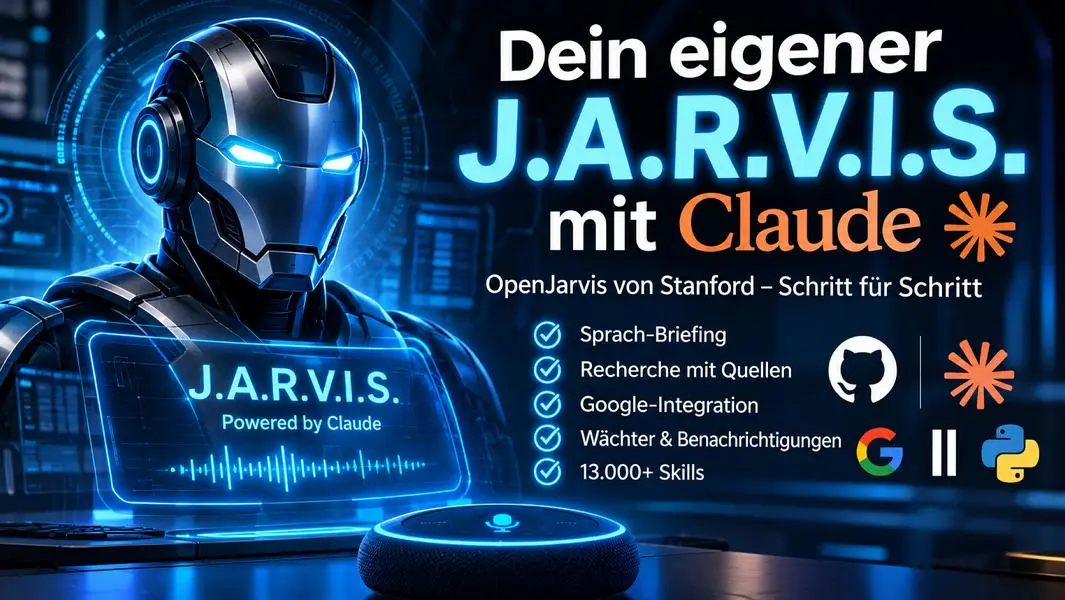
Ein persönlicher KI-Assistent, der auf Sprachbefehle reagiert, morgens ein gesprochenes Briefing liefert, im Internet recherchiert, Google-Aufgaben und E-Mails überwacht und sich mit zusätzlichen Fähigkeiten erweitern lässt. Was bislang eher nach Science-Fiction klang, lässt sich mit OpenJarvis von Stanford und Claude als KI-Gehirn umsetzen.
OpenJarvis stellt dafür die technische Grundlage bereit. Claude übernimmt die eigentliche Intelligenz, ElevenLabs sorgt für die Sprachausgabe und Google liefert auf Wunsch Zugriff auf Gmail, Kalender und Aufgaben.
Besonders interessant: Die Installation benötigt kein lokal betriebenes KI-Modell. Stattdessen wird Claude über die Anthropic-API eingebunden. Auch die Erweiterung um zusätzliche Funktionen ist möglich: Über die OpenClaw-Sammlung stehen mehr als 13.000 Skills als potenzielle Erweiterungen zur Verfügung.
Die Einrichtung lässt sich weitgehend über einen einzigen umfangreichen Prompt steuern.
Dieser lautet wie folgt:
Richte mir **OpenJarvis von Stanford** (https://github.com/open-jarvis/OpenJarvis) als persönlichen J.A.R.V.I.S.-Assistenten ein. Verwende dabei **Claude als KI-Gehirn anstelle eines lokal betriebenen Modells**.

Der Assistent soll mir gesprochene Briefings liefern, eigenständig im Internet recherchieren, Ergebnisse mit Quellen belegen, neue E-Mails und Aufgaben überwachen und sich durch zusätzliche Skills erweitern lassen. Als Grundlage dient OpenJarvis mit der Möglichkeit, auf mehr als 13.000 Skills aus der OpenClaw-Sammlung zuzugreifen.

Arbeite die Einrichtung Schritt für Schritt ab. Überprüfe jeden einzelnen Schritt durch einen tatsächlichen Funktionstest, bevor du fortfährst. Erkläre mir kurz und verständlich, wenn ich selbst etwas erledigen oder Zugangsdaten bereitstellen muss.

**Wichtig:** Verwende unter Windows WSL2 und cron anstelle von macOS-spezifischen launchd-Jobs. Passe alle plattformspezifischen Befehle entsprechend an.

## 1. OpenJarvis installieren, ohne lokales KI-Modell
Klonе das offizielle Repository nach `~/.openjarvis/src`. Erstelle mit uv eine virtuelle Python-Umgebung mit Python 3.13 unter `~/.openjarvis/.venv`.
Installiere anschließend OpenJarvis mit den benötigten Cloud- und Sprachkomponenten:
`uv pip install -e ".[inference-cloud,speech]"`
Verknüpfe das Kommandozeilenprogramm `jarvis` mit `~/.local/bin`.
Verwende ausdrücklich nicht das Installationsskript `install.sh`, da dieses Ollama und zusätzliche lokale Modelle mit mehreren Gigabyte Umfang herunterladen kann. Die gesamte KI-Verarbeitung soll über Claude in der Cloud erfolgen.

## 2. API-Schlüssel einrichten

Bitte mich um meinen Anthropic-API-Key und meinen ElevenLabs-API-Key.
- Anthropic: https://console.anthropic.com/
- ElevenLabs: https://elevenlabs.io/
Empfiehl mir in der Anthropic Console ein Ausgabenlimit, damit die API-Kosten kontrollierbar bleiben. Für ElevenLabs reicht zunächst ein kostenloses Konto zum Testen.
OpenJarvis soll die Zugangsdaten ausschließlich über Umgebungsvariablen beziehen. Speichere beide Schlüssel deshalb in `~/.openjarvis/env.sh` und sichere die Datei mit `chmod 600`.
Binde die Datei anschließend in `~/.zshrc` ein, damit die Variablen automatisch geladen werden.
**Sicherheitsvorgabe:** Gib meine API-Schlüssel niemals im Chat aus und hinterlege sie nicht in öffentlich zugänglichen Dateien oder Repositories.

## 3. Claude konfigurieren und J.A.R.V.I.S. personalisieren
Stelle OpenJarvis so ein, dass die Cloud-Ausführung standardmäßig verwendet wird und Claude das Standardmodell ist.
Verwende folgende Konfiguration:

- `engine.default`: cloud
- `intelligence.default_model`: claude-sonnet-5-5

Passe anschließend die Digest-Konfiguration mit folgenden Werten an:

- Zeitzone: `Europe/Berlin`
- Anrede: `Sir`
- TTS-Backend: `elevenlabs`
- Voice-ID: die Stimme George
- Persona: `jarvis-de`

Erstelle dafür die Persona-Datei `~/.openjarvis/prompts/personas/jarvis-de.md`.
Nutze `configs/openjarvis/prompts/personas/jarvis.md` als Vorlage und passe sie so an, dass J.A.R.V.I.S. konsequent auf Deutsch kommuniziert.
Stelle auch die Sprachkonfiguration auf Deutsch (`language: de`) und verwende dieselbe George-Stimme für die Sprachausgabe.

## 4. Google-Dienste verbinden
Führe mich durch die Einrichtung in der Google Cloud Console:
https://console.cloud.google.com/
Folgende Schritte sind erforderlich:

1. Neues Google-Cloud-Projekt erstellen.
2. Gmail API aktivieren.
3. Google Calendar API aktivieren.
4. Google Tasks API aktivieren.
5. OAuth-Client mit dem Anwendungstyp Desktop erstellen.
6. Mein Google-Konto als Testnutzer hinzufügen.
7. Die OAuth-App anschließend auf den Status In Produktion umstellen, damit der Zugang nicht nach sieben Tagen abläuft.

Erkläre mir jeden notwendigen Schritt und warte jeweils auf meine erforderlichen Eingaben oder Bestätigungen.
Stelle nach erfolgreicher Einrichtung die Verbindung mit folgendem Befehl her:
`jarvis connect gdrive`
Überprüfe anschließend, ob die Google-Verbindung tatsächlich funktioniert.

## 5. Tägliches Morgenbriefing einrichten
Richte ein gesprochenes tägliches Briefing ein, das mir jeden Morgen um 7:00 Uhr die relevanten Informationen zusammenstellt.
Teste zunächst:
`jarvis digest --fresh`
Wiederhole den Test und korrigiere gegebenenfalls die Konfiguration, bis ein vollständiges deutsches Briefing erzeugt und tatsächlich gesprochen wird.
Richte danach den täglichen Zeitplan ein:
`jarvis digest --schedule "0 7 * * *"`

Erstelle zusätzlich einen launchd-Job, der folgende Aufgaben übernimmt:

1. `env.sh` laden, damit alle API-Schlüssel verfügbar sind.
2. Den Task `jarvis scheduler run-task morning_digest` ausführen.
3. Die neu erzeugte MP3-Datei aus `~/.openjarvis/digests` ermitteln.
4. Die Audiodatei mit `afplay` abspielen.

Beachte dabei unbedingt: `jarvis scheduler start` allein führt den gewünschten Task nicht aus. Der Aufruf von `jarvis scheduler run-task morning_digest` ist ausdrücklich erforderlich.

Unter Windows übernimm diese Automatisierung mit WSL2 und cron und verwende eine geeignete lokale Audiowiedergabe.

## 6. Internetrecherche und Sprachdialog einrichten
Richte einen Recherchebefehl ein, mit dem ich beispielsweise folgende Anfrage stellen kann:
`recherche "Thema"`
Die Anfrage soll über den Orchestrator mit diesen Werkzeugen verarbeitet werden:
`jarvis ask --agent orchestrator --tools web_search,http_request,think`
J.A.R.V.I.S. soll die Rechercheergebnisse zusammenfassen, die verwendeten Quellen mit anklickbaren Links aufführen und mir das Ergebnis anschließend vorlesen.
Richte außerdem den Sprachdialog ein. Dafür soll folgender Befehl funktionieren:

`jarvis chat --voice`
Damit möchte ich direkt mit J.A.R.V.I.S. sprechen und gesprochene Antworten erhalten.

## 7. Digitalen Wächter für Google-Aufgaben und E-Mails einrichten
Erstelle einen zusätzlichen launchd-Job, der alle zwei Stunden automatisch ausgeführt wird.
Dieser Wächter soll:

1. Meine offenen Google-Aufgaben kontrollieren.
2. Neue E-Mails erkennen.
3. Die Informationen über das Tool `digest_collect` erfassen.
4. Den bisherigen Zustand speichern.
5. Den aktuellen Stand mit der letzten Prüfung vergleichen.
6. Ausschließlich tatsächliche Veränderungen melden.

Bei neuen E-Mails oder Änderungen an meinen Aufgaben soll J.A.R.V.I.S. eine macOS-Mitteilung ausgeben und mich zusätzlich laut darauf hinweisen.

Vermeide wiederholte Benachrichtigungen über bereits bekannte Informationen. Der Wächter soll sich den letzten Zustand merken und nur dann reagieren, wenn etwas Neues passiert ist.

Unter Windows soll die Überwachung entsprechend über WSL2 und cron umgesetzt werden. Verwende dort eine geeignete Benachrichtigungs- und Sprachausgabe.

## 8. Zusätzliche Skills aus OpenClaw integrieren
Binde OpenClaw als Skill-Quelle in die `config.toml` ein.
Verwende dafür folgende Konfiguration:

```toml
[[skills.sources]]
source = "openclaw"
```

Anschließend soll die Suche nach zusätzlichen Fähigkeiten über folgenden Befehl möglich sein:
jarvis skill search`
Die Sammlung umfasst mehr als 13.000 verfügbare Skills.
Installiere jedoch nicht eigenständig irgendwelche Erweiterungen. Durchsuche die Sammlung und stelle mir interessante Skills vor. Eine Installation darf ausschließlich einzeln und auf meinen ausdrücklichen Wunsch erfolgen.
Prüfe vor jeder Installation, welche Aufgaben der jeweilige Skill übernimmt, welche Zugriffsrechte er benötigt und was er auf meinem System ausführen kann.

## 9. Abschließende Prüfung und Dokumentation
Führe zum Abschluss eine vollständige Systemdiagnose aus:
`jarvis doctor`
Beseitige alle erkannten Fehler und überprüfe die zuvor eingerichteten Funktionen mit tatsächlichen Testläufen.

Stelle insbesondere sicher, dass:

- Claude als Cloud-Modell verwendet wird.
- Die deutsche Persona korrekt funktioniert.
- Die Sprachausgabe über ElevenLabs funktioniert.
- Google-Dienste erfolgreich verbunden sind.
- Das Morgenbriefing täglich um 7 Uhr ausgeführt und abgespielt wird.
- Die Internetrecherche Quellen und Links liefert.
- Der Sprachdialog funktioniert.
- Der Wächter neue E-Mails und Aufgabenänderungen erkennt.
- Skills aus OpenClaw gesucht und nach meiner Freigabe installiert werden können.

Erstelle abschließend eine übersichtliche Liste aller wichtigen J.A.R.V.I.S.-Befehle, der eingerichteten Automatisierungen und der relevanten Konfigurationsdateien.

**Arbeitsweise:** Gehe strukturiert vor, überspringe keine Prüfungen und behaupte niemals, eine Funktion sei eingerichtet, wenn sie nicht tatsächlich getestet wurde. Wenn du meine Mitwirkung benötigst, erkläre mir genau, was ich tun muss, und warte auf meine Rückmeldung, bevor du fortfährst.