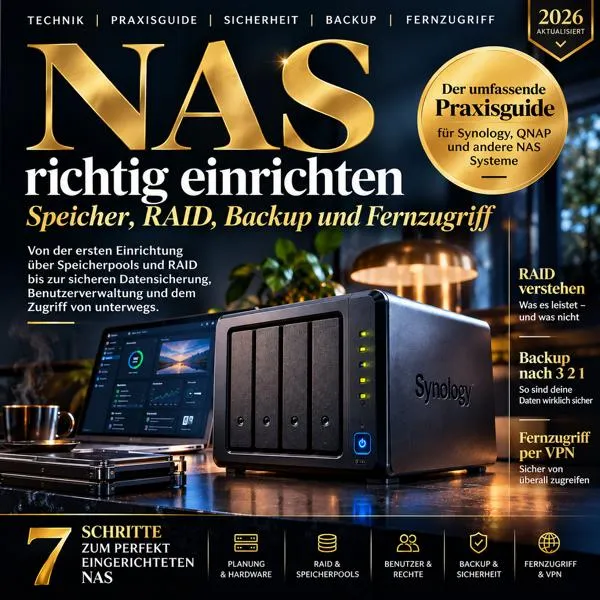
Unser umfassender XXL Praxisguide für Synology, QNAP und andere NAS Systeme. Von der ersten Einrichtung über Speicherpools und RAID bis zur sicheren Datensicherung, Benutzerverwaltung und dem Zugriff von unterwegs.
Stell dir einmal vor, du sitzt an einem Freitagabend vor dem Rechner oder Laptop. Ein Tippfehler, ein falscher Klick, und dein komplettes Fotoarchiv aus 15 Jahren Familienleben ist verschwunden. Kein Drama, denkst du, du hast ja ein NAS mit zwei Festplatten. Ein paar Minuten später weißt du: Das NAS hat die Löschung zuverlässig auf beide Platten gespiegelt. Perfekte Technik, perfekt falsch eingesetzt.
Genau diese Geschichte erleben jedes Jahr unzählige Menschen, die ein NAS gekauft haben, um ihre Daten endlich sicher zu verwahren. Und sie erleben sie nicht, weil das Gerät schlecht wäre. Sie erleben sie, weil niemand ihnen erklärt hat, was ein NAS kann und was nicht.
Dieser Dreamcodes Guide ändert das. Du bekommst keinen Datenblatt Marathon, sondern eine Anleitung, als würden wir zusammen am Küchentisch sitzen, die Festplatten auspacken und Schritt für Schritt alles richtig machen.
NAS richtig einrichten: Kurz und knapp in 60 Sekunden
Ein NAS (Network Attached Storage, auf Deutsch: netzwerkgebundener Speicher) ist ein kleiner Computer mit mehreren Festplatten, der rund um die Uhr im Heim oder Firmennetz Daten bereitstellt. Richtig eingerichtet ist es in sieben Schritten:
- Planen: Welche Daten, wie viel Platz, wie viele Nutzer, welches Budget für Gerät, Platten und Backup.
- Passende Festplatten einbauen: NAS taugliche Modelle mit CMR Technik, möglichst gleiche Größe, ideal aus unterschiedlichen Chargen.
- RAID oder SHR wählen: Bei zwei Platten Spiegelung (RAID 1), bei vier Platten meist RAID 5, SHR oder RAID 6.
- Speicherpool, Volume und Dateisystem anlegen: Btrfs oder ZFS, wenn Snapshots gewünscht sind, sonst ext4.
- Benutzer, Gruppen und Freigaben sauber trennen: Ein persönliches Konto pro Mensch, Zugriff nur auf das, was nötig ist.
- Ein echtes Backup einrichten: Nach der 3 2 1 Regel, mit mindestens einer Kopie außerhalb des Hauses.
- Fernzugriff per VPN statt offener Portfreigabe: Und zum Schluss die Wiederherstellung wirklich testen.
Die wichtigste Erkenntnis steht in Schritt 3 und 6 zugleich: RAID ist kein Backup. RAID hält dein NAS am Laufen, wenn eine Festplatte stirbt. Ein Backup bringt deine Daten zurück, wenn du, ein Schädling oder ein Wasserschaden sie zerstört hast. Beides zusammen macht ein NAS erst wirklich sicher. Warum das so ist, und wie du es praktisch umsetzt, bekommst du auf den nächsten Kapitel für Kapitel erklärt.
Was du in diesem Guide lernst und wie du ihn liest
Unser Guide führt dich von der ersten Überlegung vor dem Kauf bis zu einem Backup, das du tatsächlich zurückspielen kannst. Am Ende weißt du nicht nur, was RAID 6 bedeutet, sondern auch, ob du es für dein NAS überhaupt brauchst.
Das nimmst du für dich mit:
- Welches NAS und welche Festplatten wirklich zu deinem Vorhaben passen, und wo Hersteller dich zu teuren Entscheidungen drängen.
- Wie RAID funktioniert, was es leistet, was nicht, und warum es mit Backup nichts zu tun hat.
- Wie du Speicherpool, Volume und Dateisystem anlegst, ohne dir später die Daten zu verbauen.
- Wie du Benutzer, Gruppen und Rechte so aufsetzt, dass nichts Wichtiges versehentlich oder absichtlich verloren geht.
- Wie du ein Backup nach der 3 2 1 Regel baust und die Wiederherstellung testest.
- Wie du von unterwegs sicher zugreifst, ohne dein NAS dem halben Internet zu zeigen.
- Was du im Alltag, bei Wartung und im Notfall tun musst, damit der Spaß lange hält.
Für wen ist dieser Guide gedacht?
Egal ob du noch kein NAS hast oder schon ein Gerät im Schrank brummt: Der Guide ist so gebaut, dass du an der passenden Stelle einsteigen kannst.
| Du bist | Dein Einstieg | Das ist für dich besonders wichtig |
| Einsteiger ohne NAS | Kapitel 1 bis 5 | Planung, Festplattenwahl, RAID Grundlagen, erste Einrichtung |
| Einsteiger mit NAS ohne Backup | Kapitel 8 und 9 | Backup Konzept, 3 2 1 Regel, Wiederherstellungstest |
| Fortgeschrittene Heimanwender | Kapitel 10 bis 13 | Snapshots, Sicherheit, VPN, Medienserver, Fotosicherung |
| Selbstständige und kleine Firmen | Kapitel 7, 11, 16 und 17 | Rechtekonzept, Härtung, Notfallplan, Musterkonfiguration C |
| Technikfans und Selbstbauer | Kapitel 3, 5, 12 und 14 | RAID Interna, ZFS, Reverse Proxy, Overlay Netzwerke, Monitoring |
So gehen wir vor
Jedes Kapitel folgt demselben Prinzip: erst erklären, dann zeigen, dann anwenden, dann zusammenfassen. Fachbegriffe erklären wir beim ersten Auftreten. Wo es Fallen gibt, warnen wir dich offen. Und wo es keine allgemeingültige Antwort gibt, sagen wir das auch, statt dir eine scheinbar klare Empfehlung zu verkaufen.
Stand und Ehrlichkeit
Dieser Guide ist auf dem Stand von Oktober 2026. Hersteller ändern Menüs, Produktnamen und Regeln regelmäßig. Deshalb erklären wir zuerst das Prinzip, das auf jedem System gilt, und zeigen dann, wie es bei Synology DSM, QNAP und alternativen Systemen aussieht. Wenn dein Menü anders heißt, als wir es beschreiben, such nach dem Begriff aus der Erklärung. Er bleibt meist gleich.
Preise nennen wir nur als Größenordnung, weil sie sich ständig bewegen. Und überall dort, wo wir uns auf eine Herstellerregel oder ein aktuelles Ereignis beziehen, steht die Quelle am Ende des Guides.
Kleine Warnung vorab: Dieser Guide ersetzt nicht die Anleitung deines Herstellers für dein konkretes Modell. Er ersetzt aber die Stunden, die du sonst mit widersprüchlichen Forenbeiträgen verbringst.
Teil 1: Grundlagen und Planung
Bevor wir Festplatten in Schächte schieben, klären wir, was ein NAS ist, wofür es taugt und wo seine Grenzen liegen. Das spart dir später Geld, Nerven und im schlimmsten Fall Daten.
1. Was ist ein NAS und wofür braucht man es?
1.1 Was bedeutet NAS?
NAS steht für Network Attached Storage. Übersetzt heißt das: Speicher, der am Netzwerk hängt. Du kannst dir ein NAS wie einen kleinen, sparsamen Computer vorstellen, der nur eine Aufgabe hat, nämlich Daten zu verwahren und an alle weiterzugeben, die dazu berechtigt sind. Es hat ein eigenes Betriebssystem, einen Prozessor, Arbeitsspeicher, einen Netzwerkanschluss und Einschübe für Festplatten oder SSDs.
Der Clou: Dein NAS ist rund um die Uhr erreichbar, ohne dass dein PC laufen muss. Dein Laptop im Wohnzimmer, das Smartphone im Garten, der PC im Büro und der Fernseher im Schlafzimmer greifen alle auf denselben Datenbestand zu.
NAS oder externe Festplatte?
Eine externe Festplatte hängt an genau einem Rechner. Wer sie nutzen will, muss sie umstecken. Ein NAS hängt im Netzwerk und ist für alle Geräte gleichzeitig da. Dazu kommen Funktionen, die eine USB Platte nie bieten wird: mehrere Festplatten mit Ausfallschutz, automatische Backups, Benutzerkonten, Fotoverwaltung, Fernzugriff und Apps.
NAS, Server oder Cloud?
| Merkmal | Externe Festplatte | NAS | Allzweck Server | Cloud Speicher |
| Zugriff | Ein Rechner per USB | Alle Geräte im Netzwerk, auf Wunsch auch von unterwegs | Alle Geräte, flexibel | Überall mit Internet |
| Ausfallschutz | Keiner | Durch RAID möglich | Durch RAID möglich | Vom Anbieter organisiert |
| Einrichtung | Einstecken | Mittel, mit Assistent | Aufwendig | Einfach |
| Laufende Kosten | Keine | Strom, später neue Platten | Strom, Pflege | Monatliche Gebühr |
| Kontrolle über die Daten | Voll | Voll | Voll | Beim Anbieter |
| Typisches Risiko | Verlust, Defekt | Fehlkonfiguration, fehlendes Backup | Wartungsaufwand | Kontosperrung, Preisänderung |
Ein NAS ist im Grunde ein spezialisierter Server mit einer Oberfläche, die man ohne Informatikstudium bedienen kann. Gegenüber der Cloud besitzt du Gerät und Daten selbst, trägst aber auch die Verantwortung für Betrieb und Sicherheit.
1.2 Typische Einsatzbereiche
Wofür nutzen Menschen ein NAS tatsächlich? Diese Anwendungen sind die häufigsten:
- Zentrale Dateiablage: Dokumente, Verträge, Scans und Projekte liegen an einem Ort statt verstreut auf fünf Geräten.
- Foto und Videoarchiv: Das Smartphone lädt neue Aufnahmen automatisch aufs NAS. Der Handyspeicher bleibt frei.
- Backup Ziel: PCs, Notebooks und Macs sichern sich nachts selbst auf das NAS.
- Medienserver: Filme, Serien und Musik streamen auf Fernseher, Tablet und Smartphone.
- Gemeinsame Dateien im Betrieb: Kleine Teams arbeiten auf denselben Projektordnern mit klaren Rechten.
- Videoüberwachung: Kameras speichern ihre Aufnahmen auf dem NAS statt in einer fremden Cloud.
- Container und virtuelle Maschinen: Wer mehr will, betreibt kleine Dienste wie Passwortmanager, Smart Home Zentrale oder Test Server.
1.3 Für wen lohnt sich ein NAS?
Ein NAS lohnt sich besonders, wenn mindestens eine dieser Aussagen auf dich zutrifft:
- Du hast mehr als etwa 500 GB an Fotos und Videos, die nicht verloren gehen dürfen.
- In deinem Haushalt gibt es mehrere Rechner und Smartphones, die auf dieselben Daten zugreifen sollen.
- Du arbeitest selbstständig oder in einer kleinen Firma und brauchst eine zentrale, kontrollierte Ablage.
- Du möchtest deine privaten Daten nicht dauerhaft bei einem Cloud Anbieter ablegen.
- Du willst Backups automatisieren, statt sie von Hand zu erledigen und dabei regelmäßig zu vergessen.
Wenn du dagegen nur ein paar Dokumente hast und ohnehin gern in der Cloud arbeitest, bist du mit einem Cloud Speicher plus zweiter Sicherung oft günstiger und mit weniger Pflege unterwegs. Auch das gehört zur Wahrheit.
1.4 Welche Grenzen hat ein NAS?
Hersteller zeigen gern glückliche Familien mit Laptop. Hier die Seiten, die auf Verpackungen fehlen:
- Kosten: Gerät plus Festplatten plus Backup Medien. Ein 2 Bay NAS mit zwei Platten und einer externen Sicherung liegt schnell im Bereich mehrerer hundert Euro, ein 4 Bay Gerät mit großen Platten deutlich darüber.
- Strom: Ein NAS läuft in der Regel dauerhaft. Rechne als grobe Größenordnung mit 10 bis 35 Watt je nach Bauart und Plattenzahl. Bei 20 Watt Dauerbetrieb sind das rund 175 Kilowattstunden im Jahr, bei Strompreisen um 35 Cent etwa 60 Euro.
- Pflege: Updates, Kontrolle der Plattengesundheit und Backup Prüfungen gehören dazu. Wer das ignoriert, hat ein Problem, das nur noch nicht aufgefallen ist.
- Abhängigkeit vom Netzwerk: Fällt der Router aus, ist das NAS erreichbar wie ein Buch hinter einer verschlossenen Tür.
- Eigene Verantwortung: Niemand außer dir kümmert sich darum, dass das Backup läuft.
Ist ein NAS sicherer als ein PC?
Nicht automatisch. Ein NAS ist ein vernetzter Computer. Es kann Schwachstellen haben, wie jeder Rechner, und es wird zum attraktiven Ziel, weil dort ein Großteil deiner Daten liegt. Ein falsch konfiguriertes NAS, das aus dem Internet erreichbar ist, ist riskanter als ein gewöhnlicher PC. Sicher wird es erst durch Updates, saubere Rechte, getrennte Backups und einen durchdachten Fernzugriff. Genau darum geht es in den folgenden Kapiteln.
Merke: Ein NAS ist ein Werkzeug, kein Zauberkasten. Es verbessert deine Datenhaltung nur dann, wenn du es richtig einrichtest und pflegst.
2. Das richtige NAS auswählen
Die meisten Fehlentscheidungen passieren vor dem ersten Einschalten. Wer hier sorgfältig plant, spart später Geld und vermeidet Datenverlust. Also schauen wir uns an, worauf es wirklich ankommt.
2.1 Die wichtigsten Hersteller und Systeme
Der Markt ist übersichtlicher, als er aussieht. Im Kern wählst du zwischen fertigen Geräten mit Herstellersoftware und Selbstbau Systemen.
| System | Betriebssystem | Stärken | Schwächen |
| Synology | DiskStation Manager (DSM) | Sehr ausgereifte, übersichtliche Oberfläche, starke Apps für Foto, Backup und Büro, große Community | Hardware oft sparsam ausgestattet, Herstellerregeln bei Festplatten haben sich in den letzten Jahren mehrfach geändert |
| QNAP | QTS (Ext4) oder QuTS hero (ZFS) | Viel Hardware fürs Geld, schnelle Netzwerkanschlüsse, ZFS Option | Oberfläche überladener, in der Vergangenheit häufiger von Schwachstellen und Ransomware Kampagnen betroffen |
| UGREEN | UGOS | Preiswerte Hardware, moderne Optik | Jünger am Markt, Softwarereife und Appauswahl wachsen noch |
| ASUSTOR | ADM | Gutes Preis Leistungs Verhältnis, solide Funktionen | Kleinere Community |
| Selbstbau mit TrueNAS | TrueNAS (ZFS) | Maximale Kontrolle, Enterprise Dateisystem, beliebige Hardware | Einarbeitung nötig, du bist selbst für Hardware Kompatibilität zuständig |
| Selbstbau mit OpenMediaVault | OpenMediaVault (Linux) | Kostenlos, flexibel, läuft auch auf Altgeräten | Weniger Komfort, Einrichtung anspruchsvoller |
Fertiges NAS oder Eigenbau? Wer vor allem Ruhe, Support und eine Oberfläche will, die Oma nach zehn Minuten versteht, ist mit einem fertigen Gerät besser bedient. Wer gern bastelt, Strom sparen will und bereit ist, sich einzuarbeiten, bekommt mit TrueNAS oder OpenMediaVault viel Leistung für wenig Geld. Der Preis dafür ist Zeit.
Synology oder QNAP?
Eine ehrliche Antwort: Beide Systeme sind gut, beide haben Fallstricke. Synology gilt als einfacher und stabiler zu bedienen, QNAP liefert für denselben Preis meist mehr Hardware und Anschlüsse. Wer Einfachheit sucht, fährt mit Synology oft besser. Wer 2,5 oder 10 Gigabit Netzwerk, ZFS oder PCIe Erweiterungen will, schaut zuerst bei QNAP. Entscheidend ist weniger die Marke als die Disziplin bei Updates und Sicherheit, dazu mehr in Kapitel 11.
2.2 Wie viele Festplatteneinschübe brauchst du?
Ein Bay (auf Deutsch Einschub oder Schacht) nimmt eine Festplatte auf. Die Zahl der Bays bestimmt, welche Schutzstufen du später überhaupt einrichten kannst.
- 1 Bay: Günstig, aber ohne Schutz vor Festplattenausfall. Fällt die Platte aus, sind die Daten weg, solange kein separates Backup existiert. Nur sinnvoll als Backup Ziel oder für unwichtige Daten.
- 2 Bay: Der Einstieg. Mit RAID 1 oder SHR liegen die Daten doppelt auf zwei Platten. Eine darf ausfallen.
- 4 Bay: Der Allrounder. Mehr Kapazität, mehr RAID Optionen, Platz zum Wachsen. Für die meisten Familien und kleinen Büros die vernünftigste Größe.
- 6 und 8 Bay: Für große Medienarchive, Fotografen, Videoschnitt und Firmen. Hier werden RAID 6 oder RAID 10 interessant.
Empfehlung: Kauf lieber einen Schacht mehr, als du heute brauchst. Ein 4 Bay NAS mit zwei Platten lässt sich später erweitern. Ein 2 Bay NAS ist irgendwann voll, und dann beginnt der teure Umzug auf ein neues Gerät.
2.3 Prozessor, Arbeitsspeicher und Netzwerk
ARM oder x86?
Preiswerte NAS Geräte nutzen oft ARM Prozessoren, wie man sie von Smartphones kennt. Sie sind sparsam und reichen für Dateiablage, Backup und Fotosicherung. Geräte mit x86 Prozessoren (Intel oder AMD, wie im PC) sind schneller, können mehr Apps und Container parallel betreiben und bringen oft Grafikeinheiten für die Videoumwandlung mit.
Wenn du nur Dateien ablegst und sicherst, genügt ARM. Wenn du Docker Container, einen Medienserver mit Umwandlung oder mehrere virtuelle Maschinen betreiben willst, wähle x86.
Wie viel Arbeitsspeicher ist sinnvoll?
Für reine Dateiablage reichen 2 bis 4 GB. Sobald Container, Fotoindizierung und Medienserver dazukommen, sind 8 GB angenehm. ZFS Systeme wie QuTS hero oder TrueNAS nutzen Arbeitsspeicher als Zwischenspeicher und profitieren spürbar von mehr RAM, Hersteller empfehlen dafür deutlich mehr als bei ext4 Systemen. Viele Modelle lassen sich später aufrüsten, prüfe das vor dem Kauf.
Netzwerk: Gigabit, 2,5 GbE oder 10 GbE?
Gigabit Ethernet schafft in der Praxis etwa 110 MB/s. Das ist ungefähr die Geschwindigkeit einer einzelnen Festplatte. Für Dokumente, Fotos und Streaming reicht das völlig. Bei großen Videodateien oder vielen gleichzeitigen Nutzern wird es eng.
| Netzwerk | Praxiswert (grob) | Wann es sich lohnt |
| 1 GbE | ca. 110 MB/s | Haushalt, Backups über Nacht, Streaming |
| 2,5 GbE | ca. 280 MB/s | Große Fotosammlungen, Videoschnitt im Heimbüro, mehrere Nutzer |
| 10 GbE | ca. 1000 MB/s | Videoteams, Virtualisierung, sehr große Datenmengen, schnelle SSD Volumes |
Wichtig: Das schnellste Netzwerk hilft nichts, wenn Festplatten, Switch, Kabel oder die Gegenstelle bremsen. 2,5 GbE am NAS bringt nur etwas, wenn auch dein PC und dein Switch 2,5 GbE können.
SSD Cache: Wundermittel oder Geldverschwendung?
Ein SSD Cache beschleunigt vor allem viele kleine, zufällige Zugriffe, etwa bei virtuellen Maschinen oder Datenbanken. Für normale Dateiablage, Fotos und Streaming bringt er meist wenig. Ein Schreibcache auf nur einer SSD kann sogar gefährlich sein, weil bei einem Defekt Daten verloren gehen, die noch nicht auf den Platten angekommen sind. Wer einen Cache einsetzt, sollte vorher messen, ob er überhaupt gebraucht wird (Kapitel 15.4). Ein eigenes SSD Volume für Container und Datenbanken ist oft sinnvoller als ein Cache.
Hardware Transkodierung für den Medienserver
Beim Transkodieren rechnet das NAS ein Video in Echtzeit in ein Format um, das dein Endgerät abspielen kann. Das ist rechenintensiv. Eine integrierte Grafikeinheit (etwa Intel Quick Sync) erledigt das effizient. Beachte: Manche Medienserver Software verlangt für Hardware Transkodierung eine Bezahlversion, und Hersteller haben bei einzelnen Modellen eigene Videofunktionen gestrichen. Wer viel streamt, prüft vor dem Kauf das aktuelle Datenblatt. Wer Filme in einem Format ablegt, das alle Geräte direkt abspielen, braucht Transkodierung kaum.
2.4 Welche Festplatten eignen sich für ein NAS?
Die Platten sind das Herz des Systems, und hier wird am häufigsten falsch gespart.
NAS, Desktop oder Enterprise Festplatten?
| Typ | Für Dauerbetrieb gebaut | Besonderheiten | Beispiele für Serien |
| Desktop Festplatte | Nein | Für wenige Stunden täglich gedacht, keine optimierte Fehlerkorrektur im RAID | Barracuda, WD Blue |
| NAS Festplatte | Ja | Für 24 Stunden Betrieb, RAID optimierte Fehlerkorrektur, Vibrationsschutz, bis zu 8 Schächte | WD Red Plus, Seagate IronWolf, Toshiba N300 |
| Enterprise Festplatte | Ja | Höhere Belastbarkeit, oft lauter und wärmer, teurer | Seagate Exos, WD Ultrastar |
NAS Platten besitzen meist eine Funktion zur begrenzten Fehlerkorrekturzeit (bei WD TLER, allgemein ERC genannt). Sie sorgt dafür, dass eine Platte bei einem Lesefehler nicht minutenlang hängt, sondern schnell meldet. Desktop Platten versuchen es endlos, das RAID hält sie für defekt und wirft sie aus dem Verbund. Deshalb sind sie im NAS keine gute Idee.
CMR oder SMR: der Punkt, an dem viele stolpern
CMR (Conventional Magnetic Recording) schreibt Datenspuren nebeneinander. SMR (Shingled Magnetic Recording) lässt sie sich wie Dachziegel überlappen. Das spart Platz und Geld, macht aber das Überschreiben bestehender Daten langsam und aufwendig. Beim Wiederherstellen eines RAID (Rebuild) kann SMR dramatisch einbrechen. Der Hersteller Western Digital geriet 2020 in die Kritik, weil er SMR Technik in NAS Platten der Red Reihe verbaut hatte, ohne es klar zu sagen. Seitdem trägt die Red Plus Reihe wieder CMR.
Regel: Für ein NAS mit RAID wählst du CMR. Steht im Datenblatt nichts, frag nach oder such ein anderes Modell.
Weitere Auswahlkriterien
- Workload Angabe: Sie nennt das empfohlene jährliche Datenvolumen. Typische NAS Platten liegen im Bereich von 180 bis 550 TB pro Jahr. Für Heimnutzung reicht das locker.
- Gleiche Größe, unterschiedliche Chargen: Kaufst du vier Platten desselben Modells beim selben Händler zur selben Zeit, stammen sie oft aus derselben Serie. Das erhöht die Gefahr, dass mehrere gleichzeitig ausfallen. Besser: zwei Händler, zwei Zeitpunkte.
- Lautstärke, Wärme, Strom: Große Enterprise Platten mit 7200 Umdrehungen sind lauter und heißer als NAS Modelle mit 5400 oder 7200 Umdrehungen. Wer das NAS im Wohnzimmer stehen hat, wird den Unterschied hören.
- Kompatibilitätslisten: Synology, QNAP und andere Hersteller veröffentlichen Listen getesteter Festplatten. Synology hatte 2025 für einige neue Modelle eine Sperre für Fremdplatten eingeführt und sie mit DSM 7.3 teilweise wieder aufgehoben (Quelle am Ende). Für M.2 Speicherpools und Caches gelten weiterhin Einschränkungen. Prüfe immer die aktuelle Liste deines Modells, bevor du kaufst.
- HDD oder SSD? Für Massenspeicher bleibt die HDD wegen des Preises pro Terabyte die erste Wahl. SSDs sind leise und schnell, aber deutlich teurer. Sie lohnen sich als Volume für Container, Datenbanken und virtuelle Maschinen.
2.5 Vor der Einrichtung planen
Beantworte diese Fragen schriftlich. Dauert zehn Minuten und erspart dir Wochen voller Ärger.
- Was soll auf das NAS? Dokumente, Fotos, Videos, Backups, Medien?
- Wie viel Platz brauchst du heute und in drei bis fünf Jahren? Faustregel: heutigen Bedarf mindestens verdoppeln.
- Welche Daten sind unersetzlich? Familienfotos, Verträge, Projekte. Sie bekommen das beste Backup.
- Wer greift zu? Anzahl der Nutzer, Geräte, Betriebssysteme.
- Welche Backup Möglichkeiten gibt es? Externe Platte, zweites NAS, Cloud, anderer Standort.
- Wie hoch ist das Budget? Rechne Gerät, Festplatten, Backup Medium und eine USV (Notstrom, dazu mehr in Kapitel 4) zusammen.
Wie viel Speicher brauchst du?
| Datenart | Grobe Größe | Beispiel |
| Smartphone Foto | 3 bis 8 MB | 20.000 Fotos belegen etwa 100 GB |
| Video 4K vom Smartphone | etwa 300 bis 400 MB pro Minute | Eine Stunde Urlaubsvideo etwa 20 GB |
| Film in hoher Qualität | 5 bis 40 GB | 500 Filme zwischen 2,5 und 20 TB |
| Dokumente, Scans | wenige MB pro Datei | Meist unter 100 GB |
| Backup eines PCs | Größe der Festplatte plus Versionen | Pro PC etwa 0,5 bis 2 TB |
Eine Familie mit vier Smartphones, zwei Laptops und einem kleinen Filmarchiv landet schnell bei 4 bis 8 TB Nutzdaten. Bedenke: Bei RAID 1 steht dir nur die Hälfte der gekauften Kapazität zur Verfügung, mehr dazu in Kapitel 3.9.
Typische Fehlkäufe
- Ein 1 Bay NAS als einziger Speicher für wichtige Daten.
- SMR Festplatten im RAID.
- Zu knapp geplante Kapazität. Ein zu 90 Prozent gefülltes NAS wird langsam und unflexibel (Kapitel 5.4).
- Kein Budget für Backup eingeplant. Das Backup ist kein Zubehör, es gehört zum Preis dazu.
Teil 2: Speicher, RAID und Einrichtung
Jetzt wird es spannend. Kapitel 3 ist das Herzstück des Speicherteils, und es lohnt sich, hier langsam zu lesen. Wer RAID versteht, trifft die richtigen Entscheidungen für Jahre.
3. RAID verständlich erklärt: Was passiert mit den Daten?
3.1 Was ist RAID?
RAID steht für Redundant Array of Independent Disks, auf Deutsch etwa: redundante Anordnung unabhängiger Festplatten. Dahinter steckt eine einfache Idee: Mehrere Festplatten arbeiten zusammen und tun gegenüber dem Betriebssystem so, als wären sie eine einzige große Platte. Je nach Anordnung gewinnst du dadurch Geschwindigkeit, Kapazität oder Ausfallschutz, selten alles zugleich.
Drei Begriffe tauchen immer wieder auf:
- Striping (Streifenbildung): Daten werden in Blöcke zerlegt und abwechselnd auf mehrere Platten geschrieben. Das macht schnell, schützt aber nicht.
- Mirroring (Spiegelung): Jeder Block wird auf mindestens zwei Platten geschrieben. Das schützt vor einem Plattenausfall, kostet aber Kapazität.
- Parität: Eine Prüfinformation, aus der sich verlorene Daten berechnen lassen. Stell dir vor, auf Platte A liegt die Zahl 5, auf Platte B die Zahl 3, und auf Platte C steht ihre Summe 8. Fällt A aus, rechnet das System 8 minus 3 und weiß wieder, dass dort eine 5 stand. In Wirklichkeit nutzt RAID eine Rechenart namens XOR, das Prinzip ist dasselbe.
Das magische Dreieck: Kapazität, Schutz, Tempo
Jedes RAID Level ist ein Kompromiss zwischen diesen drei Zielen. Mehr Schutz kostet Platz. Höheres Tempo kostet Schutz. Und mehr Platz kostet Schutz oder Tempo. Es gibt kein Level, das in allem gewinnt, und deshalb gibt es auch keine allgemeingültige beste Wahl.
Hardware RAID, Software RAID oder Hersteller Lösung?
Hardware RAID arbeitet mit einem eigenen Controller Chip. Im NAS Bereich ist das selten. Die meisten NAS Systeme nutzen Software RAID, bei dem das Betriebssystem den Verbund verwaltet (unter Linux zum Beispiel mdadm, bei ZFS das Dateisystem selbst). Dazu kommen herstellereigene Lösungen wie Synology Hybrid RAID, die auf Software RAID aufbauen und sie um Komfort erweitern. Der Vorteil von Software RAID: Fällt das NAS aus, lassen sich die Platten oft in ein anderes, kompatibles System einsetzen. Eine Garantie ist das nicht, deshalb gehört ein Backup auch hier zwingend dazu.
3.2 RAID 0: Mehr Tempo und Platz, aber kein Schutz
Bei RAID 0 werden Daten in Streifen abwechselnd auf alle Platten verteilt. Zwei Platten mit je 4 TB ergeben 8 TB nutzbaren Platz, und beim Lesen und Schreiben arbeiten beide parallel. Klingt großartig, hat aber einen Haken: Fällt eine Platte aus, fehlt von jeder Datei ein Stück, und alles ist verloren.
Wer rechnet, erkennt das Problem sofort. Hat eine Platte ein bestimmtes Risiko, im Jahr auszufallen, hat ein RAID 0 mit zwei Platten ungefähr das doppelte Risiko, ein RAID 0 mit vier Platten ungefähr das vierfache.
Wofür taugt es? Für temporäre, wiederbeschaffbare Daten, zum Beispiel einen Arbeitsbereich beim Videoschnitt, dessen Ergebnisse regelmäßig anderswo landen. Wofür taugt es nicht? Für alles, was dir etwas bedeutet. Auf einem NAS ist RAID 0 so gut wie nie die richtige Wahl.
3.3 RAID 1: Spiegelung für zwei Festplatten
Bei RAID 1 liegen dieselben Daten auf zwei Platten. Was auf Platte A landet, landet gleichzeitig auf Platte B. Zwei Platten mit je 4 TB ergeben 4 TB nutzbaren Platz. Fällt eine aus, läuft das System ohne Unterbrechung weiter, und du tauschst die defekte Platte einfach aus. Anschließend kopiert das NAS den Datenbestand auf die neue Platte, was bei großen Platten viele Stunden dauern kann.
Vorteile: Einfach, robust, schneller Lesezugriff, geringe Belastung beim Wiederaufbau, eine Platte darf ausfallen.
Nachteile: Nur die Hälfte der gekauften Kapazität ist nutzbar. Die Spiegelung gilt für alle Änderungen, auch für unerwünschte.
Das Zwei Platten Beispiel, das alles erklärt
Paula hat ein 2 Bay NAS mit zwei Platten im RAID 1. Alles ist gespiegelt, sie fühlt sich sicher. Dann löscht sie versehentlich den Ordner Urlaub 2019 und leert den Papierkorb. Das NAS führt den Befehl auf Platte A aus und, weil es gut spiegelt, auch auf Platte B. Beide Kopien sind weg.
Eine Woche später sichert sich Paula zusätzlich auf eine externe Platte. Hätte sie das vorher getan, wäre der Ordner nur eine Wiederherstellung entfernt gewesen. Das Beispiel zeigt in drei Sätzen, was dieses Kapitel und Kapitel 8 beweisen: RAID schützt vor einem Hardwaredefekt, nicht vor Fehlern, Schädlingen oder Katastrophen.
Grenzen der Spiegelung
- Löschungen, Überschreibungen und Verschlüsselung durch Schadsoftware werden mitgespiegelt.
- Beide Platten sind meist gleich alt und gleich belastet. Während des Wiederaufbaus ist die verbliebene Platte besonders gefordert.
- Fällt das NAS selbst aus (Netzteil, Mainboard, Fehler im Betriebssystem), nützt der Spiegel nichts, solange das Gerät nicht läuft.
3.4 RAID 5: Parität und Kapazitätsgewinn
RAID 5 braucht mindestens drei Platten. Die Daten werden in Streifen verteilt, und zusätzlich legt das System Paritätsinformationen ab. Der Trick: Die Parität liegt nicht auf einer festen Platte, sondern rotiert über alle. So gibt es keine Platte, die ständig überlastet wird.
Die nutzbare Kapazität beträgt die Summe aller Platten minus eine. Mit vier Platten à 4 TB bleiben 12 TB, der Platz einer Platte geht für die Parität drauf. Eine Platte darf ausfallen.
Vorteile: Gutes Verhältnis von Nutzplatz zu Schutz, schnelles Lesen, ab vier Platten effizient.
Nachteile: Das Schreiben ist langsamer, weil bei jeder Änderung auch die Parität neu berechnet wird. Und, wichtiger: der Wiederaufbau.
Das Risiko beim Rebuild
Wenn eine Platte ausfällt und ersetzt wird, muss das System alle verbliebenen Platten vollständig lesen, um die fehlenden Daten zu berechnen. Das nennt man Rebuild. Während dieser Zeit (je nach Plattengröße viele Stunden bis mehrere Tage) ist der Verbund nicht mehr redundant. Stößt das System dabei auf einen nicht lesbaren Sektor, kann der Wiederaufbau scheitern.
Hersteller geben dafür eine Fehlerrate an, die URE Rate (Unrecoverable Read Error). Bei Desktop Platten liegt sie typischerweise bei einem Fehler pro 10 hoch 14 gelesenen Bits, was ungefähr 12,5 TB entspricht, bei NAS Platten meist bei 10 hoch 15 Bits, also ungefähr 125 TB. Rein rechnerisch steigt das Risiko, je größer die Platten und je mehr davon gelesen werden müssen. In der Praxis passiert es seltener, als die Rechnung vermuten lässt, aber es ist ein reales Argument.
Faustregel, kein Naturgesetz: RAID 5 ist bei kleineren Platten (bis etwa 8 TB) und vier oder weniger Schächten vertretbar, solange ein echtes Backup existiert. Bei größeren Platten oder mehr Schächten lohnt sich RAID 6 oder SHR 2.
3.5 RAID 6: Mehr Ausfallsicherheit
RAID 6 funktioniert wie RAID 5, nur mit doppelter Parität. Es braucht mindestens vier Platten und überlebt den gleichzeitigen Ausfall von zwei beliebigen Platten. Die nutzbare Kapazität ist die Summe aller Platten minus zwei. Mit vier Platten à 4 TB bleiben 8 TB, mit sechs Platten à 8 TB bleiben 32 TB.
| RAID 5 | RAID 6 | |
| Mindestanzahl Platten | 3 | 4 |
| Ausfalltoleranz | 1 Platte | 2 Platten |
| Kapazität bei 6 mal 8 TB | 40 TB | 32 TB |
| Schreibgeschwindigkeit | Gut | Etwas geringer |
| Rebuild Risiko bei großen Platten | Höher | Deutlich geringer |
Wann ist RAID 6 sinnvoll? Ab etwa sechs Platten, bei sehr großen Platten (ab etwa 10 bis 12 TB) und überall dort, wo ein Plattenausfall während des Wiederaufbaus nicht passieren darf. Bei vier Platten kostet RAID 6 genauso viel Platz wie RAID 10, bietet aber den Vorteil, dass zwei beliebige Platten ausfallen dürfen.
3.6 RAID 10: Spiegelung und Striping kombiniert
RAID 10 (auch RAID 1+0) verbindet beides. Zuerst werden Platten paarweise gespiegelt, dann werden diese Spiegelpaare per Striping zusammengefasst. Mit vier Platten à 4 TB entstehen zwei Spiegelpaare, die zusammen 8 TB nutzbar sind, also 50 Prozent der Gesamtkapazität.
Welche Ausfälle sind erlaubt? Pro Spiegelpaar darf eine Platte ausfallen. Fallen aber ausgerechnet beide Platten desselben Paares aus, sind alle Daten verloren. Bei vier Platten überleben also zwei Ausfälle nur dann, wenn sie in verschiedenen Paaren liegen. Das ist Glückssache, und genau deshalb steht in der Tabelle in Kapitel 3.8, dass die Toleranz von den ausgefallenen Platten abhängt.
Vorteile: Sehr schnell, besonders bei vielen kleinen Zugriffen (Datenbanken, virtuelle Maschinen). Der Rebuild kopiert nur den Spiegelpartner, das ist schnell und belastet die übrigen Platten kaum.
Nachteile: Nur die Hälfte der Kapazität nutzbar, teurer pro Terabyte als RAID 5 oder 6. Für die meisten privaten Archive Überkill.
3.7 SHR und herstellerspezifische Alternativen
Synology Hybrid RAID (SHR)
SHR ist Synologys Antwort auf eine Frage, die klassisches RAID schlecht beantwortet: Was, wenn die Platten unterschiedlich groß sind? Normales RAID behandelt alle Platten wie die kleinste. Eine 8 TB Platte im Verbund mit einer 4 TB Platte wird auf 4 TB beschnitten. SHR schneidet die Platten stattdessen in Abschnitte und nutzt den Platz klug.
- SHR 1 schützt vor dem Ausfall einer Platte (vergleichbar mit RAID 5, bei zwei Platten mit RAID 1).
- SHR 2 schützt vor dem Ausfall von zwei Platten (vergleichbar mit RAID 6) und braucht mindestens vier Platten.
| Plattenmix | Klassisches RAID 5 (Nutzbar) | SHR 1 (Nutzbar) |
| 4 TB, 4 TB, 4 TB | 8 TB | 8 TB |
| 4 TB, 4 TB, 8 TB, 8 TB | 12 TB | 16 TB |
| 2 TB, 4 TB, 8 TB | 4 TB | 6 TB |
SHR passt gut für Einsteiger und für NAS Besitzer, die später gelegentlich eine größere Platte nachrüsten wollen. Beachte aber: SHR gibt es nur bei Synology, und nicht jedes Modell bietet es. Die Daten lassen sich nicht ohne Weiteres in ein Nicht Synology System mitnehmen. Du tauschst also ein Stück Bequemlichkeit gegen ein Stück Herstellerbindung.
QNAP: Speicherpools und RAID Gruppen
QNAP arbeitet mit Speicherpools, die aus einer oder mehreren RAID Gruppen bestehen. Unter QTS stehen die klassischen Level 0, 1, 5, 6 und 10 zur Verfügung. Unter QuTS hero (auf ZFS Basis) werden daraus ZFS Verbünde. Mehrere Gruppen lassen sich zu einem Pool kombinieren, was bei großen Systemen mit vielen Schächten interessant ist.
ZFS und RAID Z
ZFS ist ein Dateisystem, das die Plattenverwaltung gleich mitbringt. Statt RAID 5 und RAID 6 heißen die Varianten dort RAID Z1 (eine Platte darf ausfallen) und RAID Z2 (zwei Platten dürfen ausfallen), dazu gibt es RAID Z3 und gespiegelte Verbünde. QuTS hero und TrueNAS nutzen ZFS. Bei ZFS wird jeder Datenblock mit einer Prüfsumme versehen, so können stille Datenfehler erkannt und aus Redundanz repariert werden. Neuere ZFS Versionen erlauben auch, einen RAID Z Verbund nachträglich um einzelne Platten zu erweitern. Ob dein System das schon anbietet, prüfst du in der Herstellerdokumentation.
Warum sich die Systeme nicht eins zu eins vergleichen lassen
Synology SHR, QNAP Speicherpool, ZFS RAID Z: Jede Lösung nutzt eigene Begriffe, eigene Grenzen bei Erweiterung und eigene Regeln beim Plattentausch. Wer wechselt, übersetzt nicht einfach, sondern plant neu. Deshalb vergleichen wir in diesem Guide zuerst die Prinzipien und schauen erst danach auf die Menüs.
3.8 RAID im direkten Vergleich
| Verfahren | Mindestanzahl Platten | Nutzbarer Speicher bei gleich großen Platten | Ausfalltoleranz |
| RAID 0 | 2 | Summe aller Platten | Keine |
| RAID 1 | 2 | Kapazität einer Platte | 1 Platte bei 2er Spiegelung |
| RAID 5 | 3 | Kapazität von n minus 1 Platten | 1 Platte |
| RAID 6 | 4 | Kapazität von n minus 2 Platten | 2 Platten |
| RAID 10 | 4 | Etwa 50 Prozent der Gesamtkapazität | Abhängig von den ausgefallenen Platten |
Hinweis: Bei RAID 10 hängt die Ausfalltoleranz von der Verteilung der Defekte innerhalb der Spiegelpaare ab. Herstellerlösungen wie SHR können bei unterschiedlich großen Platten abweichende Kapazitäten ermöglichen.
3.9 Rechenbeispiele: Wie viel Speicher bleibt übrig?
Hersteller werben mit Rohkapazität. Dein Rechner zeigt etwas anderes an. Der Unterschied hat zwei Ursachen.
Erstens: Festplattenhersteller rechnen dezimal (1 TB gleich 1.000.000.000.000 Byte), Betriebssysteme zeigen häufig binär an (1 TiB gleich 1.099.511.627.776 Byte). Eine 4 TB Platte erscheint deshalb als etwa 3,64 TiB, auch wenn die Oberfläche das manchmal trotzdem TB nennt. Zweitens: Dateisystem, Systempartitionen und Verwaltungsdaten brauchen Platz, in der Regel einige Prozent.
| Konfiguration | Rohkapazität | Nutzbar nominal | Angezeigt etwa (vor Dateisystem Abzug) |
| 2 mal 4 TB, RAID 1 | 8 TB | 4 TB | 3,6 TiB |
| 4 mal 4 TB, RAID 5 | 16 TB | 12 TB | 10,9 TiB |
| 4 mal 4 TB, RAID 6 | 16 TB | 8 TB | 7,3 TiB |
| 4 mal 4 TB, RAID 10 | 16 TB | 8 TB | 7,3 TiB |
| 4 mal 8 TB, RAID 5 | 32 TB | 24 TB | 21,8 TiB |
| 4 mal 8 TB, RAID 6 | 32 TB | 16 TB | 14,6 TiB |
| 4 mal 8 TB, RAID 10 | 32 TB | 16 TB | 14,6 TiB |
| 4 TB, 4 TB, 8 TB, 8 TB mit SHR 1 | 24 TB | 16 TB | 14,6 TiB |
Gemischte Plattengrößen: Bei klassischem RAID zählt die kleinste Platte. Vier Platten mit 4, 4, 8 und 8 TB verhalten sich wie vier Platten mit 4 TB. SHR nutzt den überschüssigen Platz der größeren Platten teilweise.
Rechne immer mit Reserve: Ein Volume sollte nicht über 80 bis 85 Prozent gefüllt werden, besonders mit Snapshots und Btrfs oder ZFS. Plane deshalb nicht auf Kante. Wenn du 8 TB Daten hast, brauchst du mindestens 10 TB nutzbare Kapazität, besser mehr.
3.10 Welches RAID ist das richtige?
Eine einzige Antwort gibt es nicht. Aber es gibt gute Faustregeln, die für die meisten Fälle passen.
| Dein Einsatz | Passende Wahl | Begründung |
| Privates 2 Bay NAS | RAID 1 oder SHR 1 | Einfach, robust, genug Schutz fürs Heim |
| 4 Bay NAS, Platten bis etwa 8 TB | SHR 1 oder RAID 5 | Guter Platzgewinn, Backup unbedingt nötig |
| 4 Bay NAS, große Platten (10 TB und mehr) | SHR 2 oder RAID 6 | Rebuild Risiko sinkt deutlich |
| Große Foto und Videosammlung | RAID 6 oder SHR 2 plus getrenntes Backup | Rebuild dauert lange, Datenverlust ist besonders schmerzhaft |
| Geschäftskritische Daten | RAID 6 oder RAID 10 plus Backup plus USV | Höhere Verfügbarkeit, klarer Wiederherstellungsplan |
| Virtuelle Maschinen, Datenbanken | RAID 10 auf SSD oder SSD Spiegel | Viele kleine Zugriffe brauchen Tempo |
| Nur Backup Ziel | RAID 5, RAID 6 oder auch einzelne Platte | Das Original liegt woanders |
Warum es keine beste Konfiguration gibt: Ein RAID 6 verschwendet bei zwei Schächten schlicht Platz, ein RAID 1 reicht für ein Familienarchiv dagegen völlig. Entscheidend ist, was du verlieren kannst, wie lange du ohne Zugriff auskommst und wie viel du investieren willst. Denk in dieser Reihenfolge, dann wird die Wahl leicht.
Hot Spare: die Ersatzplatte im Wartezimmer
Eine Hot Spare ist eine zusätzliche Platte, die im NAS steckt und bei einem Ausfall automatisch einspringt. Das verkürzt die Zeit ohne Schutz, kostet aber einen Schacht und eine Platte, die nichts speichert. Sinnvoll ist das ab etwa sechs Schächten oder wenn niemand schnell vor Ort sein kann. Für ein typisches Heim NAS ist eine Ersatzplatte im Schrank die günstigere Lösung.
3.11 Die wichtigsten RAID Irrtümer
- RAID ist ein Backup. Falsch. RAID hält das System bei Plattenausfall verfügbar. Ein Backup bewahrt eine unabhängige Kopie in einem früheren Zustand auf.
- RAID verhindert versehentliches Löschen. Falsch. Gelöscht ist gelöscht, auf allen Platten gleichzeitig.
- RAID schützt vor Ransomware. Falsch. Verschlüsselungstrojaner verschlüsseln die Daten auf dem Verbund. Das RAID gibt die verschlüsselten Dateien brav zuverlässig wieder.
- RAID hilft bei Diebstahl, Feuer oder Überspannung. Falsch. Alle Platten stecken im selben Gehäuse, am selben Ort, an derselben Steckdose.
- Mehr Platten bedeuten mehr Sicherheit. Nicht automatisch. Mehr Platten erhöhen die Wahrscheinlichkeit, dass irgendeine ausfällt. Ohne passende Redundanz sinkt die Sicherheit sogar.
- Eine defekte Platte ist der häufigste Grund für Datenverlust. Oft sind es Bedienfehler, Schadsoftware, Softwarefehler, Stromprobleme oder ein Defekt des NAS selbst. Die Platte ist nur einer von vielen Auslösern.
Empfehlung: Frag dich bei jeder RAID Entscheidung: Was passiert, wenn das gesamte NAS morgen verschwindet? Wenn du darauf keine ruhige Antwort hast, fehlt dir kein RAID Level, sondern ein Backup.
4. Festplatten einbauen und das NAS vorbereiten
Jetzt wird es handfest. Das Gute vorweg: Der Einbau dauert keine zehn Minuten. Die Fehler passieren davor und danach, und wir gehen sie gemeinsam durch.
4.1 Vorbereitung vor dem ersten Start
Lieferumfang prüfen: Gerät, Netzteil, Netzwerkkabel, Schrauben für 2,5 Zoll Laufwerke, Schlüssel für abschließbare Schächte. Fehlt etwas, melde es sofort dem Händler.
Den richtigen Standort wählen:
- Kühl und luftig: Festplatten fühlen sich im Bereich von etwa 25 bis 45 Grad wohl. Je kühler, desto länger leben sie meist. Stell das NAS nicht in einen geschlossenen Medienschrank ohne Luftzirkulation. Das ist einer der häufigsten Anfängerfehler und fällt oft erst im Sommer auf.
- Staubarm und trocken: Staub verstopft Lüfter und Filter. Ein Kellerregal neben der Waschmaschine ist kein guter Ort.
- Erschütterungsarm: Dauernde Vibrationen belasten Festplatten.
- Netzwerknah: Das NAS gehört per Kabel an Router oder Switch. Plane den Weg des Kabels mit.
- Nicht direkt neben dem Schlafzimmer: Auch leise Geräte brummen in einer ruhigen Nacht.
Strom und Netzwerk vorbereiten: Eine Steckdose mit Überspannungsschutz, ein Netzwerkkabel der Kategorie 5e oder besser (für 2,5 und 10 Gigabit besser Kategorie 6 oder höher) und ein freier Port am Router oder Switch.
Eine USV einplanen: Eine USV (unterbrechungsfreie Stromversorgung) ist ein Akku, der bei Stromausfall oder Spannungsspitzen einspringt. Das ist beim NAS keine Luxusfrage. Ein plötzlicher Stromausfall mitten in einem Schreibvorgang kann Dateisysteme beschädigen oder einen RAID Verbund in einen inkonsistenten Zustand bringen. Die USV überbrückt kurze Ausfälle und fährt das NAS bei längeren kontrolliert herunter, sobald sie per USB oder Netzwerk mit dem NAS verbunden ist. Für ein Heim NAS genügt ein kleines Gerät, das mehrere Minuten überbrückt. Geräte dafür kosten in der Größenordnung von rund 100 bis 250 Euro.
4.2 Festplatten korrekt einsetzen
- Notiere dir vorher die Seriennummern der Platten und welche in welchem Schacht steckt. Wenn später eine Platte ausfällt, weißt du, welche du herausziehen musst. Ein Foto vom Aufkleber reicht. Dieser Handgriff erspart im Ernstfall Panik.
- Schalte das NAS aus und trenne es vom Strom, wenn du Platten im ausgeschalteten Zustand einbaust. Nur Modelle mit Hot Swap Unterstützung erlauben den Wechsel im Betrieb.
- Öffne die Laufwerksschächte. Je nach Modell sind das Einschübe mit Rahmen, die du mit vier Schrauben fixierst, oder werkzeuglose Halterungen.
- Setze die Platten ein. Fass sie an den Kanten an, nicht an der Elektronik. Wer sich vorher kurz an einem Heizkörper erdet, schützt sich vor statischer Aufladung.
- Schiebe die Einschübe zurück und verriegele sie.
- Verbinde Netzwerkkabel und Netzteil, dann schalte das NAS ein.
Statusanzeigen lesen
Die Leuchtdioden am Gerät verraten den Zustand. Dauergrün steht meist für alles in Ordnung, blinkend für Aktivität, Orange oder Rot für Warnung oder Fehler. Die genaue Bedeutung steht im Handbuch deines Modells. Schau beim ersten Start einmal hinein, auch wenn es sich altmodisch anfühlt.
Wenn Festplatten nicht erkannt werden
- Sitzen alle Einschübe richtig?
- Ist die Platte auf der Kompatibilitätsliste des Herstellers?
- Lässt sich die Platte in einem anderen Schacht erkennen? Dann ist der Schacht das Problem.
- Lässt sie sich in einem anderen Gerät erkennen? Dann liegt es an der Kombination.
- Befinden sich auf der Platte noch Daten, die du behalten willst? Initialisiere sie nicht, bevor du das geklärt hast, denn das Einrichten löscht sie.
4.3 Erststart und Ersteinrichtung
Das NAS braucht beim ersten Start einige Minuten. Warte, bis das Gerät mit einem Signalton oder einer Statusleuchte meldet, dass es bereit ist.
- NAS im Netzwerk finden: Hersteller bieten dafür eigene Suchwerkzeuge an, bei Synology etwa die Webseite find.synology.com oder den Synology Assistant, bei QNAP den Qfinder Pro. Alternativ schaust du in der Geräteliste deines Routers nach.
- Weboberfläche aufrufen: Du landest im Browser auf einer Einrichtungsseite.
- Betriebssystem installieren oder aktualisieren: Der Assistent lädt die aktuelle Version. Das dauert ein paar Minuten und startet das NAS neu.
- Gerätenamen vergeben: Wähle einen neutralen Namen wie nas01 oder heimarchiv. Keinen, der Rückschlüsse auf Personen oder Firmen zulässt.
- Administratorkonto einrichten: Lege ein eigenes Admin Konto mit individuellem Namen und einem langen Passwort an. Standardnamen wie admin sind das erste Ziel für automatisierte Angriffe, deshalb sollte das Standardkonto nach Möglichkeit deaktiviert sein.
- Datum, Uhrzeit und Zeitzone prüfen: Das klingt banal. Falsche Uhrzeiten sorgen für Zertifikatsfehler, falsche Zeitstempel in Backups und verwirrende Protokolle. Aktiviere die automatische Zeitsynchronisation.
- Netzwerkverbindung testen: Prüfe, ob das NAS aus dem Internet Updates lädt und ob du es von mehreren Geräten erreichst.
Wichtiger Hinweis zu Suchwerkzeugen: QNAP weist auf der eigenen Webseite darauf hin, dass gefälschte Seiten für das Werkzeug Qfinder Pro entdeckt wurden. Lade solche Programme ausschließlich von der Herstellerseite herunter, die du selbst eintippst. Das gilt für jede Verwaltungssoftware, nicht nur für QNAP.
4.4 Synology, QNAP und andere Systeme im Vergleich
| Schritt | Synology DSM | QNAP QTS oder QuTS hero | Alternativen (TrueNAS, OpenMediaVault, UGREEN, ASUSTOR) |
| NAS finden | find.synology.com, Synology Assistant | Qfinder Pro | Router Geräteliste, Herstellertool, bei Eigenbau Bildschirm oder Konsolenausgabe |
| System installieren | Assistent lädt DSM | Assistent installiert Firmware | TrueNAS und OpenMediaVault werden von USB Stick auf eine Systemplatte installiert |
| Admin anlegen | Im Assistenten | Im Assistenten, Standardkonto nach Möglichkeit deaktivieren | Im Installer oder Erststart |
| Speicher einrichten | Speicher Manager | Speicher und Snapshots | ZFS Pools in TrueNAS, Datenträger und RAID Verwaltung in OpenMediaVault |
| Updates | Systemsteuerung, Update und Wiederherstellung | Systemeinstellungen, Firmware Update | Je nach System im Menü oder per Paketverwaltung |
Gemeinsamkeiten: Alle Systeme führen dich durch dieselben Etappen: finden, installieren, Konto anlegen, Speicher einrichten, Freigaben und Benutzer anlegen, Updates konfigurieren.
Unterschiede: Speicherverwaltung und Menüführung. Bei Synology sprichst du von Speicherpool und Volume, bei QNAP kommen Statische Volumes, Dicke und Dünne Volumes hinzu, bei ZFS Systemen von Pools, Datasets und Vdevs.
Menünamen ändern sich: Hersteller benennen Menüs mit neuen Versionen gern um. Suche im Zweifel mit der Suchfunktion der Oberfläche nach dem Begriff aus der Erklärung. Die Begriffe in diesem Guide bleiben stabiler als die Menütitel.
5. Speicherpool, Volume und Dateisystem einrichten
Hier entscheidet sich, wie gut dein NAS später skaliert. Viele Anleitungen klicken einfach durch den Assistenten. Wir erklären lieber vorher, was dabei passiert, denn manche Entscheidungen lassen sich später nur mit Datenumzug ändern.
5.1 Die wichtigsten Speicherbegriffe
NAS Systeme arbeiten in Schichten. Wer sie verwechselt, versteht Anleitungen und Fehlermeldungen nur halb. Stell dir einen Kuchenbäcker vor:
| Schicht | Bedeutung | Küchenvergleich |
| Physische Festplatte | Das einzelne Laufwerk | Die Zutaten |
| RAID Gruppe | Mehrere Platten, zusammengefasst nach einem RAID Level | Der Teig, sinnvoll gemischt |
| Speicherpool | Eine oder mehrere RAID Gruppen als gemeinsamer Vorrat | Die große Backform |
| Volume | Ein nutzbarer Bereich im Pool, auf dem ein Dateisystem liegt | Das Stück, das du anschneidest |
| Dateisystem | Die Ordnung, nach der Dateien auf dem Volume gespeichert werden (Btrfs, ext4, ZFS) | Die Art, wie das Stück auf dem Teller angerichtet ist |
| Freigabeordner | Der Ordner, den Nutzer im Netzwerk sehen | Das Tellerchen, das auf dem Tisch landet |
Warum das wichtig ist: Ein Plattenausfall betrifft die Ebene Platte und RAID. Ein Löschen betrifft Freigabeordner und Dateisystem. Eine Backup Entscheidung betrifft meist die Freigabeordner. Wer die Ebenen auseinanderhält, weiß bei jedem Problem, wo er suchen muss.
5.2 Speicherpool erstellen
- Öffne die Speicherverwaltung deines Systems (bei Synology der Speicher Manager, bei QNAP Speicher und Snapshots).
- Wähle die Festplatten aus. Verwende nur Platten, die du dafür vorgesehen hast. Wenn eine Platte Daten enthält, werden sie gelöscht.
- Lege das RAID Level fest. Hier wendest du Kapitel 3 an. Ein Heim NAS mit zwei Platten wird zum Beispiel RAID 1 oder SHR 1.
- Optional: Plattenprüfung vorher durchführen. Viele Systeme bieten einen ausführlichen Test neuer Laufwerke an. Er dauert lange, deckt aber Frühausfälle auf, bevor Daten darauf liegen. Bei neuen Platten sind gerade die ersten Wochen ein typischer Zeitpunkt für Defekte.
- Starte die Erstellung. Das System initialisiert den Pool.
Hintergrundsynchronisierung verstehen
Nach dem Erstellen läuft eine Synchronisierung oder Paritätsprüfung. Das NAS schreibt die redundanten Daten und prüft sie. Bei großen Platten kann das viele Stunden bis zu einigen Tagen dauern. In dieser Zeit lässt sich das NAS meist schon benutzen, aber es ist langsamer, und der Schutz ist noch nicht vollständig. Wichtig: Kopiere erst dann unersetzliche Daten, wenn die Synchronisierung abgeschlossen ist. Die Fortschrittsanzeige findest du in der Speicherverwaltung.
5.3 Volume und Dateisystem auswählen
Das Dateisystem entscheidet, welche Funktionen du später hast. Und es lässt sich nachträglich nicht umstellen, ohne die Daten zu sichern, das Volume neu anzulegen und sie zurückzuspielen. Diesen Schritt solltest du also bewusst gehen.
| Eigenschaft | Btrfs | ext4 | ZFS |
| Snapshots | Ja | Nein | Ja |
| Prüfsummen für Datenintegrität | Ja | Nein | Ja |
| Erkennung stiller Datenfehler | Ja | Nein | Ja, mit automatischer Reparatur bei Redundanz |
| Ressourcenbedarf | Mittel | Gering | Hoch, profitiert stark von RAM |
| Typisch bei | Synology (viele Modelle), einige weitere Systeme | Einfache Modelle, QNAP QTS, Synology Einsteigergeräte | QNAP QuTS hero, TrueNAS |
| Stärke | Snapshots, Replikation, Schutzfunktionen | Einfach, bewährt, sparsam | Sehr hohe Datensicherheit, Enterprise Funktionen |
Btrfs nutzt das Prinzip Copy on Write: Geänderte Daten werden an einer neuen Stelle geschrieben, statt die alten zu überschreiben. Das macht Snapshots billig und erkennt Fehler durch Prüfsummen. Bei Synology liegt Btrfs auf dem Software RAID des Systems, nicht auf dem eigenen RAID Modus von Btrfs, der für RAID 5 und 6 lange als weniger ausgereift galt.
ext4 ist das Arbeitspferd unter Linux. Es braucht wenig Rechenleistung und ist über Jahre erprobt. Dafür fehlen Snapshots und Prüfsummen. Wer nur Dateien ablegt und ein separates Backup nutzt, kommt gut damit aus.
ZFS ist der Alleskönner und gleichzeitig der anspruchsvollste Kandidat. Es kombiniert Dateisystem und Datenträgerverwaltung, hat starke Integritätsfunktionen, braucht aber deutlich mehr Arbeitsspeicher und hat eigene Regeln bei der Erweiterung.
Was empfehlen wir? Wenn dein Modell Btrfs oder ZFS unterstützt und genug Arbeitsspeicher hat, nimm es. Die Snapshots allein sind im Alltag und bei Ransomware ihr Gewicht in Gold wert (Kapitel 10). Auf schwacher Hardware oder für reine Backup Ziele ist ext4 völlig in Ordnung. Prüfe die Verfügbarkeit im Datenblatt deines Modells, denn nicht jedes Gerät bietet jedes Dateisystem.
5.4 Speicherplatz sinnvoll aufteilen
Ein großes Volume oder mehrere? Für die meisten Heim und Büro NAS genügt ein Pool mit einem Volume. Es ist am flexibelsten, weil der Platz gemeinsam genutzt wird. Mehrere Volumes lohnen sich, wenn du Datenbereiche technisch trennen willst, etwa ein schnelles SSD Volume für Container und ein großes HDD Volume für Daten.
Freigabeordner nach Datenart anlegen: Dokumente, Fotos, Videos, Backups, Medien. Nicht alles in einen Ordner. Spätere Rechte, Snapshots und Backups lassen sich pro Ordner steuern.
Speicher für Anwendungen: Container, Datenbanken und App Daten legst du am besten auf ein SSD Volume. Sie verursachen viele kleine Zugriffe und würden die Festplatten ausbremsen.
Reserve einplanen: Snapshots und temporäre Daten brauchen Platz. Halte mindestens 15 bis 20 Prozent des Volumes frei.
Warum ein fast volles NAS zum Problem wird
Bei Copy on Write Dateisystemen wie Btrfs und ZFS muss beim Schreiben freier Platz vorhanden sein, um neue Blöcke anzulegen. Wird es eng, wird das System langsam, Snapshots lassen sich nicht mehr sauber verwalten, und im schlimmsten Fall wechselt das Volume in einen Schreibschutz. Dann ist das Problem nicht gelöst, sondern nur aufgeschoben: Kein Backup kann mehr laufen, genau wenn du es brauchst.
5.5 Speicher nach der Einrichtung prüfen
Bevor du Daten einspielst, mach einen kurzen Check:
- Gesamtkapazität: Entspricht sie deiner Rechnung aus Kapitel 3.9?
- Festplattenzustand: Zeigt die Oberfläche bei allen Platten den Status Gesund oder Normal?
- Synchronisierung: Ist sie abgeschlossen?
- Meldungen und Protokolle: Gibt es Warnungen, die du verstehen solltest?
- Funktionstest: Kopiere eine größere Testdatei auf das NAS, kopiere sie zurück und vergleiche beide per Prüfsumme (Hash), die dir dein Betriebssystem mit Bordmitteln berechnet. Damit weißt du, dass das System fehlerfrei speichert.
Klingt wie Pedanterie. Aber dieser Test dauert zehn Minuten, und er ist die Basis dafür, dass du dem NAS später vertraust.
6. Netzwerk und Freigaben richtig konfigurieren
Ein NAS ist nur so gut wie sein Netzwerk. Dieses Kapitel macht aus einem Gerät im Regal einen verlässlichen Dienst für alle Geräte im Haus.
6.1 Das NAS ins Heim oder Firmennetzwerk integrieren
Kabel schlägt WLAN. Ein NAS gehört per Netzwerkkabel an Router oder Switch. WLAN ist für ein NAS ungeeignet: schwankende Geschwindigkeit, Verbindungsabbrüche und mehr Fehlerquellen bei Backups. Auch die Geräte, die große Datenmengen übertragen (Desktop PC, Medienplayer), hängen besser am Kabel.
Router, Switch, Verkabelung: Ein günstiger Switch im Fach hinter dem Fernseher bremst gern alles aus, was an ihm hängt. Prüfe, ob er die Geschwindigkeit deines NAS Anschlusses beherrscht. Alte Kabel der Kategorie 5 liefern keine 2,5 oder 10 Gigabit.
DHCP oder feste IP Adresse?
Jedes Gerät im Netzwerk braucht eine IP Adresse. Normalerweise vergibt der Router sie automatisch (DHCP). Das Problem: Die Adresse kann sich ändern, und dann findet dein PC das NAS nicht mehr.
Zwei saubere Lösungen:
- DHCP Reservierung im Router (empfohlen): Du legst im Router fest, dass das NAS immer dieselbe Adresse bekommt. Das NAS bleibt auf DHCP, die Verwaltung liegt zentral beim Router.
- Statische IP am NAS: Du trägst die Adresse direkt im NAS ein. Wähle sie außerhalb des DHCP Bereichs des Routers, sonst vergibt der Router sie zweimal.
Hostname und DNS: Statt dir eine Zahlenkombination zu merken, nutzt du den Gerätenamen, zum Beispiel nas01. Die meisten Heimrouter lösen solche Namen auf. Klappt es nicht, nimm die IP Adresse.
Netzwerkgeschwindigkeit prüfen: Mit einem Messprogramm wie iperf3 oder einem einfachen Kopiertest einer großen Datei siehst du, ob du die erwarteten Werte erreichst (Kapitel 6.5).
6.2 Freigabeordner erstellen
Ein Freigabeordner ist ein Ordner auf dem NAS, den Nutzer im Netzwerk sehen. Hier entsteht die Struktur, in der du jahrelang lebst. Nimm dir die Zeit.
Beispiel für eine Familienstruktur:
- dokumente (gemeinsame Familiendokumente)
- fotos (alle Fotos, Unterordner pro Jahr)
- videos (Familienvideos)
- medien (Filme, Serien, Musik)
- backup_pc (Sicherungen der Computer)
- privat_anna, privat_ben (persönliche Ordner, nur für die jeweilige Person)
Namensregeln, die Nerven sparen:
- Kleinbuchstaben, keine Leerzeichen, möglichst keine Umlaute und Sonderzeichen in Ordnernamen der obersten Ebene. Manche Programme verschlucken sich daran.
- Datumsangaben in der Form Jahr, Monat, Tag (2026 10 09), dann sortieren sie sich richtig.
- Aussagekräftige Namen statt neu1, neu2, final_final.
Für Archive: Trenne laufende Projekte von abgeschlossenen. Abgeschlossene bekommen Leserechte und landen im Backup, laufende werden täglich bearbeitet.
6.3 Netzwerkprotokolle verstehen
Ein Protokoll ist die Sprache, in der Geräte miteinander sprechen. Dein NAS beherrscht viele, aber du solltest nur die aktivieren, die du brauchst.
| Protokoll | Wofür | Empfehlung |
| SMB | Dateifreigabe für Windows, macOS und viele Linux Systeme | Standard. Nutze aktuelle SMB Versionen, schalte alte Versionen (SMB 1) ab |
| NFS | Dateifreigabe zwischen Linux und Unix Systemen | Nur aktivieren, wenn du Linux Server oder Medienplayer anbindest |
| SFTP | Verschlüsselte Dateiübertragung über SSH | Sinnvoll für Technikfans und automatisierte Übertragungen |
| WebDAV | Dateizugriff über das Web, z. B. für manche Apps | Nur bei tatsächlichem Bedarf, möglichst mit HTTPS |
| FTP | Veraltete, unverschlüsselte Dateiübertragung | Abschalten. Wenn nötig, FTPS oder SFTP verwenden |
| AFP | Alte Apple Freigabe | Veraltet, SMB ersetzt es |
Faustregel: Jeder aktive Dienst ist eine zusätzliche Tür. Schließe alle, die du nicht brauchst.
6.4 NAS unter Windows, macOS und Linux einbinden
Windows 11 und 10
- Öffne den Explorer, klicke mit der rechten Maustaste auf Dieser PC und wähle Netzlaufwerk verbinden.
- Wähle einen Laufwerksbuchstaben und trage den Pfad ein, zum Beispiel Servername nas01 und Freigabename dokumente, verbunden durch umgekehrte Schrägstriche in der Windows Schreibweise.
- Setze den Haken bei Verbindung bei Anmeldung wiederherstellen.
- Gib die Zugangsdaten deines persönlichen NAS Kontos ein und lass sie speichern.
macOS
Wähle im Finder im Menü Gehe zu den Eintrag Mit Server verbinden und trage smb://nas01/dokumente ein. Speichere das Passwort im Schlüsselbund. Damit die Freigabe nach einem Neustart wieder erscheint, ziehst du sie in den Systemeinstellungen unter Allgemein bei den Anmeldeobjekten in die Liste.
Linux
Im Dateimanager reicht meist die Adresse smb://nas01/dokumente. Für eine dauerhafte Einbindung legst du in der Datei fstab einen Eintrag vom Typ cifs an und hinterlegst die Zugangsdaten in einer separaten, nur für dich lesbaren Datei. Passwörter gehören nie direkt in die fstab.
Anmeldedaten sicher behandeln
Windows speichert sie in der Anmeldeinformationsverwaltung, macOS im Schlüsselbund. Nutze dafür dein persönliches Konto mit den nötigen Rechten, nicht den Administrator. Ein Admin Login, der überall gespeichert ist, ist ein Geschenk für jeden Schädling auf deinem PC.
Typische Verbindungsfehler und ihre Lösung
- Netzwerkpfad nicht gefunden: Meist ein Namensproblem. Probiere die IP Adresse statt des Namens.
- Zugriff verweigert trotz richtiger Daten: Windows 11 blockiert in aktuellen Versionen unsichere Gast Anmeldungen und verlangt Signierung der SMB Verbindung. Aktiviere am NAS die SMB Signierung oder nutze ein richtiges Benutzerkonto statt Gastzugriff.
- Fehler bei Mehrfachverbindungen: Windows verträgt nicht mehrere Verbindungen zum selben Server unter verschiedenen Benutzernamen. Trenne alte Laufwerke, dann verbinde neu.
- Laufwerk fehlt nach dem Neustart: Prüfe, ob das Laufwerk wiederhergestellt wird und ob das NAS schon erreichbar ist, wenn du dich anmeldest.
6.5 Leistung und Datenübertragung optimieren
Gigabit LAN in der Praxis: Rechne mit etwa 100 bis 115 MB/s bei großen Dateien. Das ist das Ende der Fahnenstange.
Wann sich mehr lohnt: 2,5 GbE hilft, wenn du regelmäßig große Dateien verschiebst und die Gegenstelle mitspielt. 10 GbE ist für Videoteams, Virtualisierung und große SSD Volumes gedacht. Für einen Familienhaushalt ist es selten nötig.
Große Dateien oder viele kleine? Ein Film mit 10 GB überträgt sich schnell. Tausend Fotos mit 5 MB brauchen länger, weil jede Datei Verwaltungsaufwand erzeugt. Zehntausend winzige Dateien sind das Schlimmste, und das merkt man bei Backups, die statt einer Stunde mehrere brauchen. Das ist normal und kein Defekt.
Warum Netzwerk allein nichts garantiert: Die Kette ist nur so schnell wie ihr schwächstes Glied. Eine einzelne Festplatte liefert meist 150 bis 250 MB/s, ein altes Kabel oder ein langsamer Switch kappt alles darüber, der Prozessor des NAS begrenzt Verschlüsselung und Hintergrundaufgaben, und auf dem Quellgerät bremst vielleicht eine lahme Platte oder ein Virenscanner.
7. Benutzer, Gruppen und Zugriffsrechte
Stell dir vor, jeder im Haus hat einen Schlüssel für alle Zimmer, inklusive Tresor. Praktisch, bis jemand versehentlich etwas wegwirft oder ein Schädling im Wohnzimmer Einzug hält. Genau so verhält sich ein NAS ohne Rechtekonzept. Das lässt sich mit einer Stunde Planung ändern.
7.1 Benutzerkonten sinnvoll organisieren
Trenne Verwaltung und Alltag. Das Administratorkonto darf alles: Einstellungen ändern, Pakete installieren, Daten löschen. Für den täglichen Gebrauch brauchst du es nicht. Lege für dich selbst ein zweites, normales Konto an und nutze das Admin Konto nur zur Verwaltung. Das ist wie der Unterschied zwischen dem Generalschlüssel im Tresor und dem Haustürschlüssel in der Hosentasche.
Ein Konto pro Mensch. Ein gemeinsames Konto namens familie mit einem Passwort, das alle kennen, ist bequem und gefährlich. Du weißt nie, wer was gelöscht hat, du kannst einem Familienmitglied keine Rechte entziehen, ohne allen das Passwort zu ändern, und wenn ein Gerät gestohlen wird, ist das Passwort verbrannt. Persönliche Konten kosten fünf Minuten pro Person und beantworten diese Fragen.
Gruppen nutzen. Statt Rechte an einzelne Personen zu verteilen, vergibst du sie an Gruppen wie eltern, kinder, team_buero oder projekt_a. Zieht jemand um, wechselt er die Gruppe, und alle Rechte passen sich an.
Gastzugriff und anonyme Freigaben vermeiden. Eine Freigabe, auf die jeder ohne Anmeldung zugreifen kann, ist ein offenes Fenster. Wenn du Gästen etwas zeigen willst, lege ein zeitlich begrenztes Konto oder einen Freigabelink mit Ablaufdatum an.
7.2 Zugriffsrechte verstehen
Die Grundrechte sind Lesen (ansehen und kopieren), Schreiben (ändern, anlegen, löschen) und Ausführen (Programme starten, bei Ordnern: hineinwechseln). Bei Freigaben genügen meist zwei Stufen: nur Lesen oder Lesen und Schreiben.
Zwei Ebenen, die zusammenspielen
Bei einem NAS gibt es oft zwei Stellen, an denen Rechte vergeben werden:
- Freigabeberechtigungen: Wer darf den Ordner im Netzwerk überhaupt sehen und nutzen?
- Dateiberechtigungen (ACL oder POSIX Rechte): Wer darf welche Dateien und Unterordner darin lesen oder ändern?
Es gilt: Der strengere Wert gewinnt. Darf eine Person laut Freigabe schreiben, aber laut Ordnerrechten nur lesen, kann sie nur lesen. Das ist die Ursache für viele rätselhafte Fehlermeldungen vom Typ Zugriff verweigert, obwohl scheinbar alles stimmt.
Vererbung und Konflikte
Unterordner übernehmen Rechte vom übergeordneten Ordner. Das spart Arbeit, kann aber verstecken, was in der Tiefe der Struktur passiert. Wer an einzelnen Dateien Sonderrechte vergibt, verliert schnell den Überblick. Vergib Rechte möglichst oben und über Gruppen, und halte Ausnahmen selten.
Typische Konflikte entstehen, wenn Nutzer verschiedenen Gruppen mit gegensätzlichen Regeln angehören. Meist gilt dann: Eine ausdrückliche Verweigerung schlägt eine Erlaubnis. Prüfe in so einem Fall die effektiven Berechtigungen, die viele Systeme pro Benutzer anzeigen.
7.3 Ein praxistaugliches Berechtigungskonzept
Hier ein Beispiel für eine Familie mit zwei Erwachsenen, zwei Kindern und einem Backup:
| Freigabeordner | Eltern | Kinder | Backup Konto | Admin Konto |
| dokumente | Lesen und Schreiben | Nur Lesen | Kein Zugriff | Verwaltung |
| fotos | Lesen und Schreiben | Lesen und Schreiben | Kein Zugriff | Verwaltung |
| medien | Lesen und Schreiben | Nur Lesen | Kein Zugriff | Verwaltung |
| privat_person | Nur die Person selbst | Nur die Person selbst | Kein Zugriff | Verwaltung |
| backup_pc | Kein Zugriff | Kein Zugriff | Nur Schreiben auf eigenen Ordner | Verwaltung |
| System und Verwaltung | Kein Zugriff | Kein Zugriff | Kein Zugriff | Nur Admin |
Getrenntes Konto für Backup Aufgaben: Ein Konto, das nur für Backups benutzt wird, bekommt ausschließlich die Rechte, die es für seine Aufgabe braucht. Schreiben, nicht löschen, nur im eigenen Ordner. So kann ein infizierter PC mit diesem Konto im Ernstfall keine bestehenden Sicherungen zerstören (Kapitel 10.4).
Für Selbstständige und kleine Firmen: Dieselbe Logik, nur mit Gruppen nach Rolle (Buchhaltung, Vertrieb, Geschäftsführung). Das Prinzip heißt Least Privilege, auf Deutsch das Prinzip der geringsten Rechte: Jeder bekommt genau so viel Zugriff, wie er für seine Arbeit braucht, und nicht mehr.
7.4 Benutzerverwaltung absichern
- Lange, individuelle Passwörter: Mindestens 14 Zeichen, nirgends sonst verwendet. Ein Passwortmanager nimmt dir die Arbeit ab. Ein langer Satz aus mehreren zufälligen Wörtern ist stärker und merkbarer als ein kurzes Wirrwarr aus Sonderzeichen.
- Mehrfaktor Authentifizierung (MFA): Neben dem Passwort wird ein zweiter Nachweis verlangt, etwa ein Code aus einer Authenticator App. Aktiviere das mindestens für alle Admin Konten und für jedes Konto, das von außen erreichbar ist.
- Rechte regelmäßig prüfen: Zweimal im Jahr, zum Beispiel zur Zeitumstellung. Wer hat Zugriff, wer sollte keinen mehr haben?
- Nicht mehr benötigte Konten deaktivieren: Ehemalige Mitarbeiter, ausgezogene Kinder, Testkonten. Deaktivieren, nicht nur ignorieren.
- Administrationsrechte begrenzen: Möglichst wenige Personen, möglichst selten.
- Zugriffsprotokolle ansehen: Die Verbindungs und Anmeldeprotokolle zeigen, wer sich wann angemeldet hat. Fehlgeschlagene Versuche von fremden Adressen sind ein Warnsignal. Aktiviere die automatische Sperre nach mehreren Fehlversuchen.
Empfehlung: Lege für dich zwei Konten an, zum Beispiel anna für den Alltag und anna_admin für die Verwaltung. Das fühlt sich anfangs umständlich an, aber ein Schädling, der dein Alltagskonto kapert, kann damit nicht gleich dein gesamtes NAS umbauen.
Teil 3: Datensicherung und Sicherheit
Hier trennt sich ein Gerät, das Daten aufbewahrt, von einem System, das Daten wirklich schützt. Nimm dir für die Kapitel 8 und 9 Zeit. Sie sind der wichtigste Teil dieses Guides.
8. Backup richtig verstehen: Warum RAID nicht ausreicht
8.1 Was ist ein Backup?
Ein Backup (Datensicherung) ist eine unabhängige, wiederherstellbare Kopie deiner Daten, die an einem anderen Ort oder auf einem anderen Medium liegt und möglichst mehrere frühere Zustände enthält. Jedes dieser Merkmale zählt:
- Unabhängig: Ein Fehler im Original zerstört das Backup nicht automatisch.
- Wiederherstellbar: Du hast es getestet und weißt, wie du Daten zurückholst.
- Getrennt: Anderes Gerät, anderes Medium, im besten Fall anderer Standort.
- Versioniert: Du kannst auf einen Stand von gestern, letzter Woche oder letztem Monat zurück.
Original, Kopie, Backup: der feine Unterschied
Das Original ist der Datenbestand, mit dem du arbeitest. Eine Kopie ist irgendein zweites Exemplar, etwa der Ordner, den du kurz auf den Desktop gezogen hast. Ein Backup ist eine Kopie, die die oben genannten Bedingungen erfüllt. Nicht jede Kopie ist ein Backup, aber jedes Backup ist eine Kopie.
Wichtig für die Rechnung: Sobald deine Fotos nur noch auf dem NAS liegen, ist das NAS dein Original, auch wenn sie vorher auf dem Smartphone waren. Dann brauchst du zwei weitere Kopien, nicht eine.
Vollständige, inkrementelle und differenzielle Sicherung
| Art | Was wird gesichert? | Vorteil | Nachteil |
| Vollsicherung | Alles, jedes Mal | Einfache Wiederherstellung | Braucht viel Zeit und Platz |
| Inkrementell | Nur das, was sich seit der letzten Sicherung (egal welcher Art) geändert hat | Schnell, spart Platz | Für die Wiederherstellung wird die ganze Kette gebraucht |
| Differenziell | Alles, was sich seit der letzten Vollsicherung geändert hat | Wiederherstellung braucht nur zwei Teile | Wird mit der Zeit größer |
Moderne Backup Programme wie Synology Hyper Backup oder QNAP HBS 3 arbeiten meist mit Versionierung und Deduplizierung: Sie speichern nur geänderte Blöcke, behalten aber viele Zeitpunkte erreichbar. Für dich fühlt sich das an wie eine Zeitmaschine.
Warum eine Kopie auf demselben NAS wenig bringt
Ein Ordner Sicherung auf demselben NAS schützt dich vor einer versehentlich gelöschten Datei, wenn du ihn nicht auch gelöscht hast. Er schützt dich nicht vor Plattenausfall des Verbunds, Schädlingen, Feuer, Wasser, Diebstahl oder einem Totalschaden des Geräts. Alles, was dem NAS passiert, passiert auch dieser Kopie.
8.2 RAID, Synchronisierung, Snapshot und Backup im Vergleich
Hier steckt der Knoten, den wir in diesem Guide lösen wollen. Vier Begriffe, die in Prospekten gern gemischt werden:
- RAID hält den Betrieb am Laufen, wenn eine Festplatte stirbt. Es ändert nichts an deinem Datenbestand.
- Synchronisierung gleicht zwei Orte ab. Was links geändert wird, ändert sich rechts. Das gilt auch fürs Löschen. Cloud Dienste und Programme wie Synology Drive arbeiten oft so. Sie sind praktisch für den Zugriff von mehreren Geräten, aber kein Backup.
- Snapshots sind Momentaufnahmen eines Datenbestands innerhalb deines NAS. Sie sind schnell, sparsam und hilfreich, aber sie liegen auf demselben System (Kapitel 10).
- Backup ist die unabhängige, versionierte Kopie an anderer Stelle.
Welcher Schutz hilft wann?
| Ereignis | RAID | Synchronisierung | Snapshot | Unabhängiges Backup |
| Eine Festplatte fällt aus | Ja | Teilweise, Kopie liegt woanders | Nein | Ja |
| Datei versehentlich gelöscht | Nein | Nein, Löschung wird übertragen | Ja | Ja |
| Datei überschrieben oder falsch bearbeitet | Nein | Nein, neue Fassung wird übertragen | Ja | Ja, bei Versionierung |
| Verschlüsselungstrojaner | Nein | Nein, verschlüsselte Dateien werden übertragen | Meist ja, solange Snapshots erhalten bleiben | Ja, wenn das Backup getrennt ist |
| NAS Totalausfall (Netzteil, Mainboard) | Nein | Ja, wenn das Ziel ein anderes Gerät ist | Nein | Ja |
| Feuer, Wasser, Diebstahl | Nein | Nein, wenn am selben Ort | Nein | Ja, wenn externer Standort |
| Fehler im Dateisystem | Nein | Teilweise | Teilweise | Ja |
| Hackerangriff mit Admin Rechten | Nein | Nein | Nein, Snapshots können gelöscht werden | Ja, wenn unveränderbar oder offline |
Lies die Tabelle ruhig zweimal. Die Spalte Unabhängiges Backup ist die einzige, in der fast überall Ja steht. Das ist kein Zufall.
Warum wird eine Löschung bei Synchronisierung übertragen? Weil das Ziel der Synchronisierung genau ist, beide Seiten gleich zu halten. Wer links löscht, will rechts auch weg haben, so die Logik. Viele Dienste halten gelöschte Dateien noch eine begrenzte Zeit in einem Papierkorb vor, das hilft, ist aber nur eine Notbremse, die du dir nicht als Sicherheitskonzept ausleihen solltest.
8.3 Die 3 2 1 Backup Regel
Die 3 2 1 Regel ist der einfachste und bewährteste Merksatz für Datensicherung:
- 3 Kopien deiner wichtigen Daten: das Original und zwei weitere.
- 2 unterschiedliche Speichermedien oder Speicherarten: zum Beispiel NAS Festplatten und eine externe USB Platte, oder Platte und Cloud.
- 1 Kopie außerhalb deines Standorts: bei Verwandten, im Büro, in der Cloud, im Bankschließfach.
Praktische Umsetzung mit NAS, USB Platte und Cloud
| Kopie | Wo | Medium | Standort |
| 1 (Original) | NAS im Wohnzimmer | Festplatten im RAID | Zuhause |
| 2 | Externe USB Festplatte, per Zeitplan gesichert | Festplatte | Zuhause, nach Möglichkeit abgetrennt oder getrennt aufbewahrt |
| 3 | Verschlüsselte Cloud Sicherung oder zweites NAS bei Verwandten | Cloud Speicher oder zweite Festplatte | Außer Haus |
Grenzen und Erweiterungen
Die Regel schützt nicht vor allem. Sie kopiert auch Fehler mit, wenn eine Datei schon beschädigt war, bevor sie gesichert wurde. Sie sagt nichts darüber, ob du die Sicherung wiederherstellen kannst. Deshalb gibt es moderne Erweiterungen, etwa die 3 2 1 1 0 Regel: Dazu kommt eine Kopie, die offline oder unveränderbar ist, und null Fehler, was bedeutet, dass du Wiederherstellungen regelmäßig testest. Für Privathaushalte ist 3 2 1 ein gutes Ziel, für Firmen lohnt sich die erweiterte Variante.
8.4 Backup Strategien für unterschiedliche Nutzer
| Nutzer | Empfohlene Strategie | Besonders wichtig |
| Privathaushalt mit wenigen wichtigen Dateien | NAS plus externe USB Platte plus Cloud Ordner für die wichtigsten Dokumente | Einfach halten, Zeitplan automatisieren |
| Familie mit Fotos und Videos | NAS mit Snapshots, wöchentliche Sicherung auf USB Platte, Offsite Kopie der Fotos | Fotos sind unersetzlich, Offsite nicht weglassen |
| Fotografen und Kreative | Arbeitsdaten auf schnellem Speicher, tägliche Sicherung aufs NAS, zweite Sicherung auf Platten im Wechsel, Archiv zusätzlich in der Cloud | Große Datenmengen, Zeitfenster, Wiederherstellungszeit |
| Selbstständige und kleine Unternehmen | Tägliche Sicherung mit Versionen, zweites NAS oder Cloud Speicher an anderem Standort, dokumentierter Wiederherstellungsplan | Aufbewahrungsfristen, Datenschutz, Nachweisbarkeit |
| Große NAS mit mehreren Pools | Gestaffelte Sicherung nach Wichtigkeit, Replikation auf zweites System, regelmäßige Wiederherstellungsproben | Priorisierung und Zeit für Wiederherstellung |
Wann ist eine Offsite Sicherung besonders wichtig? Immer dann, wenn der Verlust der Daten dich mehr schmerzt als die Kosten der Maßnahme: Familienfotos, Geschäftsunterlagen, Verträge, Abschlussarbeiten. Ein Wohnungsbrand, ein Leitungswasserschaden oder ein Einbruch zerstört Original, NAS und USB Platte, wenn sie alle im selben Raum stehen.
8.5 Welche Daten müssen gesichert werden?
| Datenart | Priorität | Hinweis |
| Persönliche Dokumente | Sehr hoch | Verträge, Steuerunterlagen, Zeugnisse |
| Fotos und Videos | Sehr hoch | Nicht wiederbeschaffbar |
| Arbeitsdateien und Projekte | Sehr hoch | Täglich oder öfter sichern |
| Datenbanken und App Daten | Hoch | Mit Anwendung konsistent sichern, nicht nur Dateien kopieren |
| NAS Konfiguration | Mittel bis hoch | Export der Einstellungen, spart Stunden bei Neuaufbau |
| Zugangsdaten und Wiederherstellungsschlüssel | Hoch | Getrennt und sicher verwahren, z. B. Passwortmanager plus Ausdruck im Safe |
| Filme, Serien aus Streaming oder Käufen | Niedrig | Notfalls neu laden, aber bei eigenen Rips Aufwand bedenken |
| Betriebssystem, Apps | Niedrig | Neu installierbar |
Die Zugangsdaten Falle: Viele sichern ihre Daten sorgfältig und vergessen das Passwort für das Backup. Wer Backups verschlüsselt, muss das Passwort und den Schlüssel an einer zweiten, sicheren Stelle ablegen. Ohne den Schlüssel ist das Backup nur ein sehr gut gesicherter Haufen unlesbarer Daten.
Mini Test: Wie sicher sind deine Daten heute?
Beantworte ehrlich:
- Liegt von jeder wichtigen Datei mindestens eine Kopie außerhalb deines Hauses?
- Weißt du, wann dein letztes Backup erfolgreich lief?
- Hast du schon einmal eine Datei aus dem Backup zurückgeholt, um zu sehen, ob es funktioniert?
- Kann ein einzelner Fehler (Löschen, Schädling, Wasserschaden) alle Kopien gleichzeitig zerstören?
- Weißt du, wo dein Backup Passwort steht?
Hast du bei Frage 1 bis 3 und 5 nicht sofort mit Ja geantwortet oder bei Frage 4 nicht mit Nein, hat dieses Kapitel gerade seinen Zweck erfüllt.
9. Backup praktisch einrichten
Genug Theorie. Jetzt bauen wir die Sicherung, die dich im Ernstfall rettet. Du brauchst dafür keine Spezialsoftware, aber ein bisschen Disziplin bei der Einrichtung.
9.1 Backup auf eine externe Festplatte
Die externe USB Platte ist der günstigste und einfachste Einstieg in ein echtes Backup.
Das richtige Laufwerk wählen:
- Kapazität mindestens so groß wie dein Datenbestand, besser das Eineinhalbfache, damit Versionen Platz haben.
- Externe 3,5 Zoll Platten mit eigenem Netzteil sind für Dauerbetrieb robuster. Kleine 2,5 Zoll Platten ohne Netzteil sind für gelegentliche Sicherung ausreichend, aber nicht für tägliche Dauerbelastung ideal.
- Kauf nicht die allerbilligste Variante, denn sie sichert deine wichtigsten Daten.
Anschließen und formatieren: Stecke die Platte an den USB Anschluss des NAS. Das NAS erkennt sie und bietet an, sie zu formatieren. Entscheide dich bewusst:
- ext4 oder Btrfs: Beste Wahl, wenn die Platte nur mit dem NAS arbeitet. Zuverlässig, aber an Windows und Mac nicht ohne Zusatzsoftware lesbar.
- exFAT oder NTFS: Am PC direkt lesbar. Praktisch für den Notfall, aber unter Linux basierten NAS Systemen manchmal weniger robust.
Backup Aufgabe einrichten (Beispiel Synology Hyper Backup, QNAP HBS 3 ist sinngemäß ähnlich):
- Neue Sicherungsaufgabe anlegen, Ziel: Lokaler Ordner oder externes Gerät.
- Freigabeordner wählen, die gesichert werden sollen, bei Bedarf auch NAS Konfiguration und Anwendungsdaten.
- Zeitplan festlegen, zum Beispiel täglich nachts.
- Verschlüsselung aktivieren und das Passwort getrennt sicher ablegen.
- Versionen und Aufbewahrung festlegen, zum Beispiel stündliche Stände für einen Tag, tägliche für einen Monat, wöchentliche für ein Jahr. Synology nennt das Smart Recycle.
- Integritätsprüfung aktivieren, falls angeboten. Sie vergleicht regelmäßig die gesicherten Daten.
Rotation und mehrere Stände: Zwei Platten im Wechsel sind besser als eine. Die eine hängt am NAS, die andere liegt an anderem Ort. Einmal pro Woche oder Monat tauschst du. So hast du auch ein Stück Offsite Schutz für kleines Geld.
Schutz vor Schadsoftware: Eine dauerhaft angeschlossene Platte ist für Ransomware erreichbar. Zieh sie nach Möglichkeit nach der Sicherung ab, wenn du eine Rotation hast, oder setze auf Programme, die das Laufwerk nur während der Sicherung einbinden. Wenn das nicht geht, verlass dich zusätzlich auf eine Kopie, die ein anderes System kontrolliert (zweites NAS, Cloud).
9.2 Backup auf ein zweites NAS
Ein zweites NAS an einem anderen Ort ist die Königsklasse für Heimanwender, die es sich leisten wollen. Es muss nicht groß sein. Ein günstiges 2 Bay Gerät bei Eltern, Geschwistern oder im Büro reicht, solange die Kapazität stimmt.
So funktioniert es:
- Das Haupt NAS sendet seine Sicherung nach Zeitplan an das Zweit NAS (Synology Hyper Backup mit Ziel Remote NAS, QNAP HBS 3 mit entsprechenden Zielen).
- Die Verbindung läuft über das Internet. Nutze dafür ein VPN oder verschlüsselte Übertragung, kein ungeschütztes Protokoll (Kapitel 12).
- Das Zweit NAS bekommt ein eigenes, eingeschränktes Backup Konto, das nur schreiben darf.
- Aktiviere Verschlüsselung der Übertragung und der gespeicherten Daten.
- Wähle den Zeitplan so, dass er den Internetanschluss nicht belegt, wenn alle Familienmitglieder gerade streamen.
Wenn das Haupt NAS ausfällt: Im Idealfall nimmst du die Daten vom Zweit NAS, entweder direkt als Dateien oder über die Wiederherstellungsfunktion. Plane deshalb vorher, wie du sie dort erreichst, und teste es.
9.3 Backup in die Cloud
Die Cloud ist die bequemste Art, eine Kopie außer Haus zu bekommen. Es gibt zwei Wege:
- Backup zu Objektspeicher (Object Storage): Anbieter wie Backblaze B2, Wasabi, Hetzner oder große Cloud Plattformen bieten Speicher zum Mieten, den NAS Software direkt anspricht (S3 kompatibel). Du zahlst nach Verbrauch.
- Herstellereigene Cloud oder Consumer Dienste: Synology bietet eigenen Speicher für Backups an. Dienste wie OneDrive oder Google Drive lassen sich ebenfalls anbinden, dienen aber oft eher der Synchronisierung als der Sicherung. Achte darauf, ob wirklich Versionen gesichert werden.
Datenschutz und Speicherort: Für personenbezogene und geschäftliche Daten sind Anbieter mit Rechenzentren in der EU und ein Auftragsverarbeitungsvertrag wichtig. Das gilt besonders für Selbstständige und Firmen.
Verschlüsselung vor dem Upload: Aktiviere die clientseitige Verschlüsselung in der Backup Software mit einem Schlüssel, den nur du kennst. Dann sieht der Anbieter nur unlesbare Blöcke. Bewahre den Schlüssel getrennt auf, ohne ihn nützt dir das Backup nichts.
Kosten: Rechne grob mit einem einstelligen bis niedrigen zweistelligen Eurobetrag pro Terabyte und Monat, je nach Anbieter. Manche verlangen zusätzlich Gebühren fürs Herunterladen. Das ändert sich ständig, prüfe die aktuelle Preisliste.
Upload Geschwindigkeit und Wiederherstellungsdauer: Das ist die Falle, über die viele stolpern. Ein Terabyte über eine Leitung mit 50 Mbit/s Upload dauert rechnerisch etwa 44 Stunden, also knapp zwei Tage Dauerbetrieb. Bei 10 Mbit/s sind es fast zehn Tage. Das erste Backup läuft einmal lang, danach werden nur Änderungen übertragen. Mess vorher deinen echten Upload, zum Beispiel mit unserem Speedtest auf Datenrate.de. Auch die Rückholung braucht Zeit, bei sehr großen Beständen ist die Cloud deshalb eher die Rettung für den Ernstfall als das schnelle Backup.
Verlust des Cloud Kontos: Wird dein Konto gesperrt oder vergisst du das Passwort, ist das Backup weg. Sichere die Zugangsdaten und Wiederherstellungscodes getrennt, nutze MFA und bezahle zuverlässig. Ein Backup bei einem Anbieter ist nur dann eines, wenn du dein Konto kontrollierst.
9.4 Backup Software und Herstellerwerkzeuge
| Werkzeug | Anbieter | Wofür | Hinweis |
| Hyper Backup | Synology | Daten, Anwendungen und Einstellungen des NAS sichern, auf USB, Zweit NAS, Cloud | Standard Werkzeug auf Synology, versioniert, verschlüsselt |
| Active Backup for Business | Synology | PCs, Server, virtuelle Maschinen und Cloud Dienste auf das NAS sichern | Zentrale Verwaltung mehrerer Geräte |
| HBS 3 (Hybrid Backup Sync) | QNAP | Sichern, Synchronisieren und Replizieren zu vielen Zielen | QNAP Pendant zu Hyper Backup |
| Duplicati, Restic, Borg, Kopia | Offene Software | Herstellerunabhängiges, verschlüsseltes Backup zu vielen Zielen | Mehr Einarbeitung, dafür portabel |
| Veeam Agent, UrBackup | Dritthersteller | Systemabbilder von PCs und Servern | Gut für komplette Rechner |
Datei, System oder Gerät?
- Dateibackup: Sichert Ordner und Dateien. Schnell und schlank, aber nach einem Totalausfall musst du das System neu aufsetzen.
- Systemabbild (Image): Sichert die ganze Platte samt Betriebssystem. Du holst deinen Rechner so zurück, wie er war.
- Gerätebackup mit Agent: Ein kleines Programm auf dem Rechner sichert laufend auf das NAS und lässt sich zentral verwalten.
Warum nicht jede Software alles kann: Nicht jede Software unterstützt jedes Ziel, jedes Betriebssystem oder jedes Format. Prüfe, bevor du dich festlegst, ob du auch ohne die Software wieder an deine Daten kommst. Bei Synology gibt es dafür zum Beispiel ein Zusatzprogramm, mit dem Hyper Backup Sicherungen am PC geöffnet werden können.
9.5 PCs und Notebooks auf dem NAS sichern
Windows
Die Bordmittel von Windows 11 sind auf OneDrive ausgerichtet. Für ein Backup auf das NAS bieten sich ein Agent des NAS Herstellers (zum Beispiel für Synology Active Backup for Business) oder eine Drittsoftware wie Veeam Agent an. Sie können sowohl Dateien als auch komplette Systemabbilder sichern. Teste, ob du ein Abbild auf einem leeren Rechner oder einer virtuellen Maschine wirklich zurückspielen kannst.
macOS
Time Machine funktioniert hervorragend mit einem NAS. Du aktivierst am NAS den Time Machine Dienst für einen Freigabeordner, legst eine Größenbegrenzung fest und wählst das Laufwerk am Mac aus. Time Machine hält stündliche, tägliche und wöchentliche Stände vor.
Linux
Für Dateien eignen sich rsync oder die Programme Restic und Borg. Für Systemstände ist Timeshift beliebt. Auch hier gilt: Zeitplan automatisieren, Konto mit minimalen Rechten verwenden.
Aufbewahrung und Zeitpläne
Ein bewährtes Muster für den Privatgebrauch: täglich sichern, 30 tägliche, 12 wöchentliche und 12 monatliche Stände aufbewahren. Das deckt versehentliches Löschen von gestern und eine bemerkte Beschädigung vor einem halben Jahr gleichermaßen ab. Rechne mit mehr Speicher als der reine Datenbestand.
9.6 Backup Aufgaben kontrollieren
Ein Backup, das niemand kontrolliert, ist eine Hoffnung. So machst du daraus Gewissheit:
- Benachrichtigungen einschalten: E Mail oder Push bei Fehlern und bei Erfolg. Schweigen darf nicht als Erfolg gelten.
- Protokolle prüfen: Einmal im Monat die Protokolle der Aufgaben ansehen.
- Freien Speicher am Ziel kontrollieren: Volle Ziele sind einer der häufigsten Fehlerursachen.
- Aufbewahrungsregeln und Speicherbedarf überprüfen: Wächst das Backup schneller als gedacht?
- Echte Wiederherstellung testen: Das ist der einzige Test, der zählt.
Der Wiederherstellungstest in 15 Minuten
- Wähle eine Datei, die du zufällig auswählst, nicht die, die garantiert funktioniert.
- Stelle sie aus dem Backup an einem anderen Ort wieder her, nicht über das Original.
- Öffne sie und vergleiche sie mit der aktuellen Fassung.
- Hake ab, notiere Datum und Dauer.
- Einmal im Quartal einen ganzen Ordner zurückholen, einmal im Jahr einen Ernstfall simulieren: Was wäre, wenn das NAS heute weg wäre?
Die sieben häufigsten Backup Fehler
- Das Backup liegt auf demselben Gerät wie das Original.
- Es gibt nur eine Kopie, und sie hängt dauerhaft am Rechner, der infiziert werden kann.
- Die Aufgabe ist seit Wochen mit Fehler gelaufen, niemand hat die Meldung gelesen.
- Das Ziel ist voll, alte Versionen werden nicht mehr gelöscht.
- Das Verschlüsselungspasswort ist nur im Kopf oder auf dem NAS selbst gespeichert.
- Die Wiederherstellung wurde nie getestet.
- Wichtige Daten liegen außerhalb der Backup Ordner (Desktop, Downloads, Smartphone).
10. Snapshots und Versionierung
Snapshots sind das Feature, das viele NAS Besitzer erst lieben lernen, wenn sie es brauchen. Stell dir den Spielstand eines Videospiels vor: Du speicherst vor dem Bosskampf. Geht etwas schief, lädst du den alten Stand. Snapshots machen das mit deinen Daten.
10.1 Was sind Snapshots?
Ein Snapshot ist eine Momentaufnahme eines Datenbestands zu einem bestimmten Zeitpunkt. Er entsteht in Sekunden, weil er keine vollständige Kopie anlegt. Das Dateisystem merkt sich lediglich den Zustand von damals und speichert ab dann nur noch, was sich ändert. Deshalb belegen Snapshots anfangs fast keinen Platz und wachsen mit der Zahl der Änderungen.
Unterschied zu einer Kopie: Ein Snapshot teilt sich die unveränderten Daten mit dem Original. Geht das Dateisystem oder der Pool kaputt, gehen die Snapshots mit. Deshalb sind sie eine Ergänzung zum Backup und kein Ersatz.
Speicherbedarf: Wer viel löscht oder große Dateien ändert, erzeugt viel Snapshot Volumen, denn die alten Blöcke bleiben so lange erhalten, wie ein Snapshot sie braucht. Plane dafür Reserve ein (Kapitel 5.4).
Voraussetzungen: Snapshots brauchen ein Dateisystem, das sie unterstützt, also bei Synology meist Btrfs, bei QNAP ZFS unter QuTS hero oder bestimmte Volume Typen unter QTS, bei TrueNAS ZFS. Nicht jedes Modell und nicht jede Konfiguration bietet sie. Prüfe das schon beim Kauf (Kapitel 2 und 5.3).
10.2 Snapshots sinnvoll konfigurieren
Die Kunst liegt im Zeitplan: oft genug für feine Wiederherstellungspunkte, selten genug, um den Speicher nicht zu füllen.
| Rhythmus | Aufbewahrung | Wofür |
| Stündlich | Letzte 24 Stände | Versehentlich gelöscht oder überschrieben, vor wenigen Stunden |
| Täglich | 14 bis 30 Tage | Fehler, den du erst nach Tagen bemerkst |
| Wöchentlich | 8 bis 12 Wochen | Frühere Projektstände |
| Monatlich | 6 bis 12 Monate | Langzeitschutz für wichtige Ordner |
Das ist ein Ausgangspunkt, kein Gesetz. Passe ihn an, wie häufig sich deine Daten ändern:
- Wichtige, oft geänderte Daten (Dokumente, Projekte): häufiger und länger.
- Selten geänderte Archive (Fotos aus früheren Jahren): seltener, aber lange aufbewahren.
- Große, ersetzbare Medien (Downloads, Filme): oft gar keine Snapshots, sie fressen sonst Platz.
- Datenbanken und Container: nur mit konsistentem Snapshot der Anwendung, sonst riskierst du halb geschriebene Daten.
Setze Obergrenzen für die Anzahl der Snapshots, und prüfe regelmäßig, wie viel Platz sie belegen. Viele Systeme zeigen das pro Freigabeordner an.
10.3 Wiederherstellung nach versehentlichem Löschen
- Finde den passenden Stand. In der Snapshot Anwendung deines NAS (bei Synology Snapshot Replication, bei QNAP der Snapshot Manager) wählst du den Zeitpunkt vor dem Unglück. Viele Systeme erlauben auch, Windows Vorgängerversionen direkt im Explorer anzuzeigen, wenn diese Funktion in den SMB Einstellungen aktiviert ist.
- Hole einzelne Dateien zurück. Durchsuche den Snapshot und kopiere die benötigten Dateien an den Originalort oder, noch sicherer, an einen neuen Ort.
- Stelle größere Datenbestände wieder her. Ordner oder ganze Freigaben lassen sich oft in einem Schritt zurücksetzen.
- Achte auf Nebenwirkungen. Ein vollständiges Zurücksetzen auf einen alten Stand verwirft alle Änderungen, die seitdem passiert sind, auch die erwünschten. Dateien, die jemand heute Morgen angelegt hat, sind danach weg.
- Sichere vorher den aktuellen Zustand. Wenn du unsicher bist, mach zuerst einen neuen Snapshot oder kopiere die Gegenwart weg. Wiederherstellungen sind die Momente, in denen Menschen zusätzliche Fehler machen.
Empfehlung: Wenn nur eine Datei fehlt, kopiere sie aus dem Snapshot heraus. Setze nicht das ganze Volume zurück, wenn du es nicht musst.
10.4 Schutz vor Ransomware
Ransomware (Erpressersoftware, Verschlüsselungstrojaner) verschlüsselt Dateien und fordert Geld für den Schlüssel. Für ein NAS gibt es zwei typische Angriffswege:
- Über einen infizierten PC: Die Schadsoftware läuft mit den Rechten des Nutzers und verschlüsselt alles, worauf dieser Zugriff hat, auch gemappte Netzlaufwerke. Das NAS gibt brav weiter, was es bekommt.
- Über das NAS selbst: Ungepatchte Sicherheitslücken oder aus dem Internet erreichbare Verwaltungsseiten haben bei Geräten verschiedener Hersteller in der Vergangenheit zu Angriffswellen geführt. Bekannt wurden etwa die Kampagnen Qlocker (2021) und DeadBolt (2022), die QNAP Geräte trafen.
Was Snapshots leisten
Snapshots sind für Netzwerknutzer nicht beschreibbar. Verschlüsselt ein infizierter PC die Freigabe, bleiben die Snapshots meist unangetastet. Du setzt die Freigabe auf den Stand vor dem Angriff zurück. Das ist ein enormer Schutz gegen den ersten Weg.
Wo Snapshots an Grenzen stoßen
Wer Administratorrechte am NAS erlangt (durch Sicherheitslücke, gestohlenes Passwort, Admin Konto am verseuchten PC), kann Snapshots löschen. Außerdem liegen Snapshots auf demselben System wie die Daten. Bei einem Hardwaredefekt oder Feuer sind sie genauso verloren.
Was zusätzlich hilft
- Unveränderbare Snapshots oder Backups, sofern verfügbar: Eine Sperrfrist verhindert, dass sie vor Ablauf gelöscht werden, selbst mit Admin Rechten. Prüfe, ob dein System und dein Modell das anbieten.
- Getrennte Backup Ziele mit eingeschränkten Rechten: Das Backup Konto darf schreiben, nicht löschen, und ist nicht am PC als Laufwerk eingebunden.
- Eine Offline Kopie: Eine abgezogene USB Platte oder eine Platte im Schrank. Was nicht am Netz hängt, kann nicht verschlüsselt werden.
- Saubere Grundlagen: Updates, MFA, keine unnötige Erreichbarkeit aus dem Internet (Kapitel 11 und 12).
Fazit zu Snapshots: Eine starke Schicht in einem mehrstufigen Schutz, aber nicht die einzige. Wer sich nur auf Snapshots verlässt, baut sein Haus auf einer Stufe.
11. NAS Sicherheit: Das System absichern
Viele denken bei Sicherheit sofort an Hacker aus dem Internet. Dabei scheitern NAS Systeme im Alltag viel öfter an schwachen Passwörtern, vergessenen Updates und Freigaben, die zu großzügig vergeben wurden. Sicherheit ist hier kein einzelner Schalter, sondern Zwiebelprinzip: Mehrere Schichten, von denen jede einzelne Lücken haben darf, solange nicht alle gleichzeitig versagen.
11.1 Betriebssystem und Apps aktuell halten
Der wichtigste Sicherheitsgewinn kostet nichts: Updates einspielen. Ein NAS ist ein vernetzter Computer, und in Betriebssystem und Apps werden regelmäßig Schwachstellen gefunden.
Ein aktuelles Beispiel: Im Juni 2026 hat QNAP in einer Sammelmeldung 14 Schwachstellen in QTS, QuTS hero, QuTS cloud und der Überwachungslösung QVP geschlossen. Laut Berichterstattung ließ sich mindestens eine Speicherlücke angeblich ohne Anmeldung über Uploads mit überlangen Dateinamen ausnutzen (Quelle am Ende). Das ist kein QNAP Sonderfall. Alle Hersteller veröffentlichen laufend Sicherheitsmeldungen, und Angreifer nutzen genau die Zeit zwischen Veröffentlichung und deinem Update.
| Was | Wie oft prüfen | Hinweis |
| Betriebssystem des NAS (DSM, QTS, QuTS hero) | Mindestens monatlich | Sicherheitsupdates möglichst zeitnah |
| Apps und Pakete auf dem NAS | Monatlich | Gerade Apps mit Web Zugriff sind beliebte Ziele |
| Container Images | Monatlich | Nicht automatisch mit dem NAS aktualisiert |
| Router Firmware | Vierteljährlich | Der Router schützt dein NAS nach außen |
| Rechner und Smartphones | Automatisch | Ein infizierter Client bedroht das NAS von innen |
Automatische Updates sinnvoll einstellen: Kleinere Sicherheitsupdates darfst du automatisch installieren lassen. Bei großen Versionssprüngen lohnt sich Vorsicht: erst Backup prüfen, dann in Ruhe aktualisieren, nicht kurz vor dem Urlaub und nicht an einem Freitagabend.
Meldungen der Hersteller verfolgen: Synology und QNAP veröffentlichen Sicherheitshinweise auf ihren Webseiten, die sich per E Mail oder Feed abonnieren lassen. Das ist deine Frühwarnung.
Nicht mehr unterstützte Geräte: Irgendwann bekommen auch gute Geräte keine Updates mehr. Ab diesem Zeitpunkt gehört ein NAS nicht mehr ans Internet. Betreibe es nur noch im lokalen Netz, trenne es von allem, was nach außen erreichbar ist, oder ersetze es. Das ist unangenehm, aber billiger als ein Datenverlust.
11.2 Konten und Anmeldung schützen
- Standardkonten prüfen: Deaktiviere vorgegebene Konten wie admin oder guest, wenn sie nicht gebraucht werden, und ändere voreingestellte Zugangsdaten sofort.
- Admin Konto absichern: Individueller Name, langes Passwort, MFA. Das Admin Konto sollte nicht für den täglichen Gebrauch dienen (Kapitel 7).
- MFA aktivieren: Authenticator App oder Sicherheitsschlüssel. SMS ist besser als nichts, aber nicht die erste Wahl.
- Passwortmanager nutzen: Jedes Konto bekommt ein eigenes, langes Passwort. Gemerkt wird nur das Hauptpasswort des Managers.
- Anmeldeversuche begrenzen: Aktiviere die automatische Sperre nach mehreren Fehlversuchen und lass dich bei Anmeldungen von neuen Geräten benachrichtigen.
- Sicherheitsberater nutzen: Synology (Security Advisor) und QNAP (Security Counselor) prüfen Einstellungen auf bekannte Schwächen. Sie ersetzen kein Konzept, finden aber schnell die groben Fehler.
11.3 Netzwerkdienste minimieren
Jeder aktive Dienst ist eine Tür. Zeit, die Haustür abzugehen:
- Inventur machen: Welche Dienste laufen? Liste sie auf.
- Unnötiges abschalten: Telnet, FTP, alte SMB Versionen (SMB 1), AFP, nicht benötigte Medien und Webdienste.
- SSH nur bei Bedarf: Wenn du es nicht aktiv nutzt, schalte es aus.
- UPnP am Router abschalten: UPnP erlaubt Geräten, selbstständig Ports im Router zu öffnen. Für ein NAS ist das unerwünscht, weil du nicht mehr weißt, was offen ist.
- Firewall am NAS aktivieren: Zugriff nur aus dem lokalen Netz zulassen, es sei denn, ein Dienst muss von außen erreichbar sein. Ein enger Regelsatz ist besser als ein großzügiger.
- Verwaltungsoberfläche nicht öffentlich machen: Die Admin Seite des NAS gehört nicht ins offene Internet, auch nicht auf einem ungewöhnlichen Port.
Netzwerksegmentierung für Fortgeschrittene
Wer mehr will, trennt sein Netz in Zonen: ein Netz für vertrauenswürdige Geräte und das NAS, ein Gästenetz, ein Netz für Smart Home und IoT Geräte. Wenn ein Smart TV mit Schwachstelle gekapert wird, kommt er so nicht an dein NAS. Das braucht einen Router oder Switch, der VLANs oder getrennte Netze kann, ist aber auch für kleine Büros eine der wirksamsten Maßnahmen.
11.4 Verschlüsselung und Datenschutz
Verschlüsselte Ordner oder Volumes: Viele NAS Systeme erlauben, einzelne Freigabeordner oder ganze Volumes zu verschlüsseln (meist AES 256). Das schützt, wenn jemand das NAS oder die Platten stiehlt oder entsorgte Platten untersucht.
Was Verschlüsselung nicht kann: Sie schützt nicht vor einem Angreifer, der sich als berechtigter Nutzer anmeldet, und nicht vor Schädlingen auf deinem PC. Sobald ein verschlüsseltes Laufwerk eingebunden ist, sehen alle berechtigten Nutzer seine Inhalte im Klartext.
Der Schlüssel ist alles: Geht der Schlüssel oder das Passwort verloren, sind die Daten für immer weg. Speichere ihn getrennt vom NAS, zum Beispiel im Passwortmanager und als Ausdruck an einem sicheren Ort. Frag dich vorher, ob du die Verschlüsselung brauchst, denn sie bringt auch Pflichten mit.
| Situation | Verschlüsselung sinnvoll? |
| Wohnung mit Einbruchsrisiko, sensible Dokumente | Ja, mindestens für sensible Ordner |
| Firmendaten mit personenbezogenen Informationen | Ja, auch aus Datenschutzgründen |
| Reines Medienarchiv ohne Brisanz | Optional |
| Backups außer Haus oder in der Cloud | Ja, immer |
Verschlüsselung bei der Übertragung: Nutze HTTPS für die Weboberfläche, SMB mit Verschlüsselung oder Signierung für Dateizugriffe, SFTP statt FTP. Gültige Zertifikate lassen sich bei den meisten Systemen kostenlos einrichten.
Sensible und personenbezogene Daten: Wer Daten anderer Menschen verarbeitet (Kunden, Mitarbeiter, Patienten), muss sie nach der Datenschutz Grundverordnung angemessen schützen. Dazu gehören Zugriffsbeschränkung, Verschlüsselung, Löschkonzept und bei Cloud Diensten ein Auftragsverarbeitungsvertrag. Die konkrete rechtliche Einordnung gehört zu deiner Datenschutzberatung, hier geht es um die technischen Grundlagen.
11.5 Schutz vor physischen Risiken
- Überspannung und Stromausfall: Überspannungsschutz und USV (Kapitel 4.1). Gewitter und Netzspitzen zerstören mehr Geräte, als man denkt.
- Kontrolliertes Herunterfahren: Die USV meldet dem NAS, wann es sich sauber abschalten soll. Richte das ein und teste es, bevor du es brauchst.
- Temperatur und Belüftung: Platten leben länger, wenn sie nicht ständig heiß laufen. Staub regelmäßig entfernen.
- Diebstahl und unbefugter Zugriff: Stell das NAS so, dass es nicht von außen sichtbar ist, und nutze abschließbare Schächte oder Gehäuse, falls vorhanden. Verschlüsselung entwertet gestohlene Platten.
- Feuer, Wasser, andere Schäden: Nicht in den feuchten Keller auf den Boden. Die Antwort auf Katastrophen ist nicht ein besserer Standort, sondern die Offsite Kopie.
Empfehlung: Trage dir vier feste Termine im Jahr in den Kalender ein: Updates und Sicherheitsmeldungen prüfen, Rechte durchsehen, Wiederherstellung testen, Admin Konten und MFA kontrollieren. Eine halbe Stunde pro Quartal verhindert die meisten klassischen Fehler.
Teil 4: Fernzugriff, Wartung und Praxis
Dein NAS steht sicher, gesichert und gut konfiguriert zu Hause. Jetzt wollen wir es auch unterwegs nutzen, ohne dabei Türen aufzureißen, die wir gerade mühsam geschlossen haben.
12. Fernzugriff: Von unterwegs sicher auf das NAS zugreifen
12.1 Was bedeutet Fernzugriff?
Fernzugriff heißt, dass du von außerhalb deines Heimnetzes auf das NAS zugreifst: im Café, im Urlaub, im Büro, im Zug. Typische Anwendungen sind Dateien abrufen oder hochladen, Fotos ansehen und automatisch sichern, auf Dokumente zugreifen und gelegentlich das NAS verwalten.
Privat oder geschäftlich? Privat reicht oft ein einzelner, sicherer Weg für wenige Personen. Im Geschäftsumfeld kommen Fragen nach Nachvollziehbarkeit, Rollen, Protokollierung und Datenschutz hinzu, und der Zugang für Mitarbeiter muss widerrufbar sein.
Zuerst die Gegenfrage: Brauchst du Fernzugriff wirklich? Jeder Weg von außen ist eine zusätzliche Angriffsfläche. Wenn du nur gelegentlich ein Dokument brauchst, kann ein kleiner Cloud Ordner mit den wichtigsten Dateien die einfachere und risikoärmere Lösung sein. Wer sein NAS nur im Haus nutzt, spart sich dieses Kapitel mit gutem Gewissen.
12.2 Die wichtigsten Möglichkeiten im Überblick
| Weg | So funktioniert es | Sicherheit | Komfort | Aufwand |
| VPN ins Heimnetz | Verschlüsselter Tunnel, du bist virtuell zu Hause | Sehr hoch bei sauberer Einrichtung | Gut | Mittel |
| Overlay Netzwerk (z. B. Tailscale) | Geräte verbinden sich über einen Vermittler direkt und verschlüsselt, ohne Portfreigabe | Hoch | Sehr gut | Gering bis mittel |
| Herstellerdienst (Synology QuickConnect, myQNAPcloud) | Verbindung über Server des Herstellers | Mittel, hängt von MFA und Konfiguration ab | Sehr gut | Gering |
| Reverse Proxy | Ein Server nimmt Anfragen entgegen und leitet sie gezielt an Dienste weiter | Mittel bis hoch, wenn sauber gebaut | Gut | Hoch |
| Direkte Portfreigabe | NAS Dienste direkt im Internet erreichbar | Niedrig | Gut | Gering, aber riskant |
Unsere Empfehlung in einem Satz: Nimm ein VPN oder ein Overlay Netzwerk als Standard. Nutze Herstellerdienste nur bewusst und abgesichert, und verzichte auf direkte Portfreigaben für SMB und die Verwaltungsoberfläche.
12.3 VPN als sichere Standardlösung
Wie funktioniert ein VPN?
Ein VPN (Virtual Private Network, virtuelles privates Netzwerk) baut einen verschlüsselten Tunnel zwischen deinem Gerät und deinem Heimnetz. Für den Rest der Welt sieht es aus wie ein einziger, verschlüsselter Datenstrom. Für dein Gerät fühlt es sich an, als säßest du im Wohnzimmer. Dein NAS ist dann unter seiner normalen lokalen Adresse erreichbar, und nur der VPN Zugang selbst steht im Internet, nicht dein NAS.
Wo läuft der VPN Server?
- Am Router: Viele Router (zum Beispiel FRITZ!Box Modelle) bieten einen eingebauten VPN Zugang an, bei aktuellen Versionen auch mit WireGuard. Das ist oft der eleganteste Weg, weil er das gesamte Heimnetz öffnet und nicht nur das NAS.
- Auf dem NAS: Synology VPN Server und QNAP QVPN unterstützen je nach Modell und Version Verfahren wie OpenVPN, L2TP über IPsec und teilweise WireGuard. Praktisch, wenn der Router nichts kann.
- Auf einem kleinen Zusatzgerät: Etwa ein Mini Rechner. Für Fortgeschrittene.
Warum WireGuard? WireGuard ist ein junges, schlankes VPN Protokoll mit moderner Verschlüsselung. Es verbindet schnell, hält den Akku des Smartphones weniger auf Trab und lässt sich einfacher prüfen, weil der Code viel kleiner ist als bei älteren Lösungen. OpenVPN und IPsec sind bewährt und weit verbreitet, aber komplexer.
Einrichtung in vier Schritten
- VPN Server aktivieren (Router oder NAS) und für jedes Gerät, das sich verbinden soll, einen eigenen Zugang oder Schlüssel anlegen.
- Einen einzigen Port freigeben, den der VPN Server nutzt (meist ein UDP Port). Nur dieser Port wird geöffnet, nicht SMB und nicht die Admin Oberfläche.
- VPN App auf Smartphone, Notebook und Tablet installieren und die Konfiguration importieren, zum Beispiel per QR Code.
- Verbinden und testen: Zuerst mit Mobilfunk statt WLAN, dann auf das NAS zugreifen wie zu Hause, etwa per Netzlaufwerk oder App.
Zugriff über die VPN Verbindung
Sobald der Tunnel steht, nutzt du dieselben Wege wie im Heimnetz: Netzlaufwerk, Fotoapp, Weboberfläche. Dank der Option Split Tunneling kannst du festlegen, dass nur der Verkehr ins Heimnetz durch den Tunnel läuft und der Rest wie gewohnt direkt ins Internet geht.
Grenzen und Fallstricke
- Dynamische IP Adressen: Dein Anschluss bekommt vom Provider oft wechselnde Adressen. Ein DynDNS Dienst gibt deinem Anschluss einen festen Namen, den Router oder NAS automatisch aktuell hält.
- Kein eigener öffentlicher IPv4 Anschluss (CGNAT oder DS Lite): Viele Anschlüsse, vor allem bei Kabel, Glasfaser und Mobilfunk, teilen sich eine IPv4 Adresse mit anderen Kunden. Dann kommt von außen keine Verbindung per IPv4 an. Lösungen: den Zugang über IPv6 laufen lassen, beim Provider eine öffentliche Adresse beantragen oder ein Overlay Netzwerk nutzen.
- Gesperrte Ports unterwegs: Hotel und Firmennetze blockieren gern ungewöhnliche Ports. Manche VPN Lösungen lassen sich auf einen Port einstellen, der selten gesperrt wird.
- Mehrere Standorte: Ein VPN am Router ist nur an diesem Anschluss nützlich. Für mehrere Standorte oder wechselnde Anschlüsse ist ein Overlay Netzwerk bequemer.
Tailscale und ähnliche Overlay Netzwerke
Ein Overlay Netzwerk verbindet deine Geräte über ein virtuelles Netz, ohne dass du am Router eine Portfreigabe einrichten musst. Tailscale ist der bekannteste Vertreter. Es nutzt WireGuard zur Verschlüsselung, ein Koordinationsserver des Anbieters hilft den Geräten, sich zu finden, und der Datenverkehr läuft möglichst direkt zwischen ihnen. Du installierst die App auf NAS und Endgeräten, meldest dich an und bist verbunden.
Vorteile: Funktioniert auch hinter CGNAT, kaum Konfiguration, keine offenen Ports.
Nachteile: Du brauchst ein Konto bei einem Anbieter und hängst von dessen Dienst ab. Der Koordinationsserver kennt Metadaten, etwa welche Geräte zu deinem Netz gehören, auch wenn die Nutzdaten verschlüsselt sind. Wer das nicht möchte, kann selbst gehostete Alternativen prüfen, die allerdings mehr Wissen verlangen.
12.4 Herstellerdienste richtig einsetzen
Synology QuickConnect
QuickConnect ist Synologys Vermittlungsdienst. Du legst eine Kennung an, und von unterwegs erreichst du dein NAS über diese Kennung, ohne Portfreigabe im Router. Die Verbindung läuft entweder direkt oder, wenn das nicht klappt, über Server des Herstellers.
Einrichtung in Kürze: Synology Konto anlegen oder verwenden, QuickConnect in der Systemsteuerung aktivieren, eine Kennung wählen und festlegen, welche Dienste darüber erreichbar sein sollen.
QNAP myQNAPcloud
myQNAPcloud bietet bei QNAP Ähnliches: Ein Konto, ein Gerätename und eine Adresse, über die sich das NAS von außen erreichen lässt, dazu Funktionen wie Fernzugriff über den Browser oder die App. Auch hier kannst du steuern, welche Dienste über die Cloud Verbindung erreichbar sind.
Bequemlichkeit gegen Abhängigkeit
| Vorteile | Nachteile | |
| Herstellerdienst | Funktioniert fast überall, auch hinter CGNAT, kaum Technikwissen nötig | Abhängigkeit von Server und Konto des Herstellers, die Anmeldeseite deines NAS ist potenziell weltweit erreichbar |
| VPN oder Overlay Netzwerk | Nur der VPN Zugang ist sichtbar, die NAS Oberfläche bleibt unsichtbar | Etwas mehr Einrichtung, Client App auf jedem Gerät nötig |
So nutzt du Herstellerdienste vernünftig:
- Schütze das Herstellerkonto mit MFA und einem eigenen, starken Passwort. Wer das Konto übernimmt, bekommt eine Tür zu deinem NAS.
- Wähle eine Kennung, die niemand erraten kann. Keinen Namen, kein Geburtsjahr.
- Aktiviere nur die Dienste, die du unterwegs wirklich brauchst, zum Beispiel die Foto App, nicht die komplette Verwaltungsoberfläche.
- Erzwinge MFA und die automatische Sperre bei Fehlversuchen für alle Konten, die über den Dienst erreichbar sind.
- Prüfe halbjährlich, welche Dienste noch freigegeben sind, und entferne Altlasten.
12.5 Portfreigaben und öffentliche Erreichbarkeit
Was macht eine Portfreigabe?
Dein Router lässt normalerweise nur Verbindungen herein, die von innen angefordert wurden. Das ist wie ein Pförtner, der nur Gäste durchlässt, die jemand erwartet. Mit einer Portfreigabe (Port Forwarding) weist du ihn an: Alles, was an diesem Eingang klingelt, schickst du ohne Rückfrage direkt zum NAS. Damit ist das NAS aus dem ganzen Internet ansprechbar. Und dort laufen rund um die Uhr automatische Scanner, die jede Adresse nach offenen Türen absuchen.
Warum SMB und Verwaltungsoberfläche nie direkt ins Internet gehören
- SMB (Dateifreigabe): Das Protokoll ist für Heimnetze gebaut, nicht für das offene Internet. Frühere SMB Schwachstellen wurden zur Grundlage verheerender Wurm Angriffe wie WannaCry im Jahr 2017.
- Verwaltungsoberfläche: Eine Anmeldeseite, die jeder erreicht, wird mit Passwortlisten und bekannten Schwachstellen bombardiert. Ein einziges schwaches Passwort oder eine ungepatchte Lücke reichen.
Wenn es unbedingt ein öffentlicher Webdienst sein muss
Manchmal soll ein Dienst bewusst erreichbar sein, etwa ein Fotoalbum für Verwandte. Dann gehören folgende Maßnahmen dazu:
- HTTPS mit gültigem Zertifikat. Niemals unverschlüsselt.
- Ein Reverse Proxy als einziger Eingang. Er nimmt die Anfragen entgegen, beendet die Verschlüsselung und reicht sie an den passenden Dienst weiter. So steht nicht jeder Dienst einzeln im Netz. Fertige Lösungen gibt es im NAS (Reverse Proxy Funktion der Hersteller) oder als Zusatzsoftware.
- Firewall Regeln, die nur nötige Adressen und Ports zulassen, optional Länderfilter, wenn du nur in Deutschland zugreifst.
- Automatische Sperre, MFA, aktuelle Software.
- Eine Zone, die vom restlichen Netz getrennt ist, wenn du es genau nimmst.
IPv4, IPv6 und die Router Firewall
Bei IPv4 versteckt NAT (Adressübersetzung) deine Geräte hinter einer gemeinsamen Adresse. Bei IPv6 bekommt in der Regel jedes Gerät eine eigene, weltweit gültige Adresse. Dann entscheidet allein die Firewall deines Routers, ob eine Verbindung von außen ankommt. Prüfe, dass sie für das NAS standardmäßig nichts durchlässt und dass du keine IPv6 Freigabe aus Versehen angelegt hast. Wer IPv6 einsetzt, sollte das bewusst konfigurieren.
Der ungewöhnliche Port als Sicherheitsmaßnahme?
Ein beliebter Rat: Nimm einen exotischen Port, dann findet dich niemand. Das stimmt nicht. Scanner prüfen Adressen systematisch auf alle Ports, und ein offener Dienst ist in Minuten gefunden. Ein anderer Port hält vielleicht ein paar Zufallsbesucher fern, aber keine gezielten Angreifer. Er ist Tarnung, kein Schloss.
12.6 Fernzugriff testen und absichern
Dein Testplan:
- Von außen testen: Schalte am Smartphone WLAN ab und nutze Mobilfunk. Nur so siehst du, ob die Verbindung wirklich von außen klappt.
- Mit einem normalen Benutzerkonto anmelden, nicht mit dem Admin. Funktioniert alles nötige damit, ist das Rechtekonzept richtig.
- Zugriff auf vorgesehene Ordner beschränken. Prüfe, dass Konten nur das sehen, was sie sehen sollen.
- Nicht benötigte Freigaben entfernen: Alte Portfreigaben im Router, nicht mehr gebrauchte Dienste, vergessene Testzugänge.
- Protokolle und Anmeldeversuche kontrollieren: Fremde Anmeldeversuche sind ein Hinweis, dass etwas von außen erreichbar ist, was es nicht sein sollte.
Wenn ein Smartphone oder Notebook verloren geht
- Beende alle aktiven Sitzungen und entziehe dem Gerät den Zugang: VPN Schlüssel widerrufen, Gerät aus dem Overlay Netzwerk entfernen, App Berechtigungen löschen.
- Ändere die Passwörter der Konten, die auf dem Gerät gespeichert waren, und erneuere MFA Zugänge, falls das Gerät als zweiter Faktor diente.
- Sperre oder lösche das Gerät über die Ortungsfunktion des Betriebssystems.
- Schau in die Protokolle, ob nach dem Verlust fremde Zugriffe stattgefunden haben.
Welche Lösung passt zu wem?
| Du bist | Beste Wahl |
| Privatperson mit FRITZ!Box oder ähnlichem Router mit VPN | VPN am Router, zusätzlich Fotoapp des NAS über VPN |
| Privatperson ohne Technikinteresse, kein öffentlicher IPv4 Anschluss | Overlay Netzwerk oder Herstellerdienst mit MFA und Dienstbeschränkung |
| Fortgeschrittener mit eigenem Server | VPN plus Reverse Proxy für ausgewählte Webdienste |
| Kleine Firma | VPN mit einzelnen Zugängen pro Mitarbeiter, Protokollierung, MFA, klare Offboarding Regeln |
13. Praktische Nutzung im Alltag
Jetzt ist das NAS sicher aufgesetzt. Zeit für den Teil, der Spaß macht: Es soll dir das Leben leichter machen. Hier die vier häufigsten Anwendungen und wie du sie richtig angehst.
13.1 Fotos und Videos automatisch sichern
Das beliebteste Anwendungsszenario: Das Smartphone lädt neue Fotos und Videos von allein aufs NAS. Synology bietet dafür die App Synology Photos, QNAP unter anderem QuMagie und die Datei App Qfile. Die Prinzipien sind ähnlich:
- App auf dem Smartphone installieren und mit deinem persönlichen NAS Konto anmelden (nicht mit dem Admin).
- Automatische Sicherung aktivieren. Lege fest, ob nur im WLAN hochgeladen wird, um Mobilfunkvolumen zu schonen.
- Zielordner prüfen. Meist entsteht ein persönlicher Bereich pro Nutzer. Gemeinsame Familienalben legst du zusätzlich an.
- Auch unterwegs sichern: Über VPN oder einen Fernzugriffsweg (Kapitel 12) lädt das Handy im Urlaub nach, sobald es eine Verbindung hat.
Ordnerstruktur und Dubletten: Entscheide früh, ob Fotos nach Datum (Jahr, Monat) oder nach Ereignis sortiert werden, und bleib dabei. Die automatische Sicherung des Handys erzeugt gern Dubletten, wenn mehrere Familienmitglieder dieselben Bilder teilen. Moderne Foto Apps erkennen sie teilweise, ein Aufräumen ist trotzdem gelegentlich nötig.
Wichtig vor dem Löschen auf dem Handy: Lösche Fotos vom Smartphone erst, wenn sie auf dem NAS liegen und das NAS selbst gesichert ist. Sonst hast du aus zwei Kopien eine gemacht, und die liegt auf einem Gerät ohne Backup.
Zugriff von mehreren Geräten: Die Foto Apps zeigen deine Sammlung auf Smartphone, Tablet, Fernseher und im Browser. Berechtigungen regelst du pro Nutzer, damit nicht jeder alles sieht.
Ergänzende Sicherung außerhalb des NAS: Die Fotos sind das Wertvollste auf deinem NAS. Sie gehören in das Offsite Backup (Kapitel 8 und 9), notfalls als einzige Daten in der Cloud.
13.2 Medienserver einrichten
Ein Medienserver stellt Filme, Serien und Musik für alle Geräte im Haus bereit.
Bibliotheken ordnen: Medienserver erkennen Inhalte anhand von Ordner und Dateinamen. Ein bewährtes Muster:
- Filme: Ein Ordner pro Film, benannt nach Titel und Jahr, zum Beispiel Titel (2019).
- Serien: Ein Ordner pro Serie, darunter Ordner pro Staffel, Dateien nach Schema S01E01.
- Musik: Künstler, Album, Titel.
Saubere Namen entscheiden, ob Cover und Beschreibungen automatisch erscheinen.
DLNA, Plex und Jellyfin im Überblick
| Lösung | Besonderheiten | Gut für |
| DLNA | Alter, einfacher Standard, wenig Komfort | Wenn der Fernseher nichts anderes versteht |
| Plex | Sehr komfortable Apps, viele Geräte, Konto beim Anbieter, einzelne Funktionen kostenpflichtig | Familien, die Bequemlichkeit wollen |
| Jellyfin | Kostenlos, offen, ohne Anbieterkonto | Technikfans und Datenschutzbewusste |
Direkte Wiedergabe oder Transkodierung? Wenn dein Fernseher oder Tablet das Dateiformat versteht, läuft der Film direkt, und das NAS muss kaum rechnen. Versteht es das nicht, wandelt das NAS in Echtzeit um (Transkodierung), was viel Prozessorleistung braucht. Ein 4K Film in hoher Qualität kann auf der Leitung dutzende Mbit/s belegen. Im Heimnetz mit Kabel ist das kein Problem, im WLAN oder unterwegs schon.
Anforderungen an Prozessor und Netzwerk: Für direkte Wiedergabe genügt fast jedes NAS. Für mehrere gleichzeitige Transkodierungen brauchst du ein Gerät mit x86 Prozessor und idealerweise Grafikeinheit (Kapitel 2.3).
Zugriffsrechte: Lege für Familienmitglieder eigene Profile an, mit Altersfreigaben für Kinder. Gib dem Medienserver Leserechte auf den Medienordner und keine Schreibrechte, dann kann er nichts löschen.
Datenschutz und Fernzugriff: Medienserver sind häufige Ziele, weil sie gern im Internet freigegeben werden. Nutze auch hier VPN oder einen abgesicherten Zugang statt offener Ports. Und: Lege nur Inhalte ab, die du rechtmäßig besitzt.
13.3 Dokumente gemeinsam bearbeiten
Wer Dateien in einer Familie oder einem Team teilt, will vier Dinge: einen gemeinsamen Ort, aktuelle Stände, Rückgängig Möglichkeit und Zugriff von unterwegs. Das NAS bietet dafür Synchronisationsdienste (Synology Drive, QNAP Qsync) oder Plattformen wie Nextcloud.
So funktioniert es: Ein Programm auf dem PC hält einen lokalen Ordner mit dem NAS abgeglichen. Änderungen wandern in beide Richtungen. Dadurch sind Dateien auch offline verfügbar und gleichen sich bei der nächsten Verbindung ab.
Konflikte bei gleichzeitigen Änderungen: Bearbeiten zwei Menschen dieselbe Datei zur selben Zeit, entstehen Konfliktkopien. Das ist kein Fehler, sondern der Schutz davor, dass eine Fassung die andere überschreibt. Wer häufig gemeinsam an einer Datei arbeitet, nutzt besser eine Anwendung mit Mehrbenutzer Bearbeitung oder verteilt Zuständigkeiten.
Versehentliche Änderungen und Löschungen: Aktiviere Versionierung im Synchronisationsdienst und einen Papierkorb für Freigaben. Und vergiss nicht: Synchronisierung ist kein Backup (Kapitel 8.2). Eine Datei, die du auf einem PC löschst, verschwindet auf allen.
13.4 Zusätzliche Anwendungen
Moderne NAS Systeme können weit mehr als Dateien. Mit einer Container Umgebung (bei Synology der Container Manager, bei QNAP Container Station, unter TrueNAS Apps) laufen Anwendungen in abgeschotteten Paketen.
| Anwendung | Nutzen | Aufwand |
| Dokumentenmanagement (z. B. Paperless ngx) | Papierpost scannen, automatisch beschriften und durchsuchbar machen | Mittel |
| Passwortmanager für die Familie (z. B. Vaultwarden) | Eigene Passwortverwaltung | Mittel, hohe Verantwortung, eigenes Backup nötig |
| Smart Home Zentrale (z. B. Home Assistant) | Haussteuerung | Mittel bis hoch |
| Werbeblocker im Netzwerk | Filtert Werbung und Tracker für alle Geräte | Mittel |
| Videoüberwachung | Kameras speichern auf dem NAS | Mittel, Lizenzen pro Kamera beachten |
| Webserver, Datenbanken | Eigene Websites und Dienste | Hoch |
Die Grenzen des NAS als Allzweckserver: Ein NAS hat begrenzte Rechenleistung und Speicher, und seine Hauptaufgabe ist, Daten zuverlässig zu liefern. Wenn sich ein Container verschluckt und den Arbeitsspeicher füllt, leidet die Dateiablage. Wer viele Dienste betreibt, braucht ein x86 Gerät mit viel RAM oder einen eigenen Server.
Warum jede App Pflege kostet: Jede Anwendung braucht Updates, hat eigene Zugangsdaten, kann Sicherheitslücken haben und muss gesichert werden. Starte klein mit ein oder zwei Anwendungen, die dir wirklich etwas bringen, und beobachte, was sie im Alltag kosten, bevor du die nächste installierst. Ein NAS mit zwölf Containern ist ein Hobby, ein NAS mit zwei ist ein Werkzeug.
14. Leistung, Wartung und laufender Betrieb
Ein NAS ist wie ein Auto: Es läuft jahrelang, wenn du ab und zu hineinschaust, und bleibt ausgerechnet dann stehen, wenn du es am wenigsten gebrauchen kannst, falls du es ignorierst. Dieses Kapitel macht aus Pflege eine Routine, die wenig Zeit kostet.
14.1 NAS Leistung überwachen
Die Oberfläche deines NAS zeigt in einem Ressourcenmonitor, wie es ihm geht. Diese Werte lohnen den Blick:
| Wert | Worauf du achtest | Warnzeichen |
| CPU Auslastung | Kurzzeitige Spitzen sind normal | Dauerhaft über etwa 80 Prozent ohne erkennbaren Grund |
| Arbeitsspeicher | Das System nutzt freien RAM als Zwischenspeicher | Ständiges Auslagern auf die Festplatte (Swap) |
| Festplattenauslastung | Zugriffe und Wartezeiten pro Platte | Eine Platte dauerhaft viel langsamer als die anderen |
| Netzwerkdurchsatz | Entspricht er deinen Erwartungen? | Deutlich weniger als die Leitung hergibt |
| Temperatur der Platten | Ideal etwa 25 bis 45 Grad | Dauerhaft über 50 Grad |
| Lüfter | Drehzahl und Geräusch | Plötzlich laut oder stillstehend |
Hintergrundaufgaben nicht vergessen: Nach dem Import tausender Fotos indiziert das NAS tagelang Gesichter und Orte. Datenprüfungen, Snapshots und Backups laufen nachts. Ein NAS, das gerade rechnet, ist nicht kaputt. Prüfe, was im Hintergrund läuft, bevor du Fehler suchst.
14.2 Festplattenzustand kontrollieren
Festplatten melden ihren Zustand über SMART (Self Monitoring, Analysis and Reporting Technology). Das ist ein Satz von Zählern, den die Platte selbst führt.
Die wichtigsten Werte:
| SMART Wert | Bedeutung | Was tun? |
| Reallocated Sector Count | Defekte Sektoren, die ersetzt wurden | Steigt er, Platte genau beobachten und Ersatz einplanen |
| Current Pending Sector Count | Sektoren, die schwer lesbar sind | Wert über null: Platte ernst nehmen, Backup prüfen |
| Offline Uncorrectable | Fehler, die nicht korrigiert werden konnten | Wie oben |
| UDMA CRC Error Count | Übertragungsfehler auf dem Weg zur Platte | Eher Kabel oder Einschub als Platte, Sitz prüfen |
| Temperatur | Aktuelle und Höchsttemperatur | Dauerhaft zu hoch: Belüftung verbessern |
| Power On Hours | Betriebsstunden | Ab etwa 40.000 bis 50.000 Stunden mit Ersatz planen |
Tests einplanen: Lass das NAS regelmäßig SMART Tests laufen. Ein Schnelltest (wenige Minuten) kann wöchentlich laufen, ein erweiterter Test (viele Stunden, prüft die komplette Oberfläche) monatlich oder vierteljährlich, am besten nachts. Manche Hersteller bieten zusätzlich eigene Diagnosewerkzeuge für ihre Platten an.
Warum SMART keinen Ausfall vorhersagt
SMART ist wie ein Fieberthermometer, kein Wahrsager. Auswertungen großer Rechenzentren zeigen, dass bestimmte Werte, vor allem die zu defekten und schwer lesbaren Sektoren, mit späteren Ausfällen zusammenhängen. Ein erheblicher Teil der Platten fällt trotzdem ohne jede Vorwarnung aus. Umgekehrt laufen Platten mit einzelnen Auffälligkeiten noch jahrelang. Das Fazit: Auffällige Werte ernst nehmen, saubere Werte nicht als Garantie verstehen. Der eigentliche Schutz sind RAID und Backup.
Bei Auffälligkeiten rechtzeitig handeln: Steigen kritische Zähler, bestelle eine Ersatzplatte, bevor die erste ausfällt. Prüfe, ob das Backup frisch ist. Dann tauschst du in Ruhe, nicht unter Druck.
14.3 Stromverbrauch und Geräuschentwicklung
Als grobe Richtwerte verbrauchen ein 2 Bay NAS mit zwei Platten im Leerlauf etwa 8 bis 15 Watt, ein 4 Bay Gerät etwa 15 bis 30 Watt, unter Last mehr. Die Zahlen schwanken je nach Modell und Platten, prüfe die Herstellerangaben und miss notfalls mit einem Strommessgerät.
Beispielrechnung: Bei 15 Watt Dauerbetrieb sind es 131 Kilowattstunden im Jahr, bei 35 Cent je Kilowattstunde rund 46 Euro.
Möglichkeiten zum Sparen:
- Festplatten Ruhezustand: Das NAS schickt Platten nach einer Weile ohne Zugriff schlafen. Das spart Strom und Lärm. Aber häufiges Anlaufen belastet die Mechanik, und viele Dienste (Foto Indizierung, Container, Protokolle, Paketzentrum) halten die Platten wach. Der Ruhezustand lohnt sich nur, wenn das NAS nachts oder tagsüber lange ungenutzt bleibt.
- Zeitgesteuertes Herunterfahren und Starten: Das NAS fährt nachts oder während deiner Abwesenheit herunter. Plane Backups und Wartung so, dass sie zu den Laufzeiten passen.
- Dienste reduzieren: Jede aktive App kostet Energie.
Abwägung: Ein NAS, das rund um die Uhr läuft, ist verfügbarer, hat weniger Verschleiß durch Starts und kann nachts sichern. Ein NAS, das nur bei Bedarf läuft, spart Strom, aber du musst es einplanen. Für die meisten Haushalte ist Dauerbetrieb mit aktiviertem Ruhezustand die ausgewogene Lösung.
14.4 Updates und Wartungsroutine
Aus guten Vorsätzen wird nur dann Gewohnheit, wenn sie einen festen Platz im Kalender hat. Hier dein Plan:
| Takt | Aufgabe | Dauer |
| Wöchentlich | Kurzer Blick auf die Übersicht: Plattenzustand, Warnungen, letzte Backups erfolgreich? | 5 Minuten |
| Monatlich | Updates installieren, Backup Protokolle prüfen, freien Speicher kontrollieren, SMART Werte ansehen | 20 Minuten |
| Vierteljährlich | Wiederherstellung testen (Kapitel 9.6), Rechte und Konten prüfen, Sicherheitsmeldungen durchsehen | 30 Minuten |
| Jährlich | Notfallübung, Kapazitätsplanung, Dokumentation aktualisieren, Ersatzteile und Garantie prüfen | 60 Minuten |
Langfristige Speicherplanung: Notiere dir, wie viel Platz du heute belegst. Nach einem Jahr siehst du den Trend und kannst abschätzen, wann du erweitern musst, bevor das Volume zu 85 Prozent voll ist.
Dokumentation: Halte schriftlich fest, wie dein NAS konfiguriert ist: Gerätename, IP Adresse, RAID Typ, Reihenfolge der Platten, wo die Backups liegen, wo die Schlüssel sind. Exportiere die NAS Konfiguration und lege sie mit dem Dokument getrennt ab. Das kostet eine halbe Stunde und spart im Notfall Stunden.
Wartungsfenster für größere Updates: Plane große Updates dann, wenn niemand das NAS braucht, und nicht, wenn die Abgabefrist naht. Erst Backup prüfen, dann aktualisieren, danach Funktionen testen.
14.5 NAS Erweiterung und Festplattenwechsel
Irgendwann wird der Platz knapp. Es gibt drei Wege:
- Zusätzliche Platte einbauen, wenn ein Schacht frei ist. Viele Systeme erlauben, einen RAID 5, RAID 6 oder SHR Verbund im laufenden Betrieb um eine Platte zu erweitern. Der Verbund wird dabei neu verteilt, das dauert lange.
- Platten gegen größere tauschen, eine nach der anderen. Nach jedem Tausch baut das NAS den Verbund neu auf (Rebuild). Erst wenn alle Platten größer sind, wächst die nutzbare Kapazität (bei klassischem RAID bestimmt die kleinste Platte die Größe, bei SHR wachsen teils schon Zwischenstufen mit).
- Ein zweites Gerät oder ein größeres NAS anschaffen und Daten umziehen.
Grenzen je nach System: Nicht jede Konfiguration lässt sich beliebig erweitern. ZFS Verbünde haben eigene Regeln, und die Erweiterung einzelner RAID Z Verbünde ist erst in neueren Versionen möglich. Informiere dich vor dem Kauf, wie sich dein System später vergrößern lässt.
Vor dem Austausch vorbereiten:
- Backup prüfen und frisch machen. Beim Umbau ist der Verbund geschwächt.
- Neue Platten vorher testen.
- Zeitfenster einplanen: Ein Rebuild dauert bei großen Platten viele Stunden bis Tage.
- Reihenfolge der Platten und die Seriennummer der gezogenen Platte notieren.
- Immer nur eine Platte gleichzeitig wechseln und den Rebuild nicht unterbrechen.
Warum vor jeder Änderung ein geprüftes Backup nötig ist: Weil jeder Umbau Risiken birgt: ein Fehler beim Ziehen der falschen Platte, ein Stromausfall im Rebuild, eine zweite schwache Platte, die genau jetzt aufgibt. Das ist selten, aber der Moment, in dem es passiert, entscheidet, ob du einen ärgerlichen Nachmittag hast oder einen Albtraum.
15. Typische Probleme und ihre Lösungen
Irgendwann klemmt es. Das ist kein Zeichen für Pech, sondern normaler Betrieb. Wichtig ist, systematisch vorzugehen, statt wild an Einstellungen zu drehen. Hier ein schneller Überblick, danach die Details.
| Symptom | Häufigste Ursache | Erster Schritt |
| NAS nicht erreichbar | Kabel, Switch, geänderte IP Adresse | Router Geräteliste prüfen, IP Adresse direkt im Browser eingeben |
| Platte wird nicht erkannt | Sitz, Kompatibilität, defekter Schacht | Platte neu einsetzen, in anderem Schacht testen |
| Speicherpool meldet Fehler | Ausgefallene oder auffällige Platte | Meldung lesen, Backup prüfen, Ersatz besorgen |
| NAS langsam | Hintergrundaufgaben, Netzwerk, viele kleine Dateien | Ressourcenmonitor ansehen, Netzwerk messen |
| Backup schlägt fehl | Ziel voll oder nicht erreichbar, Rechte | Fehlermeldung im Protokoll lesen |
| Fernzugriff geht nicht | Wechselnde IP, CGNAT, geänderte Router Einstellungen | Von Mobilfunk testen, Herstellerdienst und DynDNS prüfen |
15.1 Das NAS ist im Netzwerk nicht erreichbar
- Hat das NAS Strom und Netzwerk? Leuchten die Statusanzeigen, und blinkt die Netzwerkbuchse?
- Kabel und Anschluss tauschen. Anderes Kabel, anderer Port am Switch. Der Klassiker.
- Router Geräteliste ansehen. Taucht das NAS auf, und mit welcher IP Adresse? Hat sie sich geändert, ist das der Grund (Abhilfe: DHCP Reservierung, Kapitel 6.1).
- IP Adresse direkt im Browser eingeben. Klappt es mit der Adresse, aber nicht mit dem Namen, liegt es an der Namensauflösung. Nutze vorübergehend die Adresse.
- Anderes Gerät testen. Erreichst du das NAS von einem anderen Rechner, liegt der Fehler am ersten (Firewall, aktiver VPN Client, falsches Netzwerkprofil).
- Netzbereiche prüfen. Hängen PC und NAS in verschiedenen Netzen, etwa Gästenetz und Heimnetz, sehen sie sich nicht.
- Zwei Geräte mit derselben IP? Ein IP Konflikt zeigt sich durch ständiges Abbrechen. Lege eine DHCP Reservierung an.
- Switch oder Router neu starten, danach das NAS.
15.2 Festplatten werden nicht erkannt
- Kompatibilität prüfen: Steht das Modell auf der Liste deines NAS? Manche Geräte verweigern ungeprüfte Platten, andere warnen nur.
- Sitz kontrollieren: Platte herausnehmen, neu einsetzen, sauber verriegeln.
- Anderen Schacht testen, um Schacht und Platte zu trennen.
- Platte in einem anderen Gerät prüfen.
- Meldungen und SMART Werte auswerten: Das Protokoll sagt oft, was die Platte stört.
- Vorhandene Daten nicht vorschnell initialisieren. Jede Meldung, die Formatieren oder Initialisieren vorschlägt, löscht Inhalte. Frag dich, ob auf dieser Platte Daten liegen, die du brauchst.
15.3 Der Speicherpool meldet einen Fehler
Die Zustände in der Oberfläche bedeuten sinngemäß:
| Status | Bedeutung | Was tun? |
| Normal | Alles in Ordnung | Nichts |
| Heruntergestuft (degraded) | Eine Platte fehlt oder ist ausgefallen, die Daten sind noch da, aber ohne Redundanz | Ruhe bewahren, Backup prüfen, Ersatzplatte besorgen |
| Abgestürzt (crashed) | Mehr Platten ausgefallen als der RAID Typ verträgt | Nichts neu initialisieren, Datenrettung und Backup prüfen |
Vorgehen bei einer degraded Meldung:
- Meldung genau lesen: Welche Platte, welcher Fehler?
- Zustand der übrigen Platten prüfen: SMART Werte, Protokolle. Sind sie auffällig, ist die Lage riskanter.
- Backup prüfen: Ist es aktuell? Ist es lesbar? Frisch sichern, falls möglich.
- Ersatzplatte beschaffen nach den Herstellervorgaben (gleiche oder größere Kapazität, kompatibles Modell).
- Platte tauschen und Rebuild starten. Beobachte den Fortschritt, ohne das NAS abzuschalten.
Mehrere defekte Laufwerke: Das ist der Moment für Vorsicht: nichts neu anlegen, Platten nicht in andere Schächte stecken oder umsortieren, nicht mehrfach neu starten. Wenn Backups da sind, spiele sie auf neuer Hardware zurück. Wenn nicht, überlege Datenrettung durch Fachleute. Je mehr du herumprobierst, desto geringer die Chancen.
15.4 Das NAS ist langsam
- Messen statt raten. Kopiere eine große Datei auf das NAS und zurück und beobachte die Rate. Zum Vergleich hilft ein Netzwerkmessprogramm wie iperf3.
- Ressourcenmonitor ansehen. Hohe CPU, voller RAM oder eine überlastete Platte erklären viel.
- Hintergrundaufgaben prüfen. Indizierung, Datenprüfung, Backup, Virenscan. Warte ab oder verschiebe sie auf die Nacht.
- Dateimengen bedenken. Viele kleine Dateien und viele gleichzeitige Zugriffe bremsen jedes NAS.
- Netzwerk prüfen: Ein defektes Kabel oder ein Port, der nur mit 100 Mbit/s verhandelt, ist schnell gefunden, wenn du die Linkgeschwindigkeit in der Oberfläche ansiehst. Auch Switch und Netzwerkkarte des PC gehören dazu.
- Füllstand beachten: Ein volles Volume wird zäh.
- SSD Cache nur bei nachgewiesenem Bedarf: Wenn die Messung zeigt, dass viele kleine Zugriffe das Problem sind, kann ein Cache helfen. Sonst nicht.
15.5 Backups schlagen fehl
Gehe die Liste der Reihe nach durch:
- Ist das Ziel erreichbar? USB Platte angeschlossen, Zweit NAS online, Cloud Dienst erreichbar?
- Ist genügend Speicherplatz vorhanden? Und stimmen die Aufbewahrungsregeln?
- Stimmen Zugangsdaten und Rechte? Passwörter ändern sich, Konten werden gesperrt.
- Netzwerk oder Cloud gestört? Test über anderen Weg.
- Ist der Verschlüsselungsschlüssel verfügbar?
- Fehlermeldung auswerten. Lies sie ganz, sie sagt meist, was fehlt.
- Sicherung erneut starten und beobachten, dann einen Wiederherstellungstest machen.
15.6 Fernzugriff funktioniert nicht
- Von außen testen, nicht aus dem WLAN zu Hause.
- VPN Verbindung und Internetzugang prüfen. Ist die VPN App wirklich verbunden?
- Router Einstellungen kontrollieren: Ist die Portfreigabe für den VPN Port noch da? Router Updates setzen sie manchmal zurück.
- DynDNS Name aktuell? Hat sich die IP Adresse geändert, ohne dass der Name nachgezogen wurde?
- CGNAT oder DS Lite vorhanden? Dann kommt per IPv4 nichts durch (Kapitel 12.3).
- Zertifikate und Uhrzeit prüfen: Abgelaufene Zertifikate oder falsche Systemzeit führen zu Fehlern.
- Herstellerdienst und Kontostatus kontrollieren, zum Beispiel bei QuickConnect oder myQNAPcloud.
- IPv4 und IPv6 berücksichtigen: Manchmal funktioniert eines von beiden nicht.
16. Notfallplanung: Was tun, wenn etwas schiefgeht?
Der Ernstfall kündigt sich selten an. Meistens ist es ein Montagmorgen, eine Warnmeldung und der Impuls, sofort irgendetwas zu klicken. Genau das ist der Fehler. Dieses Kapitel gibt dir für jeden Fall eine Reihenfolge, damit du in der Aufregung nicht improvisierst.
Die goldene Regel für alle Fälle: Erst verstehen, dann handeln. Keine Platten formatieren, keine Volumes neu anlegen, keine Reparaturoptionen anklicken, solange du nicht weißt, was passiert.
16.1 Festplatte fällt aus
- Ruhe bewahren und Meldung lesen. Das NAS piept, die Anzeige leuchtet, aber deine Daten sind noch da, sofern RAID mit Redundanz im Einsatz ist.
- Zustand des Verbunds feststellen: Heruntergestuft (degraded) heißt: ohne Netz und doppelten Boden. Ab jetzt ist die Zeit kostbar.
- Backup prüfen. Ist die letzte Sicherung aktuell und lesbar? Wenn nein, sichere zuerst die wichtigsten Dateien.
- Richtige Ersatzplatte auswählen: Gleiche oder größere Kapazität, geeignetes NAS Modell mit CMR Technik, möglichst aus einer anderen Charge als die vorhandenen Platten. Beachte die Kompatibilitätsliste.
- Die defekte Platte eindeutig identifizieren. Über Schachtnummer und Seriennummer, nicht nach Gefühl. Dafür hast du dir bei der Einrichtung die Seriennummern notiert.
- Austausch nach Herstelleranleitung durchführen. Je nach Gerät im laufenden Betrieb oder ausgeschaltet.
- Rebuild starten und nicht unnötig unterbrechen. Als Größenordnung: Bei 8 TB und etwa 100 MB/s dauert das Neuschreiben rund 22 Stunden, im Alltagsbetrieb eher länger. Lass das NAS in dieser Zeit in Ruhe arbeiten und vermeide schwere Last, große Kopieraktionen und Neustarts.
Was du lassen solltest: Mehrere Platten gleichzeitig ziehen, die falsche Platte entfernen, in der Aufregung Datenträger neu initialisieren, das NAS während des Rebuilds abschalten.
16.2 NAS fällt vollständig aus
- Einfache Ursachen ausschließen: Netzteil, Steckdose, Netzwerkkabel, Netzwerkport, Reset Taste versehentlich gedrückt?
- Laufwerke nicht vorschnell formatieren. Wenn das NAS nicht startet, sind deine Daten auf den Platten meist noch intakt.
- Reihenfolge der Platten dokumentieren, bevor du sie ziehst. Beschrifte Schächte.
- Herstellersupport kontaktieren, besonders wenn noch Garantie besteht. Sie sagen dir, ob die Platten in ein gleiches oder kompatibles Modell derselben Familie umziehen dürfen und wie das geht. Lies diese Anleitung unbedingt vorher.
- Ersatzsystem vorbereiten. Ein gleichartiges NAS, ein kompatibles Modell oder ein Rechner, auf dem du die Daten auslesen kannst. Linux basierte RAID Verbünde und ZFS Pools lassen sich häufig auf anderen Systemen einbinden, aber nicht garantiert.
- Datenrettung erwägen, wenn nichts davon funktioniert und kein brauchbares Backup existiert. Professionelle Dienste sind teuer, die Erfolgsaussichten sinken, je mehr vorher probiert wurde.
Merke: Wer ein gutes Backup besitzt, kauft in dieser Situation einfach ein neues NAS und spielt die Daten zurück. Das ist die entspannte Variante dieser Geschichte.
16.3 Dateien wurden versehentlich gelöscht
- Aufhören, am betroffenen Ordner weiterzuarbeiten, zumindest bis du weißt, wo du suchen musst.
- Papierkorb der Freigabe prüfen. Viele NAS legen gelöschte Dateien eines Freigabeordners zunächst dort ab, wenn die Funktion eingeschaltet ist.
- Snapshots durchsuchen (Kapitel 10.3).
- Backup mit passendem Stand suchen (Kapitel 9).
- Dateien an einen sicheren Ort zurückholen, nicht über neuere Fassungen drüberkopieren.
- Ursache klären: War es ein Bedienfehler, ein fehlerhaftes Skript, eine Synchronisierung? Verbessere dann dein Konzept, etwa mit Leserechten, Papierkorb, kürzeren Snapshot Abständen.
16.4 Ransomware oder unbefugter Zugriff
Hier zählt Reihenfolge mehr als Tempo, aber Geschwindigkeit hilft beim ersten Schritt.
- Betroffene Systeme isolieren. Netzwerkkabel am NAS und am betroffenen PC ziehen, WLAN abschalten. Ziel: Die Verschlüsselung stoppen und die Ausbreitung verhindern.
- Unabhängige Sicherungen schützen. Externe Platten abziehen, Zugang zum Zweit NAS und zur Cloud sperren, solange du nicht weißt, wie der Angreifer hereinkam.
- Keine vorschnelle Wiederherstellung. Wer sofort aus dem Backup zurückspielt, ohne die Ursache zu kennen, riskiert, dass derselbe Zugang wieder offen steht.
- Konten und Zugangsdaten absichern. Ändere Passwörter von einem sauberen Gerät aus: NAS Admin, Benutzer, Herstellerkonto, Cloud, E Mail. Aktiviere MFA, wo sie fehlt. Beende aktive Sitzungen.
- Ursache und Ausmaß ermitteln. Anmeldeprotokolle, Verbindungsprotokolle, Zeitpunkt der ersten betroffenen Dateien, offene Ports, ungepatchte Software, infizierter Client?
- Bereinigen und systematisch wiederherstellen. Das NAS auf Werkseinstellungen zurücksetzen und mit aktueller Software neu einrichten, dann Daten aus dem sauberen Backup zurückspielen. Prüfe die zurückgespielten Daten und setze die gehärteten Einstellungen aus Kapitel 11 um.
Zu Lösegeld: Zuständige Behörden raten in der Regel davon ab, zu zahlen. Es gibt keine Garantie, dass du Daten zurückbekommst, und du finanzierst weitere Angriffe. Bei Geschäftsdaten oder personenbezogenen Daten kann zusätzlich eine Meldepflicht gegenüber der Datenschutzaufsicht bestehen, in der Regel binnen 72 Stunden nach Bekanntwerden. Hol dir in diesem Fall rechtlichen Rat. Für technische Hilfe bieten staatliche Stellen wie das BSI Hinweise zum Umgang mit Ransomware.
16.5 Wiederherstellungsplan dokumentieren
Ein Notfallplan hilft nur, wenn er vorher existiert. Er passt auf eine DIN A4 Seite:
| Punkt | Inhalt |
| Verantwortliche | Wer entscheidet, wer macht was, wer ist Vertretung? |
| Zugangsdaten | Wo liegen NAS Admin, Router, Herstellerkonto, Backup Schlüssel? Sicher getrennt verwahrt |
| Konfiguration | Gerätename, IP Adresse, RAID Typ, Plattenreihenfolge, Freigaben, Konfigurationsexport |
| Netzwerkplan | Router, Switch, NAS, Fernzugriff, Portfreigaben |
| Backup Übersicht | Was wird wohin gesichert, wie oft, wo ist die Offsite Kopie? |
| Prioritäten | Welche Daten brauchst du zuerst? Beispiel: erst Geschäftsunterlagen, dann Fotos, dann Medien |
| Kontakte | Herstellersupport, Datenrettung, Dienstleister |
| Übung | Datum der letzten Wiederherstellungsübung und Ergebnis |
Regelmäßige Notfallübungen: Einmal im Jahr spielst du den Fall durch: Das NAS ist weg, was tust du? Dabei merkst du, welche Zugangsdaten fehlen oder welche Backups unvollständig sind. Besser, du merkst es bei der Übung als im Ernstfall.
17. Drei Musterkonfigurationen für die Praxis
Theorie ist schön, aber irgendwann willst du wissen: Was soll ich jetzt konkret kaufen und einrichten? Hier drei erprobte Bauweisen, jede mit klarem Einsatzzweck. Preise nennen wir nur als grobe Größenordnung, weil sie sich ständig verändern. Prüfe aktuelle Angebote, bevor du entscheidest.
| Variante | Für wen | Schwerpunkt | Grobe Gesamtkosten |
| A: Einfaches Heim NAS | Haushalte mit Dokumenten, Familienfotos und wenigen PCs | Einfachheit, solide Sicherung | Etwa 500 bis 900 Euro |
| B: Vielseitiges 4 Bay NAS | Medienbibliotheken, mehrere Nutzer, wachsende Daten | Kapazität, Schutz, Wachstum | Etwa 1.200 bis 2.500 Euro |
| C: NAS für Selbstständige und kleine Firmen | Geschäftsunterlagen, gemeinsame Projekte, Verfügbarkeit | Zuverlässigkeit, Nachweisbarkeit, Wiederherstellung | Etwa 2.000 Euro aufwärts, je nach Größe |
Variante A: Das einfache Heim NAS
Für Dokumente, Familienfotos und die Sicherung weniger PCs.
| Baustein | Empfehlung |
| Hardware | 2 Bay NAS mit zwei passenden NAS Festplatten gleicher Größe (CMR), zum Beispiel 2 mal 4 bis 8 TB |
| Speicher | RAID 1 oder passende herstellerspezifische Spiegelung (SHR 1), Btrfs, wenn unterstützt |
| Benutzer | Ein Konto pro Person, separates Admin Konto mit MFA |
| Backup | Automatisches PC und Smartphone Backup auf das NAS, zusätzlich eine externe USB Festplatte mit wöchentlicher oder täglicher Sicherung |
| Offsite | Wichtigste Ordner (Dokumente, Fotos) verschlüsselt in die Cloud oder rotierende USB Platte bei Verwandten |
| Fernzugriff | VPN am Router oder Overlay Netzwerk, Herstellerdienst nur mit MFA und Dienstbeschränkung |
| Sicherheit | Updates automatisch für Sicherheitspatches, keine Portfreigaben, kleine USV |
| Pflege | 5 Minuten pro Woche, 30 Minuten pro Quartal |
So sieht das 3 2 1 aus: Original auf dem NAS, Kopie auf der USB Platte, dritte Kopie verschlüsselt außer Haus.
Grenzen: Bei zwei Schächten wächst du nur durch Plattenwechsel. Wenn du absehen kannst, dass du über etwa 8 TB hinauskommst, nimm gleich ein 4 Bay Gerät.
Variante B: Das vielseitige 4 Bay NAS
Für große Medienbibliotheken, mehrere Benutzer und wachsende Datenbestände.
| Baustein | Empfehlung |
| Hardware | 4 Bay NAS mit x86 Prozessor, 8 GB RAM oder mehr, 2,5 GbE, vier NAS Festplatten (CMR), idealerweise aus unterschiedlichen Chargen |
| Speicher | RAID 5 oder SHR 1 bei Platten bis etwa 8 TB, RAID 6 oder SHR 2 bei größeren Platten oder wenn Verfügbarkeit wichtiger ist als Kapazität |
| Snapshots | Ja, sofern unterstützt: stündlich, täglich, wöchentlich für wichtige Freigaben, Medien ausgenommen |
| Backup lokal | Zeitgesteuert auf externe USB Platte, im Wechsel mit zweiter Platte |
| Backup zweite Kopie | Zweites Gerät (kleines NAS bei Verwandten) oder Cloud Objektspeicher mit eigener Verschlüsselung |
| Rechte und Meldungen | Gruppen für Familienmitglieder, getrennte Backup Konten, Benachrichtigungen per E Mail oder Push bei Fehlern |
| Dienste | Foto App, Medienserver, optional ein bis zwei Container (zum Beispiel Dokumentenmanagement) |
| Fernzugriff | VPN, optional Reverse Proxy für einzelne Webdienste |
| Pflege | 20 Minuten pro Monat, Wiederherstellungstest pro Quartal |
Warum diese Konfiguration so beliebt ist: Sie bietet Platz zum Wachsen, ordentlichen Schutz und genug Leistung für einen Medienserver, ohne zum Vollzeitjob zu werden.
Grenzen: Wer Videoschnitt direkt vom NAS betreibt, braucht schnellere Netzwerke und eventuell SSD Volumes. Wer Dutzende Container betreibt, sollte über einen separaten Server nachdenken.
Variante C: NAS für Selbstständige und kleine Unternehmen
Für wichtige Geschäftsunterlagen, gemeinsame Projekte und höhere Verfügbarkeitsanforderungen.
| Baustein | Empfehlung |
| Hardware | NAS mit ausreichender Kapazität und Reserve, 4 bis 8 Bays, ECC Speicher wenn möglich, 2,5 oder 10 GbE nach Bedarf |
| Redundanz | RAID 6 oder RAID 10, optional Hot Spare, Festplatten für Dauerbetrieb mit passender Workload Angabe |
| Benutzer | Individuelle Konten, rollenbasierte Rechte über Gruppen, MFA für alle, regelmäßige Rechteprüfung |
| Snapshots | Regelmäßig, mit Sperrfrist (unveränderbar), sofern verfügbar |
| Backup | Tägliche Sicherung mit Versionierung auf zweites NAS oder externes System, dazu Offsite Kopie in einem anderen Gebäude oder bei einem Cloud Anbieter mit Vertrag zur Auftragsverarbeitung |
| Standorte | Offsite an einem zweiten Standort, getrennt vom Haupt NAS im Netz |
| Strom | USV mit Überwachung und automatischem Herunterfahren |
| Überwachung | Benachrichtigungen bei Plattenfehlern, voller Kapazität, fehlgeschlagenen Backups und Anmeldeversuchen |
| Dokumentation | Wiederherstellungsplan mit Verantwortlichkeiten, jährliche Notfallübung |
| Datenschutz | Verschlüsselung für sensible Daten, Löschkonzept, Zugriffsprotokolle |
| Pflege | Fester Verantwortlicher plus Vertretung, monatliche Prüfung, vierteljährlicher Wiederherstellungstest |
Besonderheit im Geschäftsumfeld: Hier zählen Wiederherstellungszeit und Nachweisbarkeit. Wie lange darfst du ohne Zugriff sein? Wie viele Stunden Arbeit darfst du verlieren? Aus diesen beiden Fragen ergibt sich, wie oft du sicherst und wie schnell du wiederherstellen musst.
Grenzen: Ein NAS ersetzt keine Beratung zu Datenschutz, Steuerrecht und Aufbewahrungspflichten. Für kritische Systeme mit hohen Verfügbarkeitsanforderungen kann ein professionell betreutes System sinnvoller sein.
Welche Variante passt zu mir?
- Hast du nur Dokumente und Fotos und willst es einfach? Variante A.
- Wächst dein Datenbestand schnell, brauchst du einen Medienserver oder mehrere Nutzer? Variante B.
- Hängt ein Geschäft an den Daten? Variante C.
Unser Rat bei Unsicherheit: Im Zweifel ein Schacht mehr, ein Backup mehr und ein Update mehr als geplant.
18. Checkliste: Das NAS nach der Einrichtung überprüfen
Drucke sie aus oder hake sie direkt hier ab. Zwanzig Punkte, und wenn du alle abhaken kannst, hast du ein NAS, das besser aufgestellt ist als die Mehrheit da draußen.
Grundkonfiguration
- ☐ Firmware und Betriebssystem aktualisiert
- ☐ Administratorkonto abgesichert (eigener Name, langes Passwort, MFA)
- ☐ Gerätename, Uhrzeit und Netzwerk geprüft (DHCP Reservierung oder feste IP)
- ☐ Festplatten und Speicherpool fehlerfrei, Synchronisierung abgeschlossen
Speicher und Netzwerk
- ☐ RAID beziehungsweise Speicherverbund bewusst gewählt und dokumentiert
- ☐ Freigabeordner sinnvoll angelegt, Struktur festgelegt
- ☐ SMB oder andere benötigte Protokolle eingerichtet, alte Protokolle abgeschaltet
- ☐ Netzlaufwerke und Übertragungen getestet
Sicherheit
- ☐ Individuelle Benutzerkonten und Rechte eingerichtet
- ☐ MFA aktiviert, sofern verfügbar
- ☐ Unnötige Dienste deaktiviert
- ☐ Keine unnötigen öffentlichen Portfreigaben vorhanden
Datensicherung
- ☐ Automatisches Backup eingerichtet
- ☐ Zusätzliche unabhängige Sicherung vorhanden (mindestens eine Kopie außer Haus)
- ☐ Versionierung oder Snapshots sinnvoll konfiguriert
- ☐ Wiederherstellung mindestens einmal getestet
Betrieb und Fernzugriff
- ☐ Benachrichtigungen für Fehler eingerichtet
- ☐ Festplattenzustand und Temperaturen kontrolliert, SMART Tests geplant
- ☐ Fernzugriff von außerhalb des Heimnetzes getestet (per Mobilfunk)
- ☐ Wartungs und Wiederherstellungsplan dokumentiert
Auswertung: Alle 20 Punkte schaffen die wenigsten. 16 bis 19 ist ein sehr guter Stand, kümmere dich um die offenen Punkte in dieser Reihenfolge: Backup, Wiederherstellungstest, MFA, Updates. Unter 12 Punkten solltest du dir dieses Wochenende freihalten, denn die fehlenden Punkte sind meist genau die, die im Ernstfall zählen.
19. FAQ: Häufige Fragen zum NAS
Hier die Fragen, die Leser am häufigsten stellen, mit direkten Antworten.
Was ist besser: Synology oder QNAP?
Keine Marke ist pauschal besser. Synology gilt als einfacher in der Bedienung und sehr ausgereift in der Software, QNAP bietet für das Geld oft mehr Hardware und Anschlüsse. Entscheidend sind dein Einsatzzweck, die Hardware des konkreten Modells und deine Disziplin bei Updates und Sicherheit. Beide sind eine solide Wahl, wenn du sie richtig einrichtest.
Wie viele Festplatten sollte ein NAS haben?
Für den Einstieg mit Ausfallschutz sind zwei Festplatten das Minimum, vier bieten die beste Balance aus Kapazität, Schutz und Wachstum. Ein Einschub mehr, als du heute brauchst, ist eine gute Investition. Ein NAS mit einer Platte bietet keinen Schutz vor Plattenausfall.
Ist RAID 1 ein Backup?
Nein. RAID 1 spiegelt alle Änderungen sofort auf beide Platten, auch das Löschen und die Verschlüsselung durch Schadsoftware. Es schützt vor dem Ausfall einer Platte, nicht vor Fehlern, Schädlingen, Feuer oder Diebstahl. Ein Backup ist eine unabhängige, versionierte Kopie an einem anderen Ort.
Was ist der Unterschied zwischen RAID 5 und RAID 6?
RAID 5 nutzt eine Parität und überlebt den Ausfall einer Platte, RAID 6 nutzt zwei und überlebt den Ausfall von zwei Platten. RAID 5 braucht mindestens drei, RAID 6 mindestens vier Platten, und RAID 6 kostet mehr Kapazität. Bei großen Platten und größeren Verbünden ist RAID 6 wegen des Rebuild Risikos die sicherere Wahl.
Kann ich ein NAS mit nur einer Festplatte betreiben?
Ja, es funktioniert technisch. Dann gibt es aber keinerlei Schutz vor einem Plattenausfall. Das ist nur sinnvoll als zusätzliches Backup Ziel oder für Daten, die du leicht ersetzen kannst. Wichtige Daten gehören nie ausschließlich auf eine einzelne Platte.
Wie viel Speicherplatz benötige ich für Fotos und Videos?
Als Anhaltspunkte: Etwa 20.000 Smartphone Fotos belegen rund 100 GB, eine Stunde 4K Video vom Smartphone etwa 20 GB. Rechne den heutigen Bestand, schätze das Wachstum für drei bis fünf Jahre, und plane mindestens das Doppelte ein. Berücksichtige, dass bei RAID 1 die Hälfte und bei RAID 5 oder 6 ein bis zwei Platten für den Schutz draufgehen.
Welche Festplatten sind für ein NAS geeignet?
Platten, die für Dauerbetrieb und RAID ausgelegt sind, mit CMR Aufzeichnung statt SMR. Typische Serien sind WD Red Plus, Seagate IronWolf und Toshiba N300, für höhere Ansprüche Enterprise Modelle. Prüfe immer die Kompatibilitätsliste deines NAS Modells.
Kann ich normale Desktop Festplatten verwenden?
Technisch oft ja, empfehlenswert ist es nicht. Desktop Platten sind nicht für Dauerbetrieb gebaut, haben keine auf RAID abgestimmte Fehlerkorrektur und werden bei Lesefehlern leichter aus dem Verbund geworfen. Der Aufpreis für NAS Platten ist gut angelegt.
Muss ein NAS rund um die Uhr laufen?
Nein, aber es ist dafür gebaut. Dauerbetrieb ist bequem, erlaubt nächtliche Backups und schont die Hardware vor häufigem Ein und Ausschalten. Wer Strom sparen will, kann Ruhezustand oder zeitgesteuertes Herunterfahren nutzen und plant Backups entsprechend (Kapitel 14.3).
Wie sichere ich mein NAS auf eine externe Festplatte?
Schließe die Platte per USB an, formatiere sie, lege in der Backup Software des NAS (zum Beispiel Hyper Backup oder HBS 3) eine Aufgabe mit Zeitplan, Versionierung und Verschlüsselung an und kontrolliere regelmäßig die Meldungen. Ideal ist eine zweite Platte im Wechsel, damit eine nicht dauerhaft am NAS hängt (Kapitel 9.1).
Wie oft sollte ich ein Backup durchführen?
So oft, dass du den Verlust seit der letzten Sicherung verschmerzen kannst. Für Arbeitsdaten bedeutet das täglich oder öfter, für Fotos täglich oder fortlaufend, für selten geänderte Archive wöchentlich. Automatisiere es, sonst vergisst du es.
Kann ich ein NAS als private Cloud nutzen?
Ja. Mit Apps wie Synology Drive, QNAP Qsync oder Nextcloud synchronisierst du Dateien zwischen Geräten und greifst von unterwegs zu, ohne dass die Daten bei einem Fremdanbieter liegen. Beachte, dass du dann für Sicherheit, Updates und Backup selbst verantwortlich bist.
Wie greife ich von unterwegs sicher auf meine Dateien zu?
Am sichersten per VPN ins Heimnetz oder über ein Overlay Netzwerk wie Tailscale. Beides funktioniert ohne öffentlich erreichbares NAS. Herstellerdienste sind bequem, sollten aber mit MFA und beschränkten Diensten betrieben werden. SMB und die Verwaltungsoberfläche gehören nicht direkt ins Internet (Kapitel 12).
Ist QuickConnect beziehungsweise myQNAPcloud sicher?
Sie sind bequem und können bei sauberer Konfiguration vertretbar sein, vergrößern aber die Angriffsfläche, weil die Anmeldeseite deines NAS über den Dienst erreichbar wird. Mit MFA, starken Passwörtern, automatischer Sperre, nur den nötigen Diensten und aktuellen Updates lässt sich das Risiko verringern. Wer maximale Sicherheit möchte, nutzt ein VPN.
Muss ich Ports am Router freigeben?
Für den Normalfall nicht. Mit VPN öffnest du höchstens einen einzigen Port für den VPN Dienst, mit Overlay Netzwerken oder Herstellerdiensten gar keinen. Vermeide es, SMB, die Admin Oberfläche oder andere Dienste direkt freizugeben.
Schützen Snapshots vor Ransomware?
Teilweise. Snapshots sind für normale Netzwerknutzer nicht beschreibbar und erlauben oft, eine verschlüsselte Freigabe zurückzusetzen. Wer Administratorrechte erlangt, kann sie aber löschen, und sie liegen auf demselben System wie die Daten. Ergänzend braucht es getrennte, unveränderbare oder offline gelagerte Backups.
Was passiert, wenn zwei Festplatten gleichzeitig ausfallen?
Bei RAID 1, RAID 5 und SHR 1 sind die Daten im Verbund verloren, du musst aus dem Backup wiederherstellen. RAID 6 und SHR 2 überleben zwei Ausfälle. Bei RAID 10 kommt es darauf an, ob beide Platten im selben Spiegelpaar liegen. Genau deshalb braucht jedes RAID ein unabhängiges Backup.
Kann ich Festplatten im laufenden Betrieb wechseln?
Nur, wenn dein NAS und seine Schächte Hot Swap unterstützen. Viele Geräte ab zwei Schächten tun das, manche günstigen Modelle erwarten, dass du sie vorher ausschaltest. Prüfe das Handbuch deines Modells und folge der Herstelleranleitung, damit du nicht die falsche Platte ziehst.
Wie kann ich ein NAS später vergrößern?
Drei Wege: zusätzliche Platte in einen freien Schacht stecken und den Verbund erweitern, Platten nacheinander gegen größere tauschen oder ein größeres NAS anschaffen und Daten migrieren. Was möglich ist, hängt von RAID Typ und System ab (Kapitel 14.5).
Was mache ich, wenn das NAS nicht mehr startet?
Prüfe Netzteil, Steckdose, Kabel und Statusanzeigen. Formatiere oder initialisiere keine Platten. Dokumentiere die Reihenfolge der Platten, kontaktiere den Hersteller und plane notfalls die Rückkehr auf ein Backup. Ein kompatibles Ersatzgerät kann die Platten oft übernehmen, aber lies zuerst die Herstelleranleitung (Kapitel 16.2).
20. Fazit: Ein NAS ist erst mit einem guten Backup Konzept vollständig
Wenn du nur fünf Minuten hast, nimm diese Erkenntnisse mit:
- Eine sorgfältige Erstkonfiguration verhindert spätere Probleme. Plane Platten, Kapazität und RAID vor dem Kauf und nicht danach. Nimm CMR Platten, plane Reserve ein, entscheide dich bewusst für das Dateisystem.
- RAID, Snapshots und Backup erfüllen drei verschiedene Aufgaben. RAID hält den Betrieb bei einem Plattenausfall am Laufen. Snapshots holen dich schnell zu einem früheren Stand zurück. Das Backup rettet dich, wenn alles andere versagt. Keines ersetzt die anderen.
- Ein NAS ist nicht automatisch sicherer als ein PC. Updates, MFA, getrennte Konten, wenige Dienste und eine saubere Rechtevergabe sind die Basis, lange bevor es um Fernzugriff geht.
- Benutzerrechte und Fernzugriff gehören von Anfang an mitgedacht. Ein Konto pro Mensch, Rechte über Gruppen, VPN oder Overlay Netzwerk statt offener Ports.
- Die 3 2 1 Regel ist dein Fundament. Drei Kopien, zwei Medien, eine außer Haus, und mindestens eine davon offline oder unveränderbar.
- Ein Backup zählt erst, wenn du es zurückgespielt hast. Teste die Wiederherstellung regelmäßig, nicht nur die Erfolgsmeldung.
- Regelmäßige Kontrollen sind der Unterschied zwischen Hoffnung und Sicherheit. Wöchentlich fünf Minuten, monatlich zwanzig, vierteljährlich dreißig.
Unsere Empfehlung: Lieber eine einfache, getestete Sicherungsstrategie als eine komplizierte, die niemand kontrolliert. Ein NAS mit RAID 1, einer externen USB Platte, einer verschlüsselten Offsite Kopie und einem Wiederherstellungstest ist besser als jedes ausgeklügelte System, das du nach drei Monaten nicht mehr überblickst.
Dein Aktionsplan: In sieben Tagen vom NAS zum sicheren NAS
Kein Marathon, nur eine Aufgabe pro Tag, jeweils 20 bis 60 Minuten:
- Tag 1: Updates einspielen, Admin Konto absichern, Standardkonten deaktivieren.
- Tag 2: Persönliche Konten und Gruppen anlegen, MFA für alle aktivieren.
- Tag 3: Aktive Dienste prüfen, Unnötiges abschalten, Router auf Portfreigaben und UPnP kontrollieren.
- Tag 4: Freigabeordner und Rechte ordnen, Snapshots für wichtige Ordner einrichten.
- Tag 5: Lokales Backup auf USB Platte oder zweites Gerät einrichten, Verschlüsselung und Benachrichtigungen aktivieren.
- Tag 6: Offsite Kopie starten (Cloud, zweites NAS oder Platte außer Haus), Schlüssel getrennt sichern.
- Tag 7: Wiederherstellung testen, Notfallblatt ausfüllen, die Checkliste aus Kapitel 18 durchgehen, vier Termine im Kalender eintragen.
Wenn du das geschafft hast, gehörst du zu den wenigen, die nicht nur ein NAS besitzen, sondern ihre Daten auch wirklich im Griff haben. Und wenn dir eine Sache aus diesem Guide hilft, dann diese: Fang heute mit dem Backup an, nicht nach dem nächsten Ausfall.
Hinweise
- Grundlagen zu RAID, Dateisystemen, Snapshots und Backup entsprechen dem allgemein üblichen Stand der Technik. Leistungswerte, Stromverbrauch, Kosten und Zeitangaben sind Richtwerte und hängen von Modell, Platten und Anschluss ab. Herstellerregeln, Menünamen und Funktionen ändern sich mit neuen Versionen. Prüfe daher bei konkreten Entscheidungen die aktuelle Dokumentation deines Herstellers.