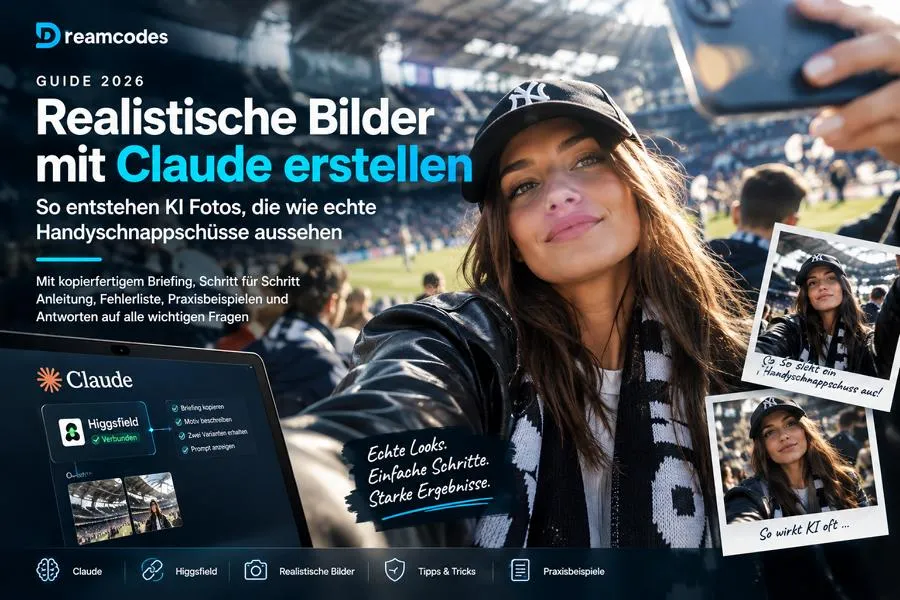
So entstehen KI Fotos, die wie echte Handyschnappschüsse aussehen
Kennst du das? Du scrollst durch deinen Feed, siehst ein Foto und denkst nach einer halben Sekunde: Das ist KI. Du kannst nicht einmal genau sagen, warum. Die Haut ist eine Spur zu glatt, der Hintergrund schwimmt in cremiger Unschärfe, und das Licht sieht aus, als hätte ein Filmteam drei Stunden lang aufgebaut. Dabei sollte es doch nur ein Foto vom Samstagabend im Stadion sein.
Jetzt das Gegenstück. Ein Bild, leicht schief, die Cap sitzt nicht ganz richtig, hinter der Person läuft jemand mit Bratwurst durchs Bild, und der Himmel ist ein bisschen ausgebrannt. Niemand zweifelt. Genau so sieht ein Schnappschuss aus, den ein Freund mit dem Handy macht.
Das Verrückte daran: Der zweite Look ist weder Zufall noch eine Frage der Rechenleistung. Er entsteht, wenn du dem Bildmodell nicht sagst, wie gut das Foto sein soll, sondern wie unperfekt eine ganz normale Handykamera arbeitet.
In diesem Dreamcodes Guide zeigen wir dir, wie du Claude dazu bringst, genau das jedes Mal zu liefern. Eins darf an dieser Stelle gesagt sein, es hat echt Spass gemacht ihn zu schreiben. Mit einem Briefing, das du einmal kopierst, einem Satz pro Motiv und zwei Bildvarianten als Ergebnis. Und weil wir ehrlich zu dir sein wollen, erklären wir auch, was das kostet, wo es hakt und was du rechtlich und fair beachten solltest.
Wie erstellt man realistische Bilder mit Claude?
| Du verbindest Claude über den Connector mit Higgsfield, kopierst ein Briefing als erste Nachricht in einen neuen Chat (oder in die Anweisungen eines Claude Projekts), beschreibst dein Motiv in einem Satz und lässt Claude daraus einen detaillierten Prompt bauen. Claude erzeugt zwei Bildvarianten und zeigt dir den Prompt zusätzlich im Chat. Der Schlüssel zum realistischen Look: Beschreibe niemals Qualität, sondern das typische Fehlverhalten eines normalen Smartphones, also Bildrauschen, ausgebrannte Lichter, durchgehende Schärfe und Haut ohne Retusche. |
Das Ganze in fünf Schritten:
- Higgsfield in Claude unter Einstellungen > Connectors suchen und verbinden.
- Das komplette Briefing aus diesem Guide als erste Nachricht in einen neuen Chat kopieren, oder in die Projektanweisungen einfügen.
- Das Motiv in einem Satz beschreiben, zum Beispiel Influencerin im Fußballstadion mit Cap und Lederjacke.
- Die zwei Varianten prüfen und den angezeigten Prompt im Codeblock ansehen.
- Änderungen in Alltagssprache nennen. Claude arbeitet dann am letzten Bild weiter, statt neu zu beginnen.
Was du in diesem Guide lernst
- Warum KI Bilder künstlich wirken und warum Wörter wie ultra realistic das Problem oft verschlimmern
- Das Grundprinzip: Gerät und Gerätefehler beschreiben statt Qualität behaupten
- Wie du Claude, Higgsfield und die Credits einrichtest, ohne dich zu verzetteln
- Ein kopierfertiges Briefing in neuen Worten, inklusive Erklärung jeder einzelnen Regel
- Wie ein fertiger Prompt aufgebaut ist, Feld für Feld
- Fünf Praxisbeispiele mit Motivsatz, Ergebnis und Stolperfallen
- Die zwölf häufigsten Fehler und eine Fehlerbehebungstabelle
- Experten Tipps für Serien, Referenzbilder und sparsamen Umgang mit Credits
- Was bei Kennzeichnung, Persönlichkeitsrechten und Nutzungsrechten zu beachten ist
- Antworten auf 16 Fragen, die Leser am häufigsten stellen
Anfänger kommen mit der Schritt für Schritt Anleitung und dem Briefing schon sehr weit. Fortgeschrittene finden im Mittelteil die Feldlogik des Prompts und die Technik dahinter. Wer Serien, Personas oder Marken aufbaut, findet bei den Experten Tipps die Stellschrauben, die wirklich etwas verändern.
Warum KI Bilder so oft künstlich aussehen
Die Qualitätswörter Falle
Fast jeder fängt gleich an. Man schreibt ultra realistic, 8K, hyperrealistic, masterpiece oder professional photo in den Prompt und hofft auf das Beste. Klingt logisch: Mehr Qualität verlangen, mehr Qualität bekommen.
In der Praxis passiert oft das Gegenteil. Diese Wörter tauchen in der Welt der Bilder vor allem dort auf, wo Material poliert wurde: Stockfotos, Werbekampagnen, Studioporträts, digitale Kunst. Das Modell liefert dann genau diese Ästhetik. Glatt, aufgeräumt, perfekt ausgeleuchtet. Also das, was du eigentlich vermeiden wolltest.
Wichtig für die Ehrlichkeit: Das ist unsere Erklärung aus der Praxis und keine offizielle Aussage eines Modellherstellers. Wir können nicht in die Modelle schauen. Wir können aber beobachten, dass Prompts ohne Qualitätswörter und mit Gerätebeschreibung deutlich häufiger nach Handyfoto aussehen.
Perfektion verrät
Unser Gehirn ist ein erstaunlich guter Unordnungsdetektor. Echte Fotos sind voller kleiner Dinge, die niemand geplant hat. Ein Haar im Gesicht. Ein Fussel auf der Jacke. Ein Passant, der genau im falschen Moment durchs Bild läuft. Fehlt das alles, schlägt irgendetwas in uns Alarm, auch wenn wir es nicht benennen können.
Die typischen Verräter eines KI Bildes im Überblick:
- Haut wie aus Porzellan, ohne Poren, ohne Rötungen, ohne Härchen
- Ein Hintergrund, der wie in Sahne getaucht wirkt
- Strahlend weiße, perfekt gleichmäßige Zähne
- Licht, das aus dem Nichts kommt und genau das Gesicht schmeichelt
- Komposition wie auf dem Magazincover, Motiv exakt mittig
- Kein einziger Mensch im Hintergrund, der nicht posiert
Echte Handyfotos sind technisch unperfekt
Ein Smartphone hat einen winzigen Sensor und rechnet das Bild anschließend stark nach. Das Ergebnis hat Eigenheiten, die wir alle kennen, auch wenn wir sie nie so genannt haben: durchgehende Schärfe von vorne bis hinten, Körnung in dunklen Bereichen, leicht überschärfte Kanten, ausgebrannter Himmel, ein Weißabgleich, der bei Mischlicht danebenliegt.
Genau diese Eigenheiten sind dein Werkzeug. Wenn du sie beschreibst, geben sie dem Modell einen konkreten Look vor. Wenn du stattdessen Qualität verlangst, bekommt es nur eine Stimmung.
Das Grundprinzip: Gerät beschreiben statt Qualität behaupten
Stell dir vor, du bittest einen Koch, das Essen lecker zu machen. Du bekommst Restaurantniveau. Sagst du dagegen, es soll aussehen wie das Nudelgericht aus einer Studentenküche um 23 Uhr, bekommst du etwas völlig anderes. Und zwar genau das, was du wolltest.
Bildmodelle verhalten sich ähnlich. Je genauer du den Entstehungsweg beschreibst, desto glaubwürdiger wird das Ergebnis.
| Statt dieses Wortes | Beschreibe lieber das hier |
| ultra realistic | normales iPhone, Schnappschuss von einem Freund oder Selfie |
| 8K sharp | sichtbares Rauschen in Schatten, leichte JPEG Kompression |
| professional photo | kein Fotograf, kein Aufbau, nur vorhandenes Umgebungslicht |
| cinematic | Weißabgleich leicht daneben, Mischlicht, Smart HDR mit ausgebrannten Lichtern |
| hyperrealistic skin | echte Poren, Pigmentflecken, Glanz auf Nase und Stirn, feine Härchen |
| masterpiece | leicht schiefer Winkel, Motiv nicht mittig, Ränder schneiden Dinge an |
Das Briefing, das du gleich bekommst, setzt genau dieses Prinzip um. Es zwingt Claude, bei jedem Motiv in Gerätefehlern zu denken, auch wenn du nur einen Satz schreibst.
Voraussetzungen: Was du vor dem Start brauchst
Drei Dinge müssen stehen, bevor irgendein Bild entsteht:
- Claude als Chat oder Projekt, in dem du das Briefing nutzen kannst
- Higgsfield als Bildplattform, mit Claude über einen Connector verbunden
- Credits bei Higgsfield, denn jede Generierung verbraucht welche
Kurz erklärt, damit niemand im Nebel steht:
- Ein Connector ist eine Brücke zwischen Claude und einem externen Dienst. Über ihn darf Claude Aufgaben in diesem Dienst ausführen, hier das Erzeugen von Bildern.
- Higgsfield ist die Plattform, auf der die Bilder tatsächlich berechnet werden. Claude selbst steuert sie nur.
- Credits sind das Guthaben, mit dem du Generierungen bezahlst. Wie viele ein Bild kostet, hängt von Modell, Auflösung und Qualitätsstufe ab.
Den Connector aktivierst du in Claude unter Einstellungen > Connectors. Dort suchst du nach Higgsfield und verbindest den Dienst. Ohne diese Verbindung kann Claude keine Bilder erzeugen, und das Briefing läuft ins Leere.
Zur Transparenz: Menünamen und Abläufe in Apps ändern sich gelegentlich. Wenn dein Bildschirm leicht anders aussieht, such nach dem Bereich für Connectors oder Verbindungen. Konkrete Preise nennen wir bewusst nicht, weil sie sich ändern. Aktuelle Informationen zu Credits findest du direkt bei Higgsfield.
Schritt für Schritt: Die Einrichtung in zehn Minuten
Schritt 1: Higgsfield als Connector verbinden
Öffne die Einstellungen in Claude, gehe zu Connectors, suche nach Higgsfield und verbinde den Dienst. Danach solltest du ihn als verbunden sehen. Falls du noch keinen Higgsfield Zugang hast, brauchst du ihn, bevor die Verbindung funktioniert.
Praxistipp: Verbinde den Connector, bevor du das Briefing einfügst. Wer es andersherum macht, wundert sich später, warum Claude zwar höflich antwortet, aber keine Bilder liefert.
Schritt 2: Das Briefing einfügen
Du hast zwei Möglichkeiten, und beide sind gut. Die Wahl hängt davon ab, wie oft du Bilder erzeugst.
| Variante | Vorteil | Nachteil |
| Erste Nachricht in einem neuen Chat | Schnell, ohne Vorbereitung, ideal zum Ausprobieren | Gilt nur für diesen einen Chat, bei jedem neuen Chat musst du erneut einfügen |
| Projektanweisung in einem Claude Projekt | Gilt automatisch für jeden Chat im Projekt, ideal für Serien oder eine feste Persona | Du musst einmal ein Projekt anlegen und die Anweisung pflegen |
Unsere Empfehlung: Teste das Briefing zuerst in einem normalen Chat. Wenn du merkst, dass du es regelmäßig nutzt, ziehst du es in ein Projekt um.
Schritt 3: Das Motiv in einem Satz beschreiben
Jetzt kommt der angenehme Teil. Du schreibst nur, was auf dem Bild zu sehen sein soll. Zum Beispiel:
| Influencerin im Fußballstadion mit Cap und Lederjacke. |
Mehr braucht es nicht. Den Rest, also Gerät, Licht, Haut, Haare, Komposition und Fehler, ergänzt Claude nach den Regeln aus dem Briefing.
Schritt 4: Ergebnis und Prompt prüfen
Claude baut aus deinem Satz einen strukturierten Prompt, erzeugt zwei Varianten und zeigt dir den fertigen Prompt zusätzlich als Codeblock im Chat. Das ist kein Beiwerk. Der Prompt ist dein Lernmaterial und später deine Bibliothek.
Schau dir beide Bilder in Ruhe an. Frage dich: Würde ich bei diesem Foto stutzen, wenn mir ein Freund es schickt? Wenn nein, hast du gewonnen.
Schritt 5: Ändern, ohne neu anzufangen
Für Korrekturen nennst du nur die Abweichung. Zum Beispiel: Die Jacke soll braun statt schwarz sein, alles andere bleibt. Claude nimmt das letzte Bild als Ausgangspunkt, statt ein komplett neues zu würfeln. Das spart Credits und Nerven, und die Person bleibt dieselbe.
Referenzbilder hochladen
Möchtest du ein Foto von dir oder einer Person als Vorlage nutzen? Dann lädst du es über das Upload Fenster von Higgsfield hoch, das Claude dir anzeigt. Normale Chat Anhänge kann Higgsfield nicht lesen. Das ist einer der häufigsten Stolpersteine, mehr dazu bei den Fehlern.
Das Briefing zum Kopieren
Das folgende Briefing enthält alle Regeln, die Claude für realistische Handyfotos braucht. Es ist inhaltlich vollständig, aber in eigenen Worten formuliert. Kopiere es komplett, mit Überschriften, und füge es als erste Nachricht in einen neuen Chat oder in die Projektanweisung ein.
| BRIEFING FÜR DIE BILDERZEUGUNG (gilt ab jetzt für jede Bildanfrage in diesem Chat oder Projekt) PLATTFORM UND MODELL • Erzeuge alle Bilder über Higgsfield mit dem Tool mcp__Higgsfield__generate_image und dem Modell gpt_image_2_5. • Prüfe die Model ID vor der ersten Generierung einmal mit models_explore (action: list). Suche nicht über den Modellnamen, sondern übernimm die ID aus der Liste. • Standardwerte: aspect_ratio 4:5 für Social Media, aspect_ratio 9:16 sobald ich Reel oder TikTok sage, Auflösung 2K, quality high, count 2. • Stell mir keine Rückfragen zum Format. Baue sofort den Prompt und generiere. Zeige mir den fertigen Prompt zusätzlich als Codeblock im Chat. AUFBAU DES PROMPTS • Der Prompt ist ein strukturiertes JSON mit diesen Feldern: scene, subject, camera_device, capture_behavior, skin_and_body_detail, hair, environment, lighting, composition, imperfections, avoid, rendering_note. • Beschreibe niemals Qualität. Begriffe wie ultra realistic, 8K, hyperrealistic, masterpiece, cinematic oder professional photo sind verboten. Beschreibe stattdessen das Gerät und wie es sich bei Fehlern verhält. REALISMUS STANDARD (Pflicht in jedem Prompt) 1. Kamera: ein ganz normales Smartphone, also Haupt oder Frontkamera eines iPhones. Die Aufnahme wirkt wie ein Schnappschuss von einem Freund oder wie ein Selfie. Kein Fotograf, kein Aufbau. 2. Schärfe: Der kleine Sensor liefert eine durchgehend große Schärfentiefe. Vordergrund und Hintergrund sind beide scharf. Auf keinen Fall Bokeh, Tiefenunschärfe oder Porträtmodus. 3. Kameraverarbeitung: sichtbares Helligkeitsrauschen und Körnung, vor allem in Schatten und dunklen Stoffen. Leichtes Überschärfen mit feinen hellen Säumen an den Kanten. Leichte JPEG Kompression. Smart HDR Look, bei dem helle Bereiche teilweise ausbrennen (Himmel, Scheinwerfer, Fenster). Weißabgleich leicht daneben oder Mischlicht. 4. Haut: echte Poren, Sommersprossen oder Pigmentflecken, ungleichmäßiger Hautton, feine Fältchen unter den Augen und beim Lachen, leichter Glanz auf Nase und Stirn, feine Härchen, kleine Rötungen. Nichts retuschiert, nichts geglättet. 5. Haare und Details: einzelne abstehende Strähnen, Strähnen im Gesicht oder vor den Augen, Frisur nicht frisch gestylt. Nägel, Zähne, Lippen und Kleidung zeigen kleine, normale Unregelmäßigkeiten wie Fussel, Falten und Abnutzung. 6. Bildaufbau: leicht schief, Motiv nicht exakt in der Mitte, Bildränder schneiden Dinge oder Personen an, im Hintergrund laufen zufällige Leute herum, die nicht posieren. Der Moment wirkt ungeplant. 7. Licht: ausschließlich vorhandenes Umgebungslicht. Kein Studiolicht, kein Ringlicht, kein Kantenlicht, keinerlei gesetzte Beleuchtung. 8. Gesicht: natürliche Asymmetrie, ein echter Ausdruck mitten in einer Bewegung, kein Modelblick. AVOID LISTE (immer im Prompt mitgeben) background blur, shallow focus, creamy bokeh, portrait mode, studio light, beauty retouching, smooth or plastic skin, airbrushed look, perfect symmetry, perfectly white teeth, flawless makeup, glossy CGI look, cinematic color grading, teal and orange grading, HDR glow, lens flare used as a style effect, DSLR look, professional photo shoot, overly clean background, decorative sparkle marks or ray lines around elements REFERENZEN • Wenn ich Referenzbilder mitschicke, hat die Referenz für Gesicht oder Person die höchste Priorität. Eine Referenz für Look oder Stil hat niedrige Priorität: Daraus übernimmst du nur Kameralook, Körnung und Farbstimmung, niemals Inhalt oder Gesicht. Schreibe die Gewichtung ausdrücklich ins JSON. ÜBERARBEITUNG • Bei Feedback fängst du nicht von vorn an. Nimm die media_id des letzten Bildes als Referenz und arbeite mit den Feldern edit_instruction, change und preserve. |
Ein Hinweis zur Sprache: Das Briefing ist deutsch, die Begriffe der Avoid Liste stehen auf Englisch, weil Bildmodelle mit englischen Stichwörtern in der Regel verlässlich umgehen. Wenn du lieber komplett auf Deutsch arbeitest, teste es mit einem Motiv und vergleiche die Ergebnisse.
Das Briefing Zeile für Zeile erklärt
Ein Briefing, das man nur kopiert, funktioniert. Ein Briefing, das man versteht, kann man anpassen. Deshalb gehen wir jeden Block durch.
Plattform und Modell: Die Spielregeln
Claude erhält hier vier Anweisungen.
Erstens: der Weg, nämlich über Higgsfield.
Zweitens: das Modell.
Drittens: die Standardwerte.
Viertens: keine Rückfragen.
Warum die Model ID prüfen? Modelle werden umbenannt, ersetzt oder erweitert. Wer nach einem Namen sucht, landet unter Umständen bei einer ähnlich klingenden Variante. Die Liste per models_explore liefert die ID, die tatsächlich existiert. Der Aufwand ist ein einziger Aufruf.
Warum 4:5 und 9:16? Das Format 4:5 ist ein Hochformat, das im Social Feed viel Fläche einnimmt. 9:16 ist das Vollbild Hochformat für Reels, TikTok und Stories. Das Seitenverhältnis (englisch aspect ratio) ist schlicht das Verhältnis von Breite zu Höhe.
Warum 2K und quality high? Mit 2K bekommst du genug Auflösung für Social Media, ohne unnötig Credits zu verbrennen. Und quality high ist laut der Vorlage wichtig: Ohne diese Angabe nutzt das Modell standardmäßig die niedrigste Qualitätsstufe. Die Folge sind weichere, weniger glaubwürdige Bilder.
Warum count 2? Zwei Varianten pro Anfrage geben dir Vergleichsmaterial. Oft ist ein Bild stimmiger als das andere, und du siehst sofort, welche Richtung funktioniert.
Warum keine Rückfragen? Weil sonst jede Anfrage in einem Frage Antwort Spiel endet. Du willst ein Bild, kein Formular.
Aufbau des Prompts: Zwölf Felder, ein System
Das Briefing verlangt einen strukturierten Prompt im JSON Format. JSON ist eine einfache Schreibweise, in der Informationen in Feldern mit Namen sortiert werden. Statt eines langen Fließtextes bekommt das Bildmodell eine ordentliche Checkliste. Das reduziert das Risiko, dass wichtige Details untergehen.
| Feld | Wofür es da ist | Beispielinhalt |
| scene | Ort, Moment und Stimmung der Szene | Abend im Stadion kurz vor Anpfiff |
| subject | Wer oder was zu sehen ist | junge Frau mit Cap und Lederjacke |
| camera_device | Welches Gerät aufgenommen hat | iPhone Hauptkamera, Schnappschuss von einer Freundin |
| capture_behavior | Wie das Gerät das Bild verarbeitet | durchgehend scharf, Rauschen, ausgebrannte Lichter |
| skin_and_body_detail | Haut und Körper ohne Retusche | Poren, Sommersprossen, Fettglanz auf der Stirn |
| hair | Haare im Alltagszustand | Strähne quer über der Wange |
| environment | Umgebung und Menschen im Hintergrund | Fans mit Bechern, ebenso scharf wie der Vordergrund |
| lighting | Nur vorhandenes Licht | Mischlicht aus Flutlicht und Restlicht |
| composition | Bildaufbau mit Schieflage | Motiv links von der Mitte, Ränder schneiden an |
| imperfections | Kleine Alltagsfehler | Fussel auf der Jacke, geknickter Kragen |
| avoid | Alles, was ausdrücklich fehlen soll | Bokeh, Studiolicht, Retusche und so weiter |
| rendering_note | Gesamteindruck in einem Satz | wirkt wie ein ungeplantes Foto aus dem Handy Verlauf |
Hast du bemerkt, dass drei Felder nur dem Gerät gewidmet sind, nämlich camera_device, capture_behavior und lighting? Das ist die Umsetzung des Grundprinzips. Gerät vor Ästhetik.
Realismus Standard: Acht Regeln, die den Unterschied machen
1. Kamera. Das Modell bekommt die Rolle der Kamera zugewiesen: ein normales iPhone, bedient von einem Freund oder im Selfie Modus. Das schließt Studio, Stativ und Spiegelreflex aus. Die Rolle prägt den ganzen Rest.
2. Schärfe. Handys haben kleine Sensoren, deshalb ist bei normalen Schnappschüssen fast alles gleichzeitig scharf. Das cremige Verschwimmen des Hintergrundes, Bokeh genannt, kommt von großen Sensoren oder künstlichem Porträtmodus. Es ist einer der stärksten KI Verräter.
3. Kameraverarbeitung. Moderne Smartphones rechnen Fotos nach. Sie hellen Schatten auf, schärfen Kanten nach und komprimieren das Ergebnis. Dabei entstehen Körnung, feine helle Säume an Kontrasten und Lichter, die mal ausbrennen. Wer das beschreibt, bekommt den vertrauten Handylook.
4. Haut. Echte Haut ist uneben. Poren, Pigmentflecken, Rötungen, Fältchen, Glanz auf Nase und Stirn, feiner Flaum. Jedes dieser Details sagt dem Betrachter: Das ist ein Mensch. Glätten verrät sofort.
5. Haare und Details. Niemand ist beim Schnappschuss frisch gestylt. Strähnen stehen ab oder hängen vor den Augen. Kleidung hat Falten, Fussel und Abnutzung. Nägel und Zähne sind normal, nicht perfekt.
6. Bildaufbau. Schnappschüsse sind selten ausgewogen. Das Motiv sitzt nicht exakt in der Mitte, der Horizont ist leicht schief, am Rand wird jemand angeschnitten. Im Hintergrund gehen Menschen ihrem Leben nach, statt zu posieren.
7. Licht. Ohne Lichtsetzung gibt es kein Studiolicht, kein Ringlicht und kein Kantenlicht, das die Silhouette nachzeichnet. Nur das, was da ist: Tageslicht, Straßenlaternen, Deckenlampen, Bildschirme.
8. Gesicht. Echte Gesichter sind asymmetrisch. Ein Auge ist etwas kleiner, ein Mundwinkel hängt anders. Und sie zeigen Ausdruck mitten in einer Bewegung, nicht den eingefrorenen Modelblick.
Die Avoid Liste: Das Sicherheitsnetz
Die Avoid Liste ist eine Liste von Dingen, die das Bild ausdrücklich nicht zeigen soll. Sie wirkt wie ein Geländer. Selbst wenn der Prompt irgendwo schwammig wird, hält sie das Modell vom typischen KI Look fern.
Wenn du dir die Begriffe ansiehst, erkennst du drei Gruppen:
- Schärfe und Bildtiefe: background blur, shallow focus, creamy bokeh, portrait mode
- Haut und Gesicht: beauty retouching, smooth or plastic skin, airbrushed look, perfect symmetry, perfectly white teeth, flawless makeup
- Look und Licht: studio light, glossy CGI look, cinematic color grading, teal and orange grading, HDR glow, lens flare used as a style effect, DSLR look, professional photo shoot, overly clean background, decorative sparkle marks or ray lines around elements
Der letzte Punkt, dekorative Sparkle Striche und Strahlen um Elemente, ist ein gutes Beispiel für etwas, das viele Bildmodelle gern hinzufügen, wenn man sie lässt. Echte Handyfotos haben das nie.
Referenzen: Wer bestimmt, was das Bild übernimmt?
Schickst du Referenzbilder mit, muss klar sein, wofür sie gelten. Das Briefing legt zwei Ränge fest:
- Gesichts oder Personenreferenz: höchste Priorität. Hier soll das Bild der Person gleichen.
- Look oder Stilreferenz: niedrige Priorität. Daraus übernimmt Claude nur Kamerastil, Körnung und Farbstimmung, nie den Inhalt oder ein Gesicht.
Die Gewichtung schreibt Claude ausdrücklich ins JSON. Das ist wichtig, weil sich das Modell sonst bei widersprüchlichen Vorlagen für irgendeine Mischung entscheidet.
Überarbeitung: Warum kein Neustart?
Wer bei jedem Feedback ein neues Bild würfelt, verliert Gesicht, Outfit und Szene. Das Briefing schreibt deshalb vor, die media_id des letzten Bildes als Referenz zu nutzen. Die media_id ist die eindeutige Kennung eines erzeugten Bildes. Dazu kommen drei Anweisungen: edit_instruction beschreibt die gewünschte Änderung, change nennt, was sich verändern soll, und preserve nennt, was unverändert bleiben muss.
Das Prinzip kennst du aus dem Alltag. Du sagst dem Friseur auch nicht, er solle den Kopf austauschen, sondern, dass es hinten etwas kürzer sein darf.
So sieht ein fertiger Prompt aus: Das Stadion Beispiel
Aus dem einen Satz Influencerin im Fußballstadion mit Cap und Lederjacke baut Claude einen vollständigen Prompt. Zur besseren Lesbarkeit zeigen wir ihn hier als Feldliste. Im Chat bekommst du ihn als JSON Codeblock, der Inhalt ist derselbe. Die genauen Formulierungen schwanken bei jedem Durchlauf, das Gerüst bleibt gleich.
| scene: Samstagabend kurz vor dem Anpfiff auf der Tribüne eines Fußballstadions, das Flutlicht geht gerade an, Fans laufen durch die Reihen subject: junge Frau, Mitte zwanzig, Cap, abgetragene Lederjacke, Schal lose um den Hals, lacht mitten im Satz zu jemandem außerhalb des Bildes camera_device: iPhone Hauptkamera, Schnappschuss einer Freundin aus der Hand capture_behavior: durchgehend scharf von vorn bis hinten, kein Porträtmodus, Smart HDR mit ausgebranntem Flutlicht und hellem Himmelsstreifen, leichtes Überschärfen mit feinen Säumen, JPEG Kompression, sichtbares Rauschen in dunklen Bereichen skin_and_body_detail: sichtbare Poren, Sommersprossen auf der Nase, leichter Glanz auf der Stirn, kleine Rötung an den Wangen vom kalten Wind, feine Lachfältchen, keine Retusche hair: dunkelblonde Strähnen unter der Cap, eine Strähne quer über der Wange, nicht gestylt environment: Betonstufen, abgenutzte Sitzschalen, Leute mit Bratwurst und Bechern, Hintergrund genauso scharf wie der Vordergrund, ein Fremder wird am rechten Rand angeschnitten lighting: Mischlicht aus Flutlicht und restlichem Tageslicht, Weißabgleich leicht gelblich daneben composition: leicht schief, Person links von der Mitte, ungeplanter Moment imperfections: Fussel auf der Jacke, geknickter Kragen, leicht abgekaute Fingernägel, kleiner Schmierer in einer Bildecke avoid: komplette Avoid Liste aus dem Briefing rendering_note: wirkt wie ein ungeplantes Foto aus dem Handyverlauf, nicht wie das Werk eines Fotografen Parameter: aspect_ratio 4:5, 2K, quality high, count 2 |
Fällt dir etwas auf? Das Wort schön kommt nirgends vor. Auch nicht hochwertig, scharf oder detailliert. Der Prompt beschreibt Umstände, nicht Urteile.
Fünf Praxisbeispiele mit Motivsatz
Ein Briefing zeigt seine Stärke erst im Einsatz. Hier fünf Szenarien, die wir für typisch halten. Die Ergebnisse hängen immer vom Motiv, vom Modell und vom Zufall ab, wir versprechen deshalb keine Trefferquote.
| Beispiel 1: Die Influencerin im Stadion Motivsatz: Influencerin im Fußballstadion mit Cap und Lederjacke. Was Claude daraus macht: ein Schnappschuss mit Mischlicht, ausgebrannten Flutlichtern, Fans im Hintergrund und einem lachenden Gesicht mitten im Satz. Worauf du achten solltest: Lass Claude die Szene nicht aufräumen. Gerade die Bratwurst Verkäufer im Hintergrund verkaufen das Bild. |
| Beispiel 2: Das Café Selfie Motivsatz: Selfie einer jungen Frau im Café am Fenster, Cappuccino auf dem Tisch. Was Claude daraus macht: Frontkamera, Arm leicht sichtbar, Fensterlicht von der Seite mit hellem Himmel, Hintergrund mit Gästen, alles scharf. Worauf du achten solltest: Bei Selfies kommt es auf die Frontkamera an. Sie verzerrt leicht und wirkt weniger perfekt als die Hauptkamera, genau das ist erwünscht. |
| Beispiel 3: Der Wochenmarkt Motivsatz: Mann prüft Tomaten an einem Marktstand, Schnappschuss von seiner Frau. Was Claude daraus macht: Hauptkamera, Mischlicht unter einer Markise, Rauschen in den Schatten, zufällige Kunden im Bild. Worauf du achten solltest: Auch Produkte und Alltagsszenen profitieren vom Handylook. Perfekt arrangierte Auslagen wirken schnell nach Werbung. |
| Beispiel 4: Das Reel Motiv Motivsatz: Reel Szene, zwei Freunde packen morgens den Camper für einen Roadtrip. Was Claude daraus macht: Dank des Hinweises Reel setzt Claude automatisch 9:16, bleibt aber bei Auflösung 2K, quality high und zwei Varianten. Worauf du achten solltest: Das Wort Reel oder TikTok im Motivsatz reicht. Du musst das Format nicht erklären. |
| Beispiel 5: Die Person mit Referenzbild Motivsatz: Ich auf dem Balkon mit Kaffeetasse, Referenzbild folgt über Higgsfield. Was Claude daraus macht: Claude zeigt dir das Upload Fenster von Higgsfield. Nach dem Hochladen gilt das Gesicht als höchste Priorität. Worauf du achten solltest: Nutze Referenzfotos von dir selbst oder von Menschen, die ausdrücklich zugestimmt haben. Warum, erklären wir im Abschnitt zu Recht und Fairness. |
Warum der Handylook funktioniert: Die Technik dahinter
Wer weiß, warum etwas wirkt, kann es besser einsetzen. Hier die wichtigsten Begriffe auf einen Blick, ohne Fachchinesisch:
| Begriff | Was es bedeutet | Warum es im Briefing steht |
| Schärfentiefe | Der Bereich im Bild, der gleichzeitig scharf wirkt | Handys haben große Schärfentiefe, deshalb ist der Hintergrund scharf |
| Bokeh | Weiche, cremige Unschärfe im Hintergrund | Verrät oft den Look einer teuren Kamera oder KI |
| Luminanzrauschen | Körnigkeit in Helligkeitswerten, vor allem in Schatten | Kommt bei kleinen Sensoren zwangsläufig vor |
| Smart HDR | Handy kombiniert mehrere Aufnahmen für mehr Kontrast | Erzeugt den typischen Look mit teils ausgebrannten Lichtern |
| Weißabgleich | Die Anpassung der Farben an die Lichtquelle | Bei Mischlicht liegt er oft leicht daneben |
| Überschärfen | Kanten werden nachträglich zu stark betont | Führt zu feinen hellen Säumen an Konturen |
| JPEG Kompression | Verkleinerung der Datei mit leichtem Qualitätsverlust | Gibt Bildern eine unaufgeräumte, echte Textur |
| media_id | Kennung eines erzeugten Bildes | Ermöglicht gezielte Überarbeitung statt Neustart |
Eine kleine Faustregel für den Alltag: Alles, was ein Smartphone aus Platz und Rechenzwang falsch oder grob macht, gehört in den Prompt. Alles, was eine Profikamera besonders gut macht, gehört in die Avoid Liste.
Vorteile und Nachteile dieser Methode
Wir finden, ein Guide darf nicht nur loben. Hier die ehrliche Bilanz.
Das spricht dafür
- Du schreibst nur einen Satz pro Motiv, das Briefing erledigt den Rest
- Der Look bleibt über viele Bilder hinweg konsistent
- Du lernst durch den angezeigten Prompt mit jedem Bild dazu
- Zwei Varianten pro Anfrage geben dir sofort Vergleichsmöglichkeiten
- Korrekturen laufen über das letzte Bild, nicht über einen Neustart
Das spricht dagegen
- Jede Generierung kostet Higgsfield Credits, bei vielen Versuchen summiert sich das
- Du hängst an zwei Diensten, Claude und Higgsfield, plus dem Connector dazwischen
- Modellnamen und Menüs können sich ändern, das Briefing muss dann angepasst werden
- Es gibt keine Garantie, dass jedes Bild überzeugend wird, typische Schwächen wie Hände oder Schrift im Bild bleiben möglich
- Ein täuschend echtes Foto bringt Verantwortung mit sich, mehr dazu weiter unten
Die zwölf häufigsten Fehler und wie du sie vermeidest
Fehler 1: Qualitätswörter in den Motivsatz schreiben
Du schreibst ultra realistic, weil es sich richtig anfühlt. Das Briefing verbietet solche Begriffe aus gutem Grund. Beschreibe stattdessen, wie das Handy arbeitet. Lass Claude diese Arbeit machen und halte deinen Motivsatz schlicht.
Fehler 2: Das Briefing nicht als erste Nachricht einfügen
Wenn du erst chattest und dann das Briefing einwirfst, ist der Chat bereits geprägt. Besser: Neuer Chat, Briefing zuerst. Oder gleich in die Projektanweisung.
Fehler 3: Den Connector nicht aktivieren
Das Briefing ist nur ein Text. Ohne verbundenen Higgsfield Connector kann Claude keine Bilder erzeugen. Prüfe vorher unter Einstellungen > Connectors, ob die Verbindung steht.
Fehler 4: Referenzbilder als normalen Chat Anhang schicken
Normale Anhänge kann Higgsfield nicht lesen. Nutze das Upload Fenster von Higgsfield, das Claude dir anzeigt. Das ist der Klassiker bei Gesichtsreferenzen.
Fehler 5: quality high vergessen
Ohne diese Angabe nutzt das Modell standardmäßig die niedrigste Qualitätsstufe. Das Briefing legt sie fest, aber wer das Briefing kürzt oder umformuliert, lässt sie leicht unter den Tisch fallen.
Fehler 6: Das Modell per Namenssuche wählen
Namen sind unzuverlässig, die ID zählt. Das Briefing fordert deshalb einmal models_explore mit action list. Streiche diesen Schritt nicht, auch wenn er überflüssig wirkt.
Fehler 7: Bei jedem Feedback neu anfangen
Wer jedes Mal komplett neu generiert, verliert Gesicht, Outfit und Szene. Nenne bei Änderungen nur den Unterschied. Das Briefing sorgt dafür, dass Claude dann am letzten Bild weiterarbeitet.
Fehler 8: Referenzen falsch gewichten
Ein Look Bild, das dein Gesicht überlagert, ruiniert die Ähnlichkeit. Gesichts oder Personenreferenz hat höchste Priorität, Look oder Stilreferenz nur niedrige. Das steht im Briefing, aber du solltest beim Hochladen bewusst benennen, welches Bild was ist.
Fehler 9: Zu viel Perfektion im Motiv
Du schreibst Schönes Mädchen, perfektes Lächeln, makelloses Licht. Damit arbeitest du gegen das Briefing. Echte Schnappschüsse sind unspektakulär, das ist ihr Reiz.
Fehler 10: Den angezeigten Prompt ignorieren
Der Codeblock im Chat ist kein Nebenprodukt. Er zeigt dir, welche Wörter zum Erfolg geführt haben. Wer ihn sammelt, baut sich über Wochen eine eigene Prompt Bibliothek auf.
Fehler 11: Ohne Plan Credits verbrennen
Wer zwanzig Motive blind hintereinander erzeugt, merkt später, dass Credits begrenzt sind. Teste erst ein Motiv, prüfe beide Varianten und passe das Briefing an, bevor du in Serie gehst.
Fehler 12: Die Kennzeichnung vergessen
Täuschend echte Bilder, die sich als echte Fotos ausgeben, sind ein Risiko für dein Vertrauen und deine Reichweite. Lies dazu den Abschnitt zu Recht und Fairness.
Fehlerbehebung: Wenn das Ergebnis nicht passt
| Problem | Wahrscheinliche Ursache | Lösung |
| Bild wirkt zu glatt und poliert | Qualitätswörter im Motivsatz oder Briefing gekürzt | Motivsatz bereinigen, Briefing vollständig einfügen, Haut und Kameraverarbeitung im Prompt prüfen |
| Hintergrund ist unscharf | Porträtmodus oder Bokeh nicht ausreichend verboten | Avoid Liste prüfen und in der Überarbeitung preserve für durchgehende Schärfe nutzen |
| Gesicht sieht anders aus als die Referenz | Referenz nicht über Higgsfield hochgeladen oder Look Bild zu stark | Referenz über das Upload Fenster hochladen, Gewichtung kontrollieren |
| Claude fragt nach dem Format | Briefing fehlt oder wurde gekürzt | Briefing als erste Nachricht einfügen, Regel Keine Rückfragen zum Format beibehalten |
| Claude erzeugt gar kein Bild | Connector nicht verbunden | Unter Einstellungen > Connectors Verbindung prüfen |
| Bild wirkt unscharf und matschig | quality high fehlt | Qualitätsstufe im Prompt ausdrücklich setzen |
| Neue Variante ist komplett anders | Neustart statt Überarbeitung | media_id als Referenz nutzen und mit change und preserve arbeiten |
| Person wirkt zu perfekt | Zu wenig Alltagsfehler im Prompt | Felder skin_and_body_detail, hair und imperfections ergänzen lassen |
Empfehlung
| Tipp 1: Beschreibe Situationen, nicht Aussehen Statt hübsche Frau im Park schreibst du Frau wartet im Park auf ihre Freundin und schaut aufs Handy. Situationen erzeugen automatisch glaubwürdige Gesichter, Haltungen und Umgebung. Tipp 2: Dosiere Unordnung bewusst Zu wenig Fehler wirken künstlich. Zu viele wirken inszeniert, als hätte jemand absichtlich Chaos platziert. Zwei oder drei kleine Unregelmäßigkeiten pro Bild reichen oft. Tipp 3: Wechsle die Kamera Haupt und Frontkamera haben unterschiedliche Charakter. Die Frontkamera verzerrt leicht und wirkt weicher. Für Selfies lohnt sie sich, für Szenen mit Abstand die Hauptkamera. Tipp 4: Passe das Licht an die Tageszeit an Mittag, Dämmerung und Hallenlicht haben jeweils eigene Fehler. Mittagslicht wirft harte Schatten, Hallenlicht ergibt Mischlicht, Dämmerung erzeugt Rauschen. Nenne die Lichtsituation in deinem Motivsatz. Tipp 5: Wähle gute Referenzfotos Ein Gesichtsreferenzbild sollte frontal, normal ausgeleuchtet und scharf sein. Starke Filter, Sonnenbrille oder extremes Gegenlicht erschweren die Ähnlichkeit. Tipp 6: Arbeite in Serien mit preserve Wenn du Bilder einer Person in verschiedenen Situationen brauchst, nutze das erste gelungene Bild als Basis und lass Claude über preserve Gesicht, Frisur und Kleidungsstil bewahren, während sich die Szene ändert. Tipp 7: Nutze Projekte für feste Persönlichkeiten Ein Projekt pro Marke oder Persona hält das Briefing und alle Chats beisammen. So bleibt der Look über Wochen hinweg einheitlich. Tipp 8: Baue dir eine Prompt Bibliothek Speichere die Codeblöcke gelungener Bilder in einem Dokument. Nach zwanzig Motiven siehst du, welche Formulierungen bei dir zuverlässig funktionieren. Tipp 9: Prüfe das Bild wie ein Skeptiker Bevor du ein Bild nutzt, betrachte Hände, Zähne, Ohrringe, Schrift und Schatten. Dort versteckt sich der Rest an KI Spuren. Wenn etwas auffällt, bitte Claude um eine gezielte Überarbeitung. Tipp 10: Fange klein an Probiere das Briefing mit einem unwichtigen Motiv aus, bevor du es für ein Projekt einsetzt, bei dem es auf Reichweite oder Budget ankommt. |
Recht und Fairness: Kennzeichnung, Persönlichkeitsrechte, Nutzungsrechte
Wer Bilder erzeugt, die wie echte Fotos aussehen, trägt Verantwortung. Das Briefing ist ein Werkzeug für kreative Arbeit, nicht für Täuschung. Wir sind keine Juristen, deshalb ersetzt dieser Abschnitt keine Rechtsberatung. Er zeigt dir aber, worauf du achten solltest.
Kennzeichnung von KI Bildern
Viele Plattformen verlangen oder bieten Hinweise für KI generierte Inhalte. Auch im europäischen Recht werden Transparenzpflichten für KI erzeugte Inhalte schrittweise wirksam. Wie genau sie für dein Vorhaben gelten, hängt vom Einsatz ab. Prüfe die Regeln der Plattform, auf der du veröffentlichst, und informiere dich bei Unsicherheit bei einer Fachperson.
Unsere Haltung: Kennzeichne, wenn jemand sonst glauben könnte, es handle sich um ein echtes Foto realer Menschen oder Ereignisse. Bei klar fiktiven Figuren, Personas und Markenwelten ist Transparenz ebenfalls der sicherere Weg.
Persönlichkeitsrechte und Referenzbilder
Nutze Referenzbilder nur von dir selbst oder von Personen, die ausdrücklich zugestimmt haben. Erzeuge keine Bilder realer Menschen in Situationen, in denen sie nie waren, schon gar nicht in peinlichen, politischen oder intimen. Das kann das Recht am eigenen Bild und weitere Rechte verletzen.
Keine Täuschung als Beweis
Realistische KI Bilder gehören nicht in Zusammenhänge, in denen sie als Beweis oder Dokumentation gelten, etwa als angebliche Nachrichtenfotos, Bewertungen oder Belege. Das schadet anderen und deinem eigenen Ruf.
Nutzungsrechte
Ob und wie du die erzeugten Bilder kommerziell nutzen darfst, richtet sich nach den Bedingungen von Higgsfield und des eingesetzten Modells. Lies sie, bevor du Bilder für Kunden, Werbung oder Produkte nutzt, und bewahre die Nutzungsbedingungen am besten für dein Archiv auf.
FAQ: Häufige Fragen zu realistischen Bildern mit Claude
Wie erstelle ich realistische Bilder mit Claude?
Du verbindest Higgsfield als Connector, fügst das Briefing als erste Nachricht in einen neuen Chat oder in die Projektanweisung ein und beschreibst dein Motiv in einem Satz. Claude baut daraus einen strukturierten Prompt, erzeugt zwei Varianten und zeigt den Prompt im Chat.
Kann Claude selbst Bilder generieren?
In diesem Ablauf steuert Claude die Bildplattform Higgsfield über einen Connector. Ohne diese Verbindung kann Claude keine Bilder generieren und das Briefing funktioniert nicht.
Was ist Higgsfield?
Higgsfield ist die Plattform, auf der die Bilder berechnet werden. Claude gibt ihr über den Connector Aufträge und übergibt Modell, Format, Qualität und Prompt.
Wo aktiviere ich den Higgsfield Connector?
In Claude unter Einstellungen > Connectors. Dort suchst du nach Higgsfield und verbindest den Dienst. Menünamen können sich ändern, such im Zweifel nach dem Bereich für Connectors.
Was kostet die Bilderzeugung?
Jede Generierung verbraucht Higgsfield Credits. Wie viele, hängt unter anderem von Modell, Auflösung und Qualitätsstufe ab. Aktuelle Preise findest du bei Higgsfield, wir nennen sie bewusst nicht, weil sie sich ändern.
Warum soll ich keine Qualitätswörter wie 8K oder ultra realistic verwenden?
Solche Wörter ziehen oft einen glatten, polierten Look nach sich, der typisch für Werbung und Studiobilder ist. Realistische Schnappschüsse entstehen eher, wenn du das Gerät und seine Fehler beschreibst, etwa Rauschen, ausgebrannte Lichter und durchgehende Schärfe.
Warum ist im Handylook der Hintergrund scharf?
Smartphones haben kleine Sensoren und dadurch eine große Schärfentiefe. Bei normalen Schnappschüssen sind Vordergrund und Hintergrund deshalb scharf. Verschwommene Hintergründe, Bokeh genannt, verraten oft eine große Kamera, einen Porträtmodus oder KI.
Welches Format ist standardmäßig eingestellt?
Das Briefing nutzt 4:5 für Social Media und 9:16, sobald du Reel oder TikTok erwähnst. Dazu kommen Auflösung 2K, quality high und zwei Varianten pro Anfrage.
Was bedeutet quality high und warum ist es wichtig?
Es legt die Qualitätsstufe der Generierung fest. Ohne diese Angabe nutzt das Modell standardmäßig die niedrigste Stufe, und die Bilder wirken weniger glaubwürdig.
Wie ändere ich ein Bild, ohne neu anzufangen?
Sag Claude einfach, was anders sein soll. Das Briefing sorgt dafür, dass Claude die media_id des letzten Bildes als Referenz nutzt und mit edit_instruction, change und preserve arbeitet, statt ein komplett neues Bild zu erzeugen.
Kann ich mein eigenes Gesicht als Vorlage nutzen?
Ja, über das Upload Fenster von Higgsfield, das Claude dir anzeigt. Normale Chat Anhänge kann Higgsfield nicht lesen. Das Gesicht erhält dabei die höchste Priorität.
Wie funktioniert das mit einem Claude Projekt?
Du fügst das Briefing in die Projektanweisungen ein. Dann gilt es automatisch für jeden Chat im Projekt, und du musst es nicht jedes Mal neu kopieren.
Muss ich Prompts auf Englisch schreiben?
Du schreibst deinen Motivsatz in Alltagssprache, auch auf Deutsch. Das Briefing enthält englische Fachbegriffe, vor allem in der Avoid Liste. Wenn du das Briefing komplett eindeutschst, teste die Wirkung an einem Motiv.
Darf ich die Bilder kommerziell nutzen?
Das hängt von den Bedingungen von Higgsfield und des genutzten Modells ab. Lies sie vor einer kommerziellen Nutzung nach. Wir geben hier bewusst keine Rechtsberatung.
Sollte ich KI Bilder kennzeichnen?
Wenn Betrachter sonst ein echtes Foto realer Menschen oder Ereignisse annehmen könnten, ja. Zusätzlich verlangen viele Plattformen oder Gesetze entsprechende Hinweise. Prüfe die Regeln für deinen Einsatz.
Gilt das Briefing auch für Videos?
Nein. Das Briefing beschreibt ausschließlich die Erzeugung von Bildern und legt Format, Qualität und Prompt Aufbau dafür fest.
Das hast du gerade gelernt
- Realistische KI Bilder entstehen nicht durch Qualitätswörter, sondern durch die Beschreibung eines normalen Smartphones und seiner Fehler
- Du brauchst Claude, einen verbundenen Higgsfield Connector und Credits
- Das Briefing gehört als erste Nachricht in einen neuen Chat oder in die Projektanweisungen
- Pro Motiv genügt ein Satz, Claude baut daraus einen strukturierten Prompt mit zwölf Feldern und liefert zwei Varianten
- Der Realismus Standard besteht aus acht Regeln: Kamera, Schärfe, Kameraverarbeitung, Haut, Haare, Bildaufbau, Licht und Gesicht
- Die Avoid Liste schützt vor dem typischen KI Look
- Referenzen haben klare Prioritäten, Gesicht vor Look
- Änderungen laufen über die media_id des letzten Bildes statt über einen Neustart
- quality high ist Pflicht, sonst gilt die niedrigste Stufe
- Kennzeichnung, Persönlichkeitsrechte und Nutzungsbedingungen gehören dazu
Probiere es einmal aus
Genug gelesen, jetzt wird gemacht. Mach mal folgendes:
- Öffne Claude und verbinde unter Einstellungen > Connectors den Higgsfield Dienst.
- Starte einen neuen Chat und kopiere das komplette Briefing aus diesem Guide als erste Nachricht hinein.
- Schreibe einen Motivsatz, am besten mit einer Alltagssituation, die du kennst.
- Prüfe beide Varianten und den angezeigten Prompt.
- Sag Claude in einem Satz, was sich ändern soll, und speichere den Prompt deines besten Bildes.
Du wirst staunen, wie schnell aus einem Satz ein Bild wird, das nach Freitagabend aussieht und nicht nach Werbeagentur. Und falls dich später jemand fragt, wie du das hinbekommst: Du kannst ehrlich antworten. Du hast dem Modell nicht gesagt, wie gut das Foto sein soll, sondern wie schlecht das Handy ist.