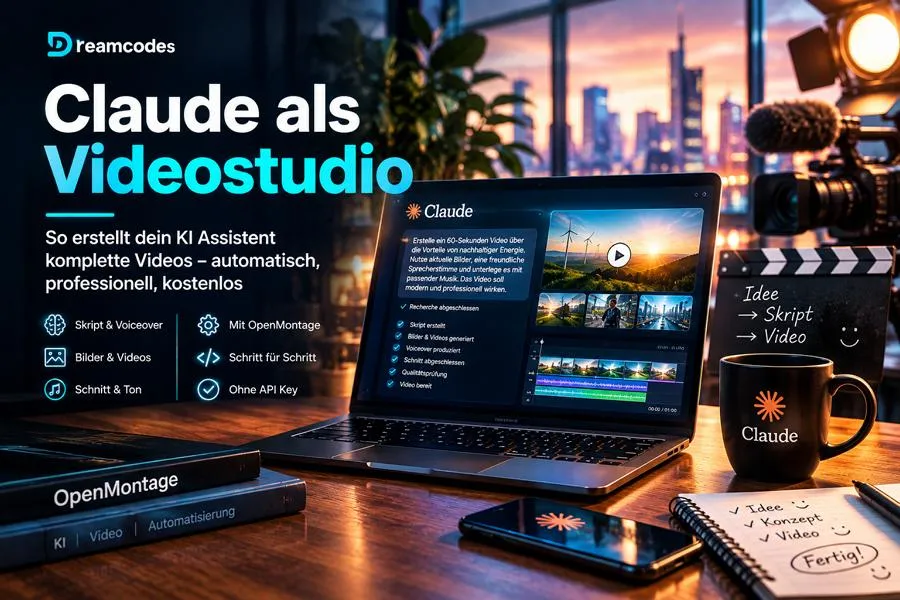
Es ist Donnerstagabend, kurz nach neun. Du hast eine Idee für ein Kurzvideo, aber keine Lust auf Kamera, und der Schnittplan für heute Nacht sieht auch nicht rosig aus. Früher hieß das: Skript tippen, Stimme aufnehmen, Stockmaterial suchen, Musik finden, Untertitel Wort für Wort anpassen, rendern, feststellen, dass der Ton übersteuert ist, und alles von vorn.
Jetzt stell dir vor, du schreibst einem KI Assistenten ein paar Sätze. Er recherchiert, schlägt dir ein Konzept samt Kostenschätzung vor, schreibt das Skript, spricht es ein, besorgt Bilder oder echtes Filmmaterial, schneidet alles zusammen und prüft das Ergebnis, bevor du es überhaupt zu sehen bekommst. Du sagst nur an wenigen Stationen Ja oder Nein.
Klingt nach Werbeversprechen? Fanden wir auch. Deshalb haben wir uns das Projekt dahinter genauer angesehen, das GitHub Repository gelesen und die Angaben mit dem Originalmaterial abgeglichen. Es heißt OpenMontage, und es ist tatsächlich beeindruckend, solange du weißt, was es kann und was nicht.
In diesem Dreamcodes Guide bekommst du die Version, die wir uns beim Einstieg selbst gewünscht hätten: ehrlich, vollständig und so erklärt, dass du noch heute Abend dein erstes Video ohne einen einzigen bezahlten API Key auf die Festplatte bekommst.
Was ist OpenMontage und wie startest du?
OpenMontage ist ein kostenloses Open Source System unter der Lizenz AGPLv3, das einen Coding Agenten wie Claude Code in ein komplettes Videostudio verwandelt. Du beschreibst in normaler Sprache, was du willst. Der Agent recherchiert, schreibt das Skript, erzeugt oder besorgt die Medien, schneidet, mischt den Ton und rendert das fertige Video.
So startest du in vier Schritten:
- Voraussetzungen installieren: Python 3.10 oder neuer, FFmpeg, Node.js 18 oder neuer und Claude Code.
- Das Repository klonen und make setup ausführen.
- Claude Code im Ordner OpenMontage starten.
- Einen Prompt eingeben, zum Beispiel für ein Erklärvideo. Ein API Key ist dafür nicht nötig.
Die Befehle dafür im Überblick:
git clone https://github.com/calesthio/OpenMontage.git
cd OpenMontage
make setup
claude
Mehr braucht es für den Start nicht. Der Rest dieses Guides sorgt dafür, dass du dabei nichts falsch machst, kein Geld verbrennst und bessere Ergebnisse bekommst als die meisten Einsteiger.
Das lernst du in diesem Guide
Dieser Guide ist so gebaut, dass du an jeder Stelle einsteigen kannst. Wer nur schnell loslegen will, springt zur Installation. Wer verstehen möchte, was unter der Haube passiert, liest von oben nach unten.
- Was OpenMontage ist, wie es arbeitet und warum Claude selbst der Produktionsleiter ist
- Die sieben Stationen jeder Produktion und was du bei jeder davon entscheidest
- Die Installation Schritt für Schritt, mit Lösungen für die typischen Stolperstellen
- Welche API Keys du wirklich brauchst und welche du dir sparen kannst
- Welche der Pipelines zu welchem Videoformat passt
- Wie ein guter Prompt aufgebaut ist, plus fünf fertige Vorlagen
- Dein erstes Video im Detail, inklusive aller Freigaben
- Kosten, Limits und die Frage, wie du dein Budget im Griff behältst
- Backlot, die Qualitätsprüfung und vier Praxisszenarien
- Häufige Fehler, Troubleshooting, Expertentipps, Lizenz und Rechtliches
- Eine ehrliche Bilanz mit Vor und Nachteilen sowie ein FAQ mit den meistgestellten Fragen
Du sollst am Ende nicht nur wissen, wie man OpenMontage startet, sondern auch, wie du es so einsetzt, dass am Ende ein Video herauskommt, das du gerne veröffentlichst.
Was ist OpenMontage? Das Videostudio für deinen KI Assistenten
OpenMontage ist ein Werkzeugkasten plus Regelwerk. Der Werkzeugkasten besteht aus über hundert Python Tools für Bild, Ton, Musik, Untertitel, Analyse und Rendering. Das Regelwerk besteht aus Textdateien, die dem Agenten erklären, wie eine professionelle Videoproduktion abläuft. Zusammen ergibt das ein System, in dem dein Coding Agent nicht nur Code schreibt, sondern Filme macht.
Die Grundidee: Dein Agent wird zum Produktionsteam
Stell dir ein kleines Studio vor. Es gibt jemanden, der recherchiert, jemanden, der das Skript schreibt, eine Sprecherin, einen Cutter und eine Qualitätskontrolle. Bei OpenMontage spielt dein Agent alle diese Rollen nacheinander, und zwar nach einem festen Drehbuch. Dieses Drehbuch heißt Pipeline.
Der Unterschied zu einem normalen KI Videogenerator ist wichtig. Ein Generator liefert dir einen einzelnen Clip aus einem Prompt. OpenMontage liefert dir einen kompletten Produktionsprozess mit Recherche, Konzept, Skript, Szenenplan, Medien, Schnitt, Ton und Prüfung.
Kein Orchestrator im Hintergrund: Claude ist der Regisseur
Hier steckt der Kniff, den viele beim ersten Lesen übersehen: Es gibt keinen versteckten Dirigenten, keine Software, die im Hintergrund Aufgaben verteilt. Dein KI Assistent ist der Orchestrator.
Das funktioniert so:
- Der Agent liest zuerst die Pipeline Beschreibung (eine YAML Datei). Sie legt fest, welche Stationen es gibt und welche Kriterien erfüllt sein müssen.
- Für jede Station liest er eine eigene Anleitung, die sogenannte Director Skill Datei. Sie ist eine Markdown Textdatei und erklärt Schritt für Schritt, wie diese Phase professionell gelöst wird.
- Danach ruft er die passenden Python Tools auf, etwa für Sprachausgabe oder Rendering.
- Er prüft sein eigenes Ergebnis mit einer Reviewer Anleitung.
- Er speichert den Stand als Checkpoint, damit die Produktion fortsetzbar bleibt.
- An jeder kreativen Entscheidung hält er an und fragt dich um Freigabe.
Das hat zwei praktische Vorteile. Erstens kannst du alle Regeln im Klartext lesen und anpassen, denn sie liegen als normale Textdateien im Ordner. Zweitens bleibt dir die Kontrolle: Der Agent darf nicht einfach loslegen und deine Zeit oder dein Geld verbrauchen.
Zahlen und Fakten im Überblick
Die folgende Tabelle fasst zusammen, was laut GitHub Seite des Projekts (Stand Oktober 2026) im Paket steckt.
| Merkmal | Angabe |
| Lizenz | AGPLv3 |
| Kosten des Tools selbst | 0 Euro, kosten entstehen nur bei bezahlten KI Anbietern |
| GitHub Sterne | rund 64.000, Tendenz steigend |
| Produktions Pipelines | laut Projektbeschreibung 12 |
| Registrierte Tools | über 100 |
| Anbieter Integrationen | über 60 (Cloud, lokal, Stock, Archive) |
| Skill und Wissensdateien | über 700 |
| Kompatible Agenten | Claude Code, Cursor, GitHub Copilot, Windsurf, Codex |
| Renderer | Remotion, HyperFrames, FFmpeg |
Beim Lesen dieser Tabelle fällt eines auf: Das System ist größer, als der Satz in vier Schritten starten vermuten lässt. Das ist kein Nachteil. Du musst nur einen Bruchteil davon kennen, um loszulegen.
Für wen lohnt sich OpenMontage?
OpenMontage lohnt sich, wenn du regelmäßig Videos brauchst und keine Lust hast, jedes Mal bei null zu beginnen:
- Solopreneure und Content Creator, die Reels, Shorts und TikToks produzieren wollen, ohne vor der Kamera zu stehen
- Webmaster und Agenturen, die Erklärvideos, Produkt Teaser oder Screen Demos für Kunden brauchen
- Podcaster, die aus langen Folgen kurze Clips für Social Media machen möchten
- Lehrende und Trainer, die Themen in kurzen Videos erklären
- Entwickler und Tüftler, die ein offenes System erweitern oder in eigene Abläufe einbauen wollen
Weniger geeignet ist es, wenn du ein einzelnes Video pro Quartal brauchst und dafür lieber eine klassische Schnittsoftware öffnest, oder wenn du das Terminal grundsätzlich meiden möchtest. Das Arbeiten läuft im Chat, aber die Installation erfordert ein paar Zeilen im Terminal.
Was OpenMontage nicht ist
Drei Missverständnisse sind besonders verbreitet:
- Es ist kein Ein Klick Knopf. Du führst ein Gespräch, gibst Freigaben und korrigierst. Das ist Absicht, denn so entstehen bessere Videos.
- Kostenlos bedeutet nicht kostenfrei in jedem Fall. Das Tool ist gratis, aber bezahlte Bild, Video und Stimmen Anbieter berechnen ihre Leistung. Auch dein Zugang zu Claude Code hängt von deinem Claude Abo oder deiner API Nutzung ab.
- Es ist kein Webdienst. Alles läuft auf deinem Rechner. Das bedeutet Kontrolle, aber auch, dass du die Voraussetzungen selbst installierst.
Das Produktionsteam: Die sieben Stationen jeder Videoproduktion
Jedes Video, egal ob Erklärvideo oder Trailer, läuft durch dieselben sieben Stationen: research, proposal, script, scene_plan, assets, edit und compose. Auf Deutsch gesagt: Recherche, Konzept, Skript, Szenenplan, Medien, Schnitt, Endmontage.
Die Tabelle zeigt, wer im Team was übernimmt und wo du eingreifst.
| Station | Rolle im Team | Was passiert | Deine Rolle |
| research | Der Researcher | 15 bis 25 oder mehr Live Websuchen über YouTube, Reddit, Hacker News, Nachrichtenseiten und Fachquellen, am Ende ein Research Briefing mit Quellen | Du kannst das Briefing lesen und Schwerpunkte setzen |
| proposal | Der Skriptautor | Konzept mit Kostenschätzung, Werkzeugwahl und Look | Freigabe oder Änderungswunsch |
| script | Der Skriptautor | Skript inklusive Sprechregie, also Tempo, Betonung, Pausen | Freigabe, hier sind Änderungen am billigsten |
| scene_plan | Der Cutter | Aufteilung in Szenen, welche Bilder oder Clips wohin gehören | Freigabe |
| assets | Cutter und Sprecher | Bilder und Clips erzeugen oder aus Archiven holen, Stimme, Musik, Soundeffekte | Freigabe der erzeugten Medien, am besten im Backlot Board |
| edit | Der Cutter | Timeline, Schnitt, Übergänge, Untertitel mit Wort Timing | Meist keine Eingriffe nötig |
| compose | Der Cutter | Rendern mit Remotion, HyperFrames oder FFmpeg | Endfreigabe nach der Qualitätsprüfung |
Der Researcher: Warum die Recherche zuerst kommt
Die Recherche kommt vor dem ersten Wort Skript. Der Agent sucht live im Netz, sammelt Datenpunkte, Zuschauerfragen, aktuelle Blickwinkel und visuelle Referenzen und hält alles in einem Briefing mit Quellen fest. Das ist der Grund, warum ein Erklärvideo aus diesem System weniger nach erfundenem Kram klingt als ein Skript, das ein Chatbot aus dem Stand tippt.
Ein ehrlicher Hinweis dazu: Quellen im Briefing sind eine Hilfe, kein Freifahrtschein. Wenn dein Video Zahlen, Gesundheits oder Finanzthemen berührt, prüfe die wichtigsten Aussagen selbst nach, bevor du veröffentlichst.
Der Skriptautor: Konzept zuerst, dann Skript
Bevor irgendetwas generiert wird, bekommst du ein Konzept mit Kostenschätzung. Erst nach deiner Freigabe entsteht das Skript, und zwar mit Sprechregie. Das ist der günstigste Moment für Änderungen: Ein Satz im Skript ist in Sekunden umgeschrieben, ein fertig gerendertes Video nicht.
Der Sprecher: Stimmen von gratis bis Premium
Für die Sprachausgabe stehen mehrere Text to Speech Tools bereit. Text to Speech heißt: Ein Programm liest einen Text mit synthetischer Stimme vor.
- Piper ist gratis und läuft offline auf deinem Rechner. Perfekt zum Ausprobieren.
- ElevenLabs liefert Premium Stimmen, außerdem Musik und Soundeffekte.
- OpenAI TTS ist schnell und günstig.
- Google TTS bringt laut Projektdokumentation über 700 Stimmen in über 50 Sprachen mit und eignet sich daher besonders für Mehrsprachigkeit.
Der Cutter: Drei Renderer für drei Aufgaben
Die Endmontage übernehmen drei Werkzeuge, die der Agent selbst auswählt und im Konzept festschreibt:
- Remotion rendert Videos auf Basis von React. Es ist die Standardwahl für datengetriebene Erklärvideos, animierte Bildszenen, Texttafeln, Diagramme und Untertitel im TikTok Stil.
- HyperFrames baut Videos aus HTML, CSS und GSAP. Es glänzt bei Motion Graphics, kinetischer Typografie, Produkt Promos und animierten SVG Figuren. Es benötigt Node.js in Version 22 oder neuer.
- FFmpeg ist das Schweizer Taschenmesser für Encoding, Untertitel Einbrennen, Tonmischung und Farbkorrektur.
Wichtig: Der Agent darf den gewählten Renderer nicht einfach still wechseln. Das Projekt behandelt einen stillen Wechsel ausdrücklich als Regelverstoß.
Die Selbstprüfung: Warum schlechte Videos oft gar nicht erst bei dir ankommen
Bevor du ein Video sieht, läuft eine mehrstufige Prüfung. Die wichtigsten Punkte:
- ffprobe prüft die Datei technisch, also Auflösung, Codec, Dauer und Audiokanäle.
- Stichproben Bilder an vier Positionen suchen nach schwarzen Frames und kaputten Einblendungen.
- Die Audio Analyse sucht nach Stille und Übersteuerung.
- Ein Untertitel Check stellt sicher, dass Untertitel wirklich vorhanden sind.
- Eine Slideshow Risiko Bewertung soll verhindern, dass am Ende eine animierte PowerPoint herauskommt.
- Eine Prüfung vor dem Rendern stoppt Pläne, die ihr Versprechen nicht halten, etwa ein Video, das als bewegungsstark angekündigt wird, aber zu achtzig Prozent aus Standbildern besteht.
Fällt die Prüfung durch, wird das Video nicht präsentiert. Das spart dir Nerven, ersetzt aber nicht deinen eigenen Blick: Schau dir das Ergebnis immer einmal komplett mit Ton an.
OpenMontage installieren: Schritt für Schritt in wenigen Minuten
Die Installation dauert in der Regel wenige Minuten, sofern die Voraussetzungen stehen. Der häufigste Zeitfresser ist nicht OpenMontage selbst, sondern ein fehlendes Programm auf dem Rechner. Deshalb schauen wir zuerst auf die Basis.
Voraussetzungen: Diese vier Dinge brauchst du
| Baustein | Mindestversion | Wofür |
| Python | 3.10 oder neuer | Die Tools und die Pipeline Logik laufen in Python |
| FFmpeg | aktuelle Version | Schnitt, Ton, Untertitel, Encoding |
| Node.js | 18 oder neuer | Remotion Renderer, bei HyperFrames sogar 22 oder neuer |
| Coding Agent | Claude Code oder Alternativen | Der Regisseur der Produktion |
FFmpeg installierst du je nach System so:
- Mac: brew install ffmpeg
- Linux: sudo apt install ffmpeg
- Windows: Installer von der Seite ffmpeg.org laden und darauf achten, dass FFmpeg danach im Systempfad liegt
Python findest du auf python.org, Node.js auf nodejs.org. Wenn du unsicher bist, ob alles passt, starte Claude Code in einem beliebigen Ordner und frag einfach nach:
Prüfe, ob Python, FFmpeg und Node.js auf diesem Rechner in den passenden Versionen installiert sind, und sag mir, was fehlt.
Das ist die entspannteste Art, die Voraussetzungen abzuhaken. Node.js in Version 22 oder neuer lohnt sich übrigens gleich, denn damit ersparst du dir später Ärger mit HyperFrames.
Schritt 1: Repository klonen und Setup ausführen
Öffne ein Terminal und hole dir das Projekt:
git clone https://github.com/calesthio/OpenMontage.git
cd OpenMontage
make setup
Der Befehl make setup erledigt mehrere Dinge in einem Rutsch. Er richtet die Python Umgebung ein, installiert die Remotion Render Engine, richtet die kostenlose Piper Stimme ein und legt dir eine Datei namens .env an, in die später deine API Keys kommen.
Schritt 2: Claude Code im richtigen Ordner starten
Bleib im Ordner OpenMontage und starte dort Claude Code:
claude
Der Ordner ist entscheidend. Claude findet dort automatisch die mitgelieferte Datei CLAUDE.md und weiß damit, wie OpenMontage funktioniert. Startest du Claude Code in einem anderen Ordner, fehlt dieser Kontext, und der Agent improvisiert, statt der Pipeline zu folgen.
Schritt 3: Prüfen, was dir zur Verfügung steht
Bevor du dein erstes Video planst, lohnt eine Inventur. Frag Claude:
Zeig mir, welche Provider und Tools gerade verfügbar sind.
Du bekommst eine Übersicht, was ohne Keys läuft und was zusätzliche Zugänge benötigt. So gehst du keiner Idee nach, für die dir ein Werkzeug fehlt.
Schritt 4: Optional einen Testlauf machen
Das Repository bringt Demo Videos mit, die ohne Keys gerendert werden können. Der Befehl dafür lautet make demo. Er ist ein guter Rauchtest: Wenn er durchläuft, sind Python, Node, FFmpeg und Remotion korrekt eingerichtet.
Wenn make bei dir nicht existiert
Vor allem unter Windows gibt es make oft nicht. Das ist kein Beinbruch, denn der Weg ohne make ist im README dokumentiert. Er besteht aus fünf Handgriffen:
- Eine virtuelle Python Umgebung anlegen und aktivieren
- Die Pakete aus der Datei requirements.txt installieren
- Im Unterordner für den Remotion Composer einmal npm install ausführen
- Das Paket für die Piper Stimme installieren
- Die Datei .env.example nach .env kopieren
Die bequemste Lösung: Lass Claude das erledigen.
Richte OpenMontage manuell ein, ich habe kein make.
Windows Besonderheit: Bricht npm install mit der Fehlermeldung ERR_INVALID_ARG_TYPE ab, lässt du den Befehl über npx mit der Option yes laufen. Auch das kann Claude für dich übernehmen. Sag ihm einfach, es soll npm install über npx mit der Option yes starten.
Optional: Lokale Videogenerierung mit eigener Grafikkarte
Wenn du eine leistungsfähige GPU hast, kannst du Videos auch lokal generieren, ganz ohne Cloud Kosten. Unterstützt werden laut Projektseite unter anderem die Modellfamilien Wan, Hunyuan, LTX Video und CogVideo. Dafür gibt es ein eigenes Make Ziel für die GPU Pakete, dessen genauen Namen du im README findest, plus zwei Einträge in der .env Datei, mit denen du die lokale Generierung einschaltest und das Modell wählst.
Unser Rat für den Anfang: Lass das erst mal weg. Mach zuerst ein Video ohne jede Zusatzinstallation, dann weißt du, was dir wirklich fehlt.
API Keys bei OpenMontage: Welche du brauchst und welche nicht
Du brauchst für den Anfang keinen einzigen API Key. Ein API Key ist eine Art Passwort, mit dem dein Rechner einen Dienst im Netz nutzen darf, zum Beispiel einen Bildgenerator. Jeder Key schaltet ein Werkzeug frei. Mehr Keys bedeuten also nur: mehr Auswahl, nicht: besseres System.
Was ohne einen einzigen Key funktioniert
Direkt nach make setup stehen dir diese Fähigkeiten zur Verfügung:
| Fähigkeit | Gratis Werkzeug | Was du bekommst |
| Sprecher | Piper | Kostenlose Offline Sprachausgabe mit brauchbarer Stimme |
| Echtes Archivmaterial | Archive.org, NASA, Wikimedia Commons | Freie Filmaufnahmen und Dokumentar Texturen |
| Rendering | Remotion und HyperFrames | Animierte Bildszenen, Texttafeln, Diagramme, Untertitel |
| Schnitt und Mix | FFmpeg | Encoding, Tonmischung, Farbkorrektur |
| Untertitel | Eingebaut | Automatische Untertitel mit Wort Timing |
Ohne Bild oder Video Key erzeugt der Agent Standbilder, und Remotion animiert sie zu einem fertigen Video. Wichtig für deine Erwartung: Das ist Bild basiertes Video, keine KI generierte Bewegtbild Szene. Wenn du mit echten Bewegtbildern arbeiten willst, ohne etwas zu bezahlen, nimmst du den Dokumentar Weg (Pipeline Documentary Montage) mit echtem Archivmaterial. Dazu mehr im Kapitel zu den Pipelines.
Alle Keys im Überblick
Die Keys trägst du in die Datei .env ein, die make setup angelegt hat. Das sind die wichtigsten Variablen:
| Variable | Schaltet frei | Typischer Einsatz |
| FAL_KEY | FLUX Bilder, Videomodelle wie Veo, Kling und MiniMax, Recraft Bilder | Bester Einzelschlüssel für den Einstieg |
| ATLASCLOUD_API_KEY | Atlas Cloud Gateway für viele Bild und Videomodelle | Breite Modellauswahl über einen Zugang |
| KLING_API_KEY | Offizielle Kling API für Video, Bild, Sprache, Avatar, Lip Sync | Wenn du Kling direkt nutzen willst |
| RUNWAY_API_KEY | Runway Gen 4 direkt | Cinematische Clips |
| HEYGEN_API_KEY | HeyGen Gateway mit mehreren Videomodellen | Avatar und Gateway Nutzung |
| ARK_API_KEY | Seedance 2.0 über Volcengine Ark direkt | Direkter Seedance Zugang |
| ELEVENLABS_API_KEY | Premium Stimmen, Musik, Soundeffekte | Hochwertige Sprecher und Sounddesign |
| OPENAI_API_KEY | OpenAI Sprachausgabe und GPT Image Bilder | Schnelle, günstige Stimmen und Bilder |
| GOOGLE_API_KEY | Google Imagen Bilder, Google TTS | Mehrsprachige Stimmen |
| XAI_API_KEY | xAI Grok Bilder und Grok Video | Bildbearbeitung und Kurzvideos |
| SUNO_API_KEY | Komplette Songs und Instrumentals | Eigener Soundtrack |
| PEXELS_API_KEY | Gratis Stockvideos und Bilder | B Roll ohne Kosten |
| PIXABAY_API_KEY | Gratis Stockvideos und Bilder | B Roll ohne Kosten |
| UNSPLASH_ACCESS_KEY | Gratis Stockbilder | Fotos ohne Kosten |
Die drei Stock Keys sind kostenlos: Pexels, Pixabay und Unsplash vergeben Entwickler Zugänge ohne Gebühr. Damit wird deine Auswahl an echtem Filmmaterial deutlich größer, und du zahlst weiterhin nichts.
Unsere Empfehlung: In vier Stufen aufbauen
Alle Keys auf einmal einzutragen ist der klassische Anfängerfehler. Du verlierst den Überblick, und der Agent hat plötzlich zwanzig Werkzeuge zur Auswahl, die du nie getestet hast. Besser:
- Stufe 0: kein Key. Erstes Erklärvideo mit Piper und Remotion.
- Stufe 1: die drei kostenlosen Stock Keys. Mehr echtes Material für Dokumentar Montagen.
- Stufe 2: ein Key für Bild und Video, am besten FAL_KEY. Der eine Zugang schaltet Bilder und mehrere Videomodelle frei.
- Stufe 3: Premium Stimme oder Musik, wenn dir Piper nicht mehr reicht. Zum Beispiel ELEVENLABS_API_KEY für Stimme oder SUNO_API_KEY für Songs.
Orientierung zu den Kosten: Das Projekt gibt für Prompts mit einem Bild oder Video Anbieter eine Spanne von etwa 0,15 bis 1,50 Dollar pro Video an, für Produktionen mit vollem Setup etwa 1 bis 3 Dollar. Das sind Richtwerte aus dem Repository, kein Versprechen. Dein tatsächlicher Preis hängt von Länge, Anbieter und Anzahl der Versuche ab.
Keys sicher behandeln
Der Umgang mit Keys ist der Punkt, an dem aus einem netten Hobby schnell ein teurer Ärger werden kann. Diese Regeln solltest du dir merken:
- Trag Keys ausschließlich selbst in die .env Datei ein. Kopiere sie nie in den Chat mit Claude, auch nicht zum Testen.
- Lade die .env Datei niemals auf GitHub oder in einen anderen öffentlichen Ort hoch. Das gilt auch für Screenshots, auf denen die Datei sichtbar ist.
- Setze bei jedem Anbieter, der es erlaubt, ein monatliches Ausgabenlimit in dessen Dashboard. Das ist deine zweite Sicherung neben dem Budget Limit von OpenMontage.
- Wenn ein Key versehentlich öffentlich geworden ist, lösche ihn sofort beim Anbieter und erzeuge einen neuen. Ein einmal veröffentlichter Key gilt als kompromittiert.
- Ein Key pro Zweck und pro Projekt macht es leichter, bei Problemen gezielt zu sperren.
Pipelines und Formate: Welches Video für welchen Zweck
Eine Pipeline ist ein fertiges Produktionsdrehbuch von der Idee bis zum Video. Der Agent wählt die passende selbst aus, du kannst sie aber auch direkt beim Namen nennen. Das ist oft die klügere Variante, denn je genauer du die Pipeline vorgibst, desto weniger muss der Agent raten.
Die Pipelines im Überblick
| Pipeline | Was dabei herauskommt | Gut geeignet für |
| Animated Explainer | Erklärvideo mit Recherche, Sprecher, Visuals und Musik | Tutorials, Themen Breakdowns, Wissensvideos |
| Animation | Motion Graphics, kinetische Typografie, animierte Sequenzen | Social Media, Produkt Demos, abstrakte Themen |
| Avatar Spokesperson | Präsentationsvideo mit KI Avatar als Sprecher | Unternehmenskommunikation, Schulung, Ankündigungen |
| Cinematic | Trailer, Teaser, stimmungsgetriebene Edits | Brand Filme, Teaser, Werbung |
| Clip Factory | Viele gerankte Kurzclips aus einem langen Video | Weiterverwertung von Langformaten |
| Documentary Montage | Montage aus echtem, frei nutzbarem Footage und Archiven | Video Essays, Stimmungsstücke, Videos ganz ohne bezahlte KI Videomodelle |
| Hybrid | Dein Material plus KI Visuals | Vorhandene Aufnahmen aufwerten |
| Localization und Dub | Untertitel, Übersetzung und Synchronisation | Mehrsprachige Veröffentlichung |
| Podcast Repurpose | Podcast Highlights als Video | Podcast Marketing, Audiogramme |
| Screen Demo | Saubere Software Walkthroughs | Produktdemos, Tutorials, Dokumentation |
| Talking Head | Schnitt von Sprecher Videos mit deinem eigenen Kameramaterial | Präsentationen, Vlogs, Interviews |
Dazu kommt laut Projektseite eine Pipeline für Charakteranimation, die animierte SVG Figuren lokal mit HyperFrames rendert. Die Pipelines entwickeln sich schnell weiter, die aktuelle Liste siehst du im Repository.
Welches Format passt zu welchem Wunsch?
Wer von Erklärvideo, UGC Style, Produkt Ad oder Trailer redet, meint meistens eines dieser vier Muster:
| Dein Wunsch | Empfohlene Pipeline | Warum |
| Erklärvideo | Animated Explainer | Recherche, Sprecher, Visuals und Musik in einem Rutsch |
| UGC Style (wirkt wie von einem Menschen gefilmt) | Avatar Spokesperson oder Talking Head | Avatar als Sprecher, oder dein eigenes Kameramaterial wird geschnitten |
| Produkt Ad | Cinematic für Teaser und Brand Filme, Animation für Motion Graphics und Demos | Je nachdem, ob die Stimmung oder die Funktion im Vordergrund steht |
| Cinematischer Trailer | Cinematic | Eigener Soundtrack, Soundeffekte, Spannungsbogen |
| Echtes Footage ohne Kosten | Documentary Montage | Schneidet freies Archiv und Stockmaterial |
| Viele Clips aus einer langen Folge | Clip Factory oder Podcast Repurpose | Ranking und Zuschnitt auf Kurzformat |
| Software erklären | Screen Demo | Saubere Walkthroughs |
| Mehrere Sprachen | Localization und Dub | Untertitel, Übersetzung, Synchronisation |
UGC steht für User Generated Content, also Inhalte, die wie von normalen Nutzern erstellt wirken. Ein Hinweis aus der Praxis der Branche: Wenn du einen KI Avatar als vermeintlichen echten Kunden auftreten lässt, kommst du schnell in Konflikt mit Plattformregeln und Werberecht. Kennzeichne KI Inhalte ehrlich, mehr dazu im Kapitel zu Rechten und Lizenz.
Die Plattform Formate sind schon eingebaut
Für die gängigen Plattformen gibt es fertige Render Profile. Du sagst einfach dazu, wofür das Video gedacht ist, und der Agent wählt das passende Profil.
| Profil | Auflösung | Seitenverhältnis |
| YouTube Querformat | 1920×1080 | 16:9 |
| YouTube 4K | 3840×2160 | 16:9 |
| YouTube Shorts | 1080×1920 | 9:16 |
| Instagram Reels | 1080×1920 | 9:16 |
| Instagram Feed | 1080×1080 | 1:1 |
| TikTok | 1080×1920 | 9:16 |
| 1920×1080 | 16:9 | |
| Cinematic | 2560×1080 | 21:9 |
Bildvideo oder echtes Videomaterial? Eine Frage, die viele übersehen
Viele kostenlose KI Videolösungen bedeuten im Kern: ein paar Standbilder bekommen einen langsamen Zoom. OpenMontage kann das auch, und genau das passiert, wenn du keinen Video Key hinterlegt hast. Es kann aber noch etwas anderes: Bei der Documentary Montage baut der Agent eine durchsuchbare Sammlung aus freien Quellen auf, findet passende Bewegtbilder, schneidet sie in eine Timeline und rendert ein echtes Video.
Damit das klappt, sagst du im Prompt ausdrücklich, dass du echtes Footage willst. Formulierungen wie nur echtes Footage, keine Sprecherstimme oder Dokumentar Montage helfen dem Agenten, den richtigen Weg zu wählen.
Visuelle Stile: Drei Playbooks
Damit nicht jedes Video gleich aussieht, gibt es Style Playbooks. Sie legen Typografie, Farbpaletten, Bewegungsstil und Tonprofil fest:
- Clean Professional für Unternehmen, Bildung und Software Produkte
- Flat Motion Graphics für Social Media, TikTok und Start ups
- Minimalist Diagram für technische Tiefenanalysen und Architektur
Pro Tipp: Starte mit einem Video, das du liebst
Statt bei null zu beginnen, gib Claude den Link zu einem YouTube Short, Reel oder TikTok, das dir gefällt. Der Agent analysiert Transkript, Tempo, Hook, Szenen und Stil und liefert dir zwei bis drei eigene Konzepte zurück. Jedes kommt mit Kostenschätzung und einer ehrlichen Aussage, was mit deinen aktuell verfügbaren Werkzeugen wirklich machbar ist. Du behältst Tempo und Aufbau, änderst Thema und Look. Das ist deutlich zuverlässiger als ein Prompt, in dem du ein Gefühl beschreiben musst.
OpenMontage Prompts: So formulierst du, was du willst
Ein guter Prompt entscheidet über die Hälfte des Ergebnisses. Das liegt nicht an Zauberformeln, sondern an einem simplen Prinzip: Der Agent soll nicht raten müssen. Alles, was du ihm sofort sagst, spart später Korrekturschleifen, und Korrekturen kosten bei bezahlten Anbietern echtes Geld.
Das Prompt Gerüst: Neun Bausteine
Diese Bausteine gehören in den ersten Prompt. Du musst nicht alle nutzen, aber je mehr du nennst, desto zielgenauer wird das Konzept.
| Baustein | Beispiel |
| Thema | Warum der Himmel blau ist |
| Länge | 45 Sekunden |
| Format | Hochformat 9:16 für Instagram Reels |
| Sprache | Video auf Deutsch |
| Zielgruppe | Neugierige Erwachsene ohne Vorwissen |
| Ton | Locker, klar, mit einem Augenzwinkern |
| Bausteine | Sprecher, Untertitel, Hintergrundmusik |
| Pipeline | Animated Explainer |
| Sicherung | Zeig mir zuerst Konzept und Kosten, generiere noch nichts |
Der letzte Baustein ist der wichtigste, sobald bezahlte Anbieter im Spiel sind. Er sorgt dafür, dass du erst das Konzept siehst, bevor Geld fließt. Auch ohne diesen Satz fragt OpenMontage laut Dokumentation vor jeder Generierung nach, aber er macht deine Erwartung unmissverständlich.
Du kannst auf Deutsch prompten. Sag dazu ausdrücklich, in welcher Sprache das Video sein soll. Sonst entscheidet der Agent selbst, und das ist bei Skript und Sprecher nicht immer, was du dir vorstellst.
Fünf Vorlagen zum Kopieren
Kopiere die Vorlagen in Claude Code, ersetze die Platzhalter in eckigen Klammern und lass den Agenten loslegen. Er hält an jeder kreativen Station an und wartet auf deine Freigabe.
Vorlage 1: Erklärvideo ohne Keys
Mach ein Erklärvideo auf Deutsch über die Frage, warum der Himmel blau ist. Länge 45 Sekunden, Hochformat 9:16 für Instagram Reels, mit Sprecher, Untertiteln und Hintergrundmusik. Nutze die Pipeline Animated Explainer.
Der ideale Einstieg. Er funktioniert ohne Keys und zeigt dir den ganzen Ablauf.
Vorlage 2: Nach Vorbild arbeiten
Hier ist ein Reel, das ich liebe: [Link]. Analysiere Hook, Tempo und Aufbau und gib mir drei eigene Varianten für mein Thema [Thema], jeweils mit Kostenschätzung. Noch nichts generieren, erst das Konzept.
Der Weg, den wir Einsteigern am häufigsten empfehlen würden, denn du musst kein Gefühl für guten Aufbau mitbringen, sondern leihst dir eines.
Vorlage 3: Produkt Teaser
Mach einen Produkt Teaser mit 30 Sekunden Länge für [Produkt]: [kurz beschreiben, für wen es gedacht ist und was es besonders macht]. Cinematischer Look, Musik, kurze Sprecher Zeilen auf Deutsch, Format 9:16. Zeig mir zuerst Konzept und Kosten.
Vorlage 4: Cinematischer Trailer
Erstelle einen cinematischen Trailer mit 30 Sekunden Länge für dieses Konzept: [deine Idee]. Mit eigenem Soundtrack und Soundeffekten. Nutze die Pipeline Cinematic.
Dafür brauchst du in der Praxis Zugänge für Bild oder Video und für Musik, sonst bleibt der Trailer näher an Standbildern, als du vermutlich möchtest.
Vorlage 5: Echtes Footage, gratis
Mach eine Dokumentar Montage mit 60 Sekunden Länge darüber, wie sich eine Stadt um 4 Uhr nachts anfühlt. Nur echtes Footage, keine Sprecherstimme, ruhiger Ton, mit Musik.
Der Geheimtipp für alle, die echte Bewegtbilder ohne laufende Kosten wollen.
Drei weitere Vorlagen für typische Arbeitsabläufe
Vorlage 6: Aus einer langen Folge viele Kurzclips
Hier ist meine Podcast Folge: [Datei oder Link]. Finde die stärksten Momente und mach daraus fünf Kurzclips im Hochformat 9:16 mit Untertiteln. Nutze die Pipeline Clip Factory. Zeig mir zuerst, welche Stellen du auswählen würdest.
Vorlage 7: Softwaredemo
Ich habe eine Bildschirmaufnahme von [Tool]. Mach daraus eine saubere Softwaredemo mit Sprecher auf Deutsch, Untertiteln und dezenter Musik. Nutze die Pipeline Screen Demo.
Vorlage 8: Mehrsprachige Version
Hier ist mein fertiges Video: [Datei]. Erstelle Untertitel auf Englisch und Spanisch und eine synchronisierte englische Fassung. Nutze die Pipeline Localization und Dub.
Tipp: Das Projekt pflegt außerdem eine Prompt Galerie (PROMPT_GALLERY.md) mit getesteten Prompts samt erwarteten Kosten. Schau dort vorbei, wenn dir Ideen fehlen.
Schlechter Prompt, guter Prompt: Drei Beispiele
| Eher schwach | Besser | Warum |
| Mach ein Video über KI | Mach ein Erklärvideo mit 45 Sekunden Länge über drei alltägliche Anwendungen von KI für Menschen über fünfzig, locker im Ton, Hochformat 9:16 | Thema, Länge, Zielgruppe, Ton und Format sind klar |
| Mach was Cooles für mein Produkt | Mach einen Produkt Teaser mit 30 Sekunden Länge für [Produkt], cinematischer Look, Musik, Format 9:16, zeig mir zuerst Konzept und Kosten | Die Pipeline und der Look sind vorgegeben, und du siehst vor dem Geld das Konzept |
| Schneid mein Video schöner | Schneide mein Video auf 30 Sekunden, entferne Pausen, ergänze Untertitel mit Wort Timing, Hochformat | Konkrete Handgriffe statt Geschmacksfrage |
Änderungswünsche, die gut funktionieren
Nach jeder Freigabe Station kannst du nachsteuern. Je konkreter der Wunsch, desto präziser die Änderung:
- Mach den Einstieg in den ersten zwei Sekunden stärker, mit einer überraschenden Frage.
- Kürze das Skript auf 30 Sekunden, ohne die Kernaussage zu verlieren.
- Ersetze in Szene 3 das Standbild durch ein ruhigeres Motiv.
- Nimm eine tiefere, ruhigere Stimme und sprich langsamer.
- Zeig mir drei Alternativen für die Musik, bevor du eine einbaust.
Die Regel dahinter: Änderungen sind in den frühen Stationen am billigsten. Ein Skript lässt sich in Sekunden umschreiben, ein fertig gerendertes Video mit bezahlten Clips nicht.
Dein erstes Video mit OpenMontage: Der Ablauf im Detail
Theorie ist schön, aber du willst wissen, wie sich das anfühlt. Hier der typische Ablauf am Beispiel von Vorlage 1, dem Erklärvideo über die Frage, warum der Himmel blau ist. Alles ohne Keys, alles mit den Gratis Werkzeugen. Die Reihenfolge der Stationen ist fest, die Details im Einzelnen hängen von deinem System und deinem Thema ab.
Station 1: Der Start und die Recherche
Du fügst den Prompt in Claude Code ein. Der Agent liest zuerst seine Anleitung, wählt die Pipeline und beginnt mit der Recherche. Du siehst, wie Suchanfragen laufen. Das Ziel ist ein Briefing mit Quellen: Warum ist der Himmel blau (Streuung des Sonnenlichts in der Atmosphäre), welche Missverständnisse gibt es, welche Bilder helfen.
Wenn Backlot sich öffnet, siehst du die Stationen dort aufleuchten. Dazu mehr im Kapitel zu Backlot.
Station 2: Das Konzept (erste Freigabe)
Jetzt kommt dein erster Einsatz. Der Agent legt dir ein Konzept vor: Aufbau, Stil, Werkzeuge, Renderer und eine Kostenschätzung. Setzt du keinen Bezahlanbieter ein, steht dort sinngemäß: Kosten null, Sprecher Piper, Bilder aus freien Quellen, Rendering mit Remotion.
Prüfe an dieser Stelle:
- ☐ Stimmen Länge, Format und Sprache mit deiner Vorgabe überein?
- ☐ Passt der Aufbau zu deiner Zielgruppe?
- ☐ Ist der Stil, den der Agent vorschlägt, wirklich deiner?
- ☐ Passt die Kostenschätzung zu deinem Budget?
Antworte mit einer klaren Freigabe oder mit einem konkreten Änderungswunsch. Ein schwammiges Okay heißt für den Agenten: alles in Ordnung, ich mache weiter.
Station 3: Das Skript (zweite Freigabe)
Das Skript ist die wichtigste Freigabe, denn hier bestimmst du Inhalt und Tonfall. Lies es laut. Wenn du über einen Satz stolperst, stolpert auch die Stimme.
Eine Faustregel für die Länge: Ein deutscher Sprecher schafft in der Minute etwa 130 bis 150 Wörter. Für ein Video mit 45 Sekunden Länge sollten es also ungefähr 100 bis 110 Wörter sein, sonst wird gehetzt oder gestreckt. Das ist eine grobe Orientierung, kein fester Wert.
Prüfe außerdem:
- ☐ Sitzt der erste Satz als Hook, also als Aufhänger in den ersten Sekunden?
- ☐ Sind alle Fakten korrekt und belegbar?
- ☐ Klingt der Text gesprochen, nicht geschrieben?
- ☐ Ist die Sprechregie (Tempo, Pausen, Betonung) passend?
Station 4: Szenenplan und Medien (weitere Freigaben)
Danach zerlegt der Agent das Skript in Szenen und legt fest, welches Bild wohin gehört. Anschließend entstehen oder wandern die Medien ins Projekt: Bilder, Stimme, Musik. In dieser Phase wird der Backlot Bildschirm richtig nützlich, denn laut Projektseite pausiert die Medienerzeugung auf einer Kontaktbogen Ansicht mit Takes, Prompts, Kosten und Qualitätswerten pro Szene. So kannst du die Bilder freigeben, bevor gerendert wird, nicht erst danach.
Station 5: Schnitt, Rendering und Prüfung
Jetzt wird geschnitten und gerendert. Mit Remotion werden aus Standbildern animierte Szenen, die Untertitel laufen Wort für Wort, Musik und Stimme werden gemischt. Danach startet die automatische Qualitätsprüfung, die wir weiter oben beschrieben haben. Besteht das Video sie nicht, bekommst du es nicht zu sehen. Besteht es sie, bekommst du das Ergebnis präsentiert.
Station 6: Deine Endabnahme
Schau dir das Video vollständig an, mit Ton, am besten auf dem Gerät, auf dem es später laufen soll. Ein Reel solltest du auf dem Handy prüfen, nicht am großen Monitor. Gerade Untertitel wirken am Handy ganz anders.
- ☐ Ton laut genug, aber nicht übersteuert?
- ☐ Untertitel gut lesbar und nicht von der Oberfläche der Plattform verdeckt?
- ☐ Erste zwei Sekunden stark genug, um das Scrollen zu stoppen?
- ☐ Keine Urheberrechts oder Persönlichkeitsrechts Probleme?
Noch nicht zufrieden? Das ist normal. Sag dem Agenten genau, was geändert werden soll. Wenn du nicht weißt, wo das fertige Video liegt, frag ihn einfach danach. Er nennt dir den Speicherort im Projektordner.
Wie lange dauert das?
Darauf gibt es keine pauschale Antwort. Die Dauer hängt von deinem Rechner, deinem Thema, den gewählten Werkzeugen und davon ab, wie schnell du Freigaben gibst. Lokale Gratis Werkzeuge sind meist schnell, Cloud Generierung von Video Clips braucht je nach Anbieter länger. Plane für das erste Mal ruhig etwas mehr Zeit ein, denn du lernst dabei den Ablauf kennen. Beim zweiten Video bist du deutlich schneller.
Was kostet OpenMontage wirklich? Budget, Limits und Spartipps
Die ehrliche Antwort: Das Tool selbst kostet nichts, ein Video kann aber trotzdem Geld kosten, sobald bezahlte KI Anbieter beteiligt sind. Bei den Gratis Werkzeugen bleibt es bei null Euro. Wer Cloud Bilder, Video Clips oder Premium Stimmen einsetzt, zahlt pro Nutzung an den jeweiligen Anbieter.
So schützt dich OpenMontage vor Überraschungen
Das System hat eine eingebaute Budgetkontrolle:
- Vor jeder Generierung wird der Preis geschätzt.
- Das Budget wird vor dem Aufruf reserviert und nach dem Aufruf mit den echten Kosten abgeglichen.
- Es gibt drei Modi: nur beobachten, nur warnen oder hart begrenzen.
- Ab 0,50 Dollar pro einzelner Aktion fragt das System standardmäßig bei dir nach.
- Das Gesamtlimit steht standardmäßig bei 10 Dollar.
Beide Schwellen lassen sich anpassen. Frag Claude, wo du sie änderst, oder schau in die Dokumentation im Repository. Nach unserem Verständnis bezieht sich dieses Budget auf die Kosten der Medien Anbieter. Was dein Claude Zugang selbst verbraucht, kommt separat dazu und hängt von deinem Abo oder deiner API Nutzung ab.
Echte Beispiele aus dem Repository
Das Projekt veröffentlicht Beispielproduktionen mit Kosten. Sie geben dir eine realistische Vorstellung von der Größenordnung:
| Beispielvideo | Länge | Aufwand | Kosten |
| The Last Banana, animierter Kurzfilm | 60 Sekunden | Sechs Kling Clips über fal.ai, Google Chirp Sprecher, freie Klaviermusik, Untertitel, Remotion | 1,33 Dollar |
| Reimagine Your Universe, Verwandlungsfilm im Hochformat | 50 Sekunden | Fünf generierte Bewegtszenen, Google Sprecher, Pixabay Musik, HyperFrames | etwa 4 Dollar |
| Showcase mit sieben generierten Welten | Musik ohne Sprecher | Drei Bildmodelle, vier Videomodelle | etwa 5 Dollar für die Generierung |
Wichtig zur Einordnung: Das sind Angaben der Projektautoren für ihre eigenen Produktionen. Deine Kosten hängen von Länge, Anbieter, Modellwahl und der Zahl der Wiederholungen ab. Ein Video, das du dreimal neu generierst, kostet ungefähr das Dreifache.
Zwölf Spartipps, die in der Praxis wirken
- Fang mit dem Gratis Weg an. Dein erstes Video ohne Keys zeigt dir, was du wirklich brauchst.
- Verlange immer zuerst das Konzept mit Kostenschätzung und gib erst dann frei.
- Prüfe das Skript sorgfältig. Jede Zeile, die später noch umgeschrieben werden muss, verursacht schlimmstenfalls neue Generierungen.
- Gib die Bilder frei, bevor Video Clips daraus entstehen. Ein falsches Standbild lässt sich billig ersetzen, ein falscher Clip nicht.
- Teste mit einer einzelnen Szene, bevor du das ganze Video generieren lässt.
- Halte Szenen kurz. Kurze Clips kosten weniger und wirken in Social Media oft sogar dynamischer.
- Nutze Referenzvideos. Ein klares Vorbild spart Experimente.
- Setze auf Stock und Archivmaterial, wo echte Aufnahmen reichen.
- Nutze für Sprecher zuerst Piper und wechsle nur dort auf Premium, wo die Stimme das Video wirklich trägt.
- Setze ein Ausgabenlimit im Dashboard jedes Anbieters, zusätzlich zum Limit in OpenMontage.
- Wähle ein günstigeres Modell für Entwürfe und das beste Modell erst für die Endfassung.
- Hast du eine starke Grafikkarte, prüfe die lokale Generierung. Sie ersetzt Cloud Kosten durch Strom und Wartezeit.
Wann sich Geld lohnt
Nicht jeder Euro ist verschwendet. Echte Bewegtbild Clips aus KI Modellen heben ein Video spürbar über die Standbild Optik hinaus, und eine gute Stimme entscheidet oft darüber, ob Zuschauer dranbleiben. Sinnvoll ist eine Reihenfolge: erst das Gratis Video, dann der Bild und Video Key, dann die Stimme. So investierst du dort, wo du den größten Unterschied siehst.
Backlot: Sieh deinem Produktionsteam bei der Arbeit zu
Chat verrät dir, was der Agent sagt. Backlot zeigt dir, was die Produktion tatsächlich tut. Es ist eine lokale Bildschirmoberfläche, die sich selbst füllt, während die Pipeline läuft. Laut Projektseite leuchten die Stationen auf, das Skript erscheint als Drehbuchseite, Szenenkarten flimmern, solange Medien entstehen, und jede Anbieterentscheidung samt Kosten steht an der Wand.
Der Agent öffnet das Board beim Start einer Produktion automatisch. Du musst nichts einrichten, denn Backlot liest die Projektdateien, die die Pipeline ohnehin schreibt.
Was Backlot für dich leistet
- Livestatus: Du siehst jederzeit, in welcher Station die Produktion steht.
- Drehbuchansicht: Das Skript landet als lesbare Seite, nicht als Textblock im Chat.
- Storyboard als Freigabe Tor: Die Medienerzeugung pausiert auf einer Kontaktbogen Ansicht mit Takes, Prompts, Kosten pro Medium und Qualitätswerten. Du gibst die Bilder frei, bevor gerendert wird.
- Wartende Entscheidungen: Das Board zeigt, worauf die Produktion wartet und warum. Du antwortest dann im Chat.
- Bibliothek: Alle Produktionen auf deinem Rechner, die laufenden zuerst.
- Wiederholung: Nach Abschluss kannst du die ganze Produktion über die Wiedergabe Schaltfläche abspielen und anhand der Zeitstempel durchscrollen.
Backlot manuell öffnen
Falls das Board nicht von selbst aufgeht, sag Claude einfach, es soll das Backlot Board öffnen. Die genauen Befehle für die Bibliothek und für einzelne Projekte stehen im README des Ordners backlot. Wer das Board erst einmal ausprobieren will, ohne eine Produktion zu starten, findet im Ordner scripts ein Simulationsskript, das einen simulierten Lauf live zeigt.
Unser Tipp: Lass Backlot beim ersten Video auf einem zweiten Bildschirm oder in einem zweiten Fenster offen. Du verstehst die Pipeline in zehn Minuten besser als durch jede Erklärung.
Vier Praxisszenarien: So setzt du OpenMontage ein
Die folgenden Szenarien sind typische Anwendungsfälle. Sie zeigen, wie du Pipeline, Keys und Prompt kombinierst. Es sind Beispiele, keine Testprotokolle mit Garantie auf ein bestimmtes Ergebnis.
Szenario 1: Die Solopreneurin mit dem Wochenplan
Anna betreibt allein ein kleines Online Business und braucht drei Reels pro Woche, will aber nicht selbst vor der Kamera stehen.
- Ziel: Wiedererkennbare Erklär Reels im Hochformat
- Setup: Erst ohne Keys, später ein Bild und Video Key und eine bessere Stimme
- Vorgehen: Ein Reel, das ihr gefällt, als Vorbild analysieren lassen und daraus ein festes Muster für die ganze Serie ableiten. Danach pro Woche nur das Thema austauschen.
- Stolperfalle: Jedes Video wird zu ähnlich, weil dasselbe Muster zu starr wiederholt wird. Abhilfe: jede Woche den Einstieg variieren.
Szenario 2: Die Agentur mit dem Produkt Teaser
Ein Webdesigner möchte für einen Kunden einen 30 Sekunden Teaser und ein Software Tutorial liefern.
- Ziel: Ein Teaser im Hochformat und eine saubere Screen Demo
- Setup: Bild und Video Key für den Teaser, Gratis Werkzeuge für die Demo
- Vorgehen: Für den Teaser die Pipeline Cinematic, für das Tutorial die Pipeline Screen Demo. Immer zuerst Konzept und Kosten verlangen und dem Kunden das Konzept zeigen, bevor Geld fließt.
- Stolperfalle: Rechte. Markenlogos, Produktfotos und Stimmen müssen vorab geklärt sein. KI generiert heißt nicht automatisch frei nutzbar.
Szenario 3: Der Podcaster mit der langen Folge
Eine Folge dauert über eine Stunde, und es sollen mehrere Kurzclips für Social Media entstehen.
- Ziel: Fünf bis zehn Clips mit Untertiteln aus einer Folge
- Setup: Gratis Werkzeuge genügen weitgehend, Untertitel und Analyse laufen lokal
- Vorgehen: Pipeline Clip Factory oder Podcast Repurpose. Der Agent wählt starke Momente aus und rankt sie. Du entscheidest, welche in die Endauswahl kommen.
- Stolperfalle: Ein Clip kann ohne Kontext missverständlich wirken. Lies jede Auswahl einmal im Zusammenhang, bevor du sie veröffentlichst, besonders bei Zitaten von Gästen.
Szenario 4: Das ruhige Stimmungsvideo ohne Kosten
Ein Hobbyfilmer will ein atmosphärisches Stück über Stadtleben im Regen, ohne etwas zu bezahlen.
- Ziel: Dokumentarische Montage aus echtem Material mit Musik
- Setup: Keine Keys, optional die drei kostenlosen Stock Keys für mehr Auswahl
- Vorgehen: Pipeline Documentary Montage und im Prompt ausdrücklich nur echtes Footage, keine Sprecherstimme, ruhiger Ton, mit Musik.
- Stolperfalle: Freies Material hat nicht immer dieselbe Lizenz. Lies die Nutzungsbedingungen der jeweiligen Quelle, besonders bei kommerzieller Nutzung.
Häufige Fehler bei OpenMontage und wie du sie vermeidest
Die meisten Probleme sind keine Softwarefehler, sondern Gewohnheiten. Wer sie kennt, spart sich Stunden und Geld. Hier die elf Klassiker.
| Nr. | Typischer Fehler | Warum er Ärger macht | So machst du es richtig |
| 1 | API Keys in den Chat kopieren | Der Key steht im Gesprächsverlauf und kann von dort weitergegeben werden | Keys nur selbst in die .env Datei eintragen |
| 2 | Die .env Datei auf GitHub hochladen | Ein öffentlicher Key wird schnell missbraucht | .env nie versionieren, Key im Ernstfall sofort löschen und neu erzeugen |
| 3 | Alle Keys auf einmal eintragen | Du verlierst den Überblick, und der Agent wählt Werkzeuge, die du nie getestet hast | In Stufen aufbauen, erst ohne Keys starten |
| 4 | Claude Code im falschen Ordner starten | Die CLAUDE.md wird nicht gefunden, der Agent improvisiert | Immer im Ordner OpenMontage starten |
| 5 | Prompt ohne Länge, Format und Sprache | Der Agent muss raten, und raten kostet Korrekturen | Neun Bausteine nutzen, mindestens Länge, Format, Sprache |
| 6 | Schwammige Freigaben wie Passt schon | Der Agent geht davon aus, dass alles stimmt | Klar freigeben oder konkret ändern lassen |
| 7 | Das Skript nicht laut lesen | Holprige Sätze fallen erst im fertigen Video auf | Skript laut lesen, bevor du freigibst |
| 8 | Das Video nur am großen Monitor prüfen | Untertitel und Tempo wirken am Handy anders | Auf dem Zielgerät prüfen |
| 9 | Mit einem Mammutprojekt starten | Lange Videos bedeuten viele Schritte, viele Kosten, viele Fehlerquellen | Mit 30 bis 45 Sekunden beginnen |
| 10 | Rechte ignorieren | KI generiert heißt nicht automatisch frei nutzbar | Marken, Personen, Stimmen und Quellen vorab klären |
| 11 | Von Gratis Werkzeugen Hollywood erwarten | Standbilder mit Animation sind keine Kinoszenen | Erwartung an den Weg anpassen oder Video Key nutzen |
Ein Klassiker im Detail: Das Diashow Problem
Viele Einsteiger sind nach dem ersten Gratis Video enttäuscht, weil es wie eine Diashow wirkt. Das ist keine Fehlfunktion, sondern die Folge des gewählten Weges. Ohne Video Key arbeitet OpenMontage mit Standbildern und lässt Remotion sie animieren. Es gibt zwei saubere Auswege:
- Hinterlege einen Video Key, zum Beispiel FAL_KEY. Dann stehen mehrere Video Modelle bereit.
- Wähle den Weg über echtes Material und frag nach einer Dokumentar Montage mit der Vorgabe nur echtes Footage.
Beides ist ehrlicher, als dem Gratis Weg etwas abzuverlangen, das er nicht leisten soll.
Troubleshooting: Wenn etwas hakt
Wenn etwas klemmt, lies zuerst die Fehlermeldung genau. Oft steht die Lösung schon im Text. Hier die häufigsten Fälle mit den passenden Lösungen.
| Symptom | Wahrscheinliche Ursache | Lösung |
| make wird nicht gefunden | make ist auf deinem System nicht installiert, häufig unter Windows | Manuellen Weg aus dem README nutzen oder Claude bitten: Richte OpenMontage manuell ein, ich habe kein make |
| ffmpeg nicht gefunden | FFmpeg fehlt oder liegt nicht im Systempfad | Mac: brew install ffmpeg. Linux: sudo apt install ffmpeg. Danach das Terminal neu öffnen |
| Windows: npm install bricht mit ERR_INVALID_ARG_TYPE ab | Bekannte Eigenheit bei der Installation unter Windows | npm install über npx mit der Option yes ausführen |
| Das Video wirkt wie eine Diashow | Kein Video Key, daher Standbilder | Video Key eintragen oder Dokumentar Montage mit nur echtem Footage wählen |
| HyperFrames Render schlägt fehl | Node.js ist zu alt, HyperFrames braucht Version 22 oder neuer | Node.js Version prüfen lassen und aktualisieren |
| Claude improvisiert statt der Pipeline zu folgen | Der Agent hat die Regeln nicht gelesen oder verloren | Anweisung geben, siehe Anweisung unter der Tabelle |
| Du weißt nicht, welche Werkzeuge aktiv sind | Keys fehlen oder wurden nicht erkannt | Claude fragen, welche Provider und Tools gerade verfügbar sind |
| Ein eingetragener Key wird nicht erkannt | Tippfehler, Leerzeichen oder Claude Code wurde vor der Änderung gestartet | Eintrag in der .env prüfen, danach Claude Code neu starten und die Werkzeuge erneut abfragen |
| Die Stimme klingt zu synthetisch | Gratis Stimme Piper stößt an ihre Grenzen | Premium Stimme testen, etwa ElevenLabs oder Google TTS. Frag Claude, welche deutschen Stimmen bereitstehen |
| Kosten höher als erwartet | Mehrere Versuche, teure Modelle, lange Clips | Limits prüfen, Entwürfe mit günstigem Modell, Szenen kürzen |
Wenn der Agent von der Pipeline abweicht, hilft dieser Satz:
Lies zuerst AGENT_GUIDE.md, wähl die passende Pipeline und folge den Stage Skills.
Und wenn du eine Übersicht brauchst, was gerade geht:
Zeig mir, welche Provider und Tools gerade verfügbar sind.
Kommst du allein nicht weiter, hilft das Projekt in den GitHub Diskussionen (Bereich Fragen und Antworten) weiter. Beschreibe dort dein System, den genauen Fehlertext und was du schon versucht hast. Je genauer du bist, desto schneller bekommst du eine brauchbare Antwort.
Expertentipps: So holst du mehr aus OpenMontage heraus
Diese Tipps trennen Videos, die gut genug sind, von Videos, die hängen bleiben.
- Bestell den Hook separat. Die ersten zwei Sekunden entscheiden bei Kurzvideos, ob jemand weiterwischt. Lass dir vom Agenten drei Varianten für den Einstieg vorschlagen und such dir eine aus, statt den erstbesten Satz zu nehmen.
- Nenne die Pipeline beim Namen. Wer Animated Explainer, Cinematic oder Documentary Montage ausdrücklich schreibt, gibt dem Agenten ein Gleis statt eines Feldes.
- Schreib kurze Sätze ins Skript. Lange Schachtelsätze klingen gesprochen holprig. Prüfe auch Zahlen, Abkürzungen und Eigennamen, denn sie sind die typischen Stolpersteine für synthetische Stimmen.
- Denk an die Sicherheitszone. Plattformen legen am unteren und oberen Rand eigene Bedienelemente über das Video. Untertitel sollten deshalb nicht ganz unten kleben. Frag den Agenten, die Untertitel etwas höher zu setzen.
- Halte die Musik unter der Stimme. Die Tonmischung beherrscht laut Projektseite unter anderem Ducking, also das automatische Absenken der Musik, wenn gesprochen wird. Bitte um eine Abmischung, bei der die Sprache immer klar verständlich bleibt.
- Bau dir eine feste Handschrift. Mit den Style Playbooks legst du Farben, Typografie und Tempo fest. Wiederkehrende Videos wirken dadurch wie aus einem Guss.
- Speichere gute Prompts. Leg dir eine Textdatei mit deinen Lieblingsvorlagen an. Wer ein Muster hat, das funktioniert, muss nicht jedes Mal neu denken.
- Lies die Spielregeln einmal selbst. Die Dateien CLAUDE.md und AGENT_GUIDE.md erklären, wie der Agent arbeitet. Wer sie kennt, formuliert bessere Wünsche und erkennt, wenn der Agent vom Weg abkommt.
- Rendere für mehrere Plattformen. Ein Video in 9:16 lässt sich mit einem anderen Profil neu ausgeben. Frag den Agenten, statt neu zu produzieren.
- Sichere deine Projekte. Kopiere fertige Produktionen regelmäßig aus dem Projektordner an einen sicheren Ort. Dein Rechner ist die einzige Kopie.
Rechte, Lizenz und Datenschutz: Was du vor dem Veröffentlichen wissen musst
Hinweis vorab: Wir sind keine Anwälte, und dieser Abschnitt ist keine Rechtsberatung. Er zeigt dir, an welchen Stellen du genauer hinschauen solltest.
Die Lizenz von OpenMontage: AGPLv3
OpenMontage steht unter der GNU AGPLv3. Das ist eine Open Source Lizenz mit einer wichtigen Besonderheit. Für dich als Anwender bedeutet sie laut Projektbeschreibung: Du darfst OpenMontage frei nutzen, um Videos zu erstellen. Wenn du den Code veränderst und als Dienst für andere anbietest, etwa als Webangebot, musst du den Quellcode deiner Version offenlegen. Wer das vorhat, sollte den Lizenztext lesen oder juristischen Rat einholen.
Rechte an Medien: KI generiert heißt nicht automatisch frei
Das ist der Punkt, an dem die meisten Fehler passieren. Prüfe diese Bereiche:
- Stock und Archivmaterial: Pexels, Pixabay und Unsplash haben eigene Lizenzbedingungen. Bei Archive.org, NASA und Wikimedia Commons hängt die Lizenz vom einzelnen Material ab, und manche Dateien verlangen eine Namensnennung. Lies die Bedingungen der Quelle, besonders bei kommerzieller Nutzung.
- KI Anbieter: Jeder Anbieter regelt in seinen Nutzungsbedingungen, was mit erzeugten Bildern, Videos, Stimmen und Songs erlaubt ist. Das gilt auch für Dienste hinter Gateways.
- Personen, Marken und Stimmen: Für Werbung mit echten Personen, Marken oder nachgeahmten Stimmen brauchst du die Rechte. Eine KI Stimme, die wie eine bekannte Person klingt, ist rechtlich riskant.
- Musik: Klär vor der Veröffentlichung, ob die Musik für deinen Zweck, zum Beispiel für Werbung, zugelassen ist.
Kennzeichnung von KI Inhalten
Viele Plattformen verlangen oder bieten eine Kennzeichnung für KI erzeugte Inhalte, und in der EU gibt es Transparenzregeln, die in bestimmten Fällen greifen. Wie sie auf dein konkretes Video zutreffen, solltest du zum Zeitpunkt der Veröffentlichung prüfen, denn die Regeln entwickeln sich. Im Zweifel gilt: lieber offen kennzeichnen als später erklären müssen. Vermeide es, KI Avatare als echte Kunden oder echte Experten auszugeben.
Datenschutz: Was bleibt lokal, was geht ins Netz?
OpenMontage läuft auf deinem Rechner. Sobald du aber Cloud Anbieter nutzt, gehen Prompts, Texte oder Material an diese Dienste. Lade deshalb kein vertrauliches Material, keine Kundendaten und keine Aufnahmen von Personen ohne deren Einwilligung bei Cloud Anbietern hoch. Wenn du personenbezogene Daten verarbeitest, gelten die Regeln der DSGVO. Die Gratis Werkzeuge und die lokale Generierung halten deine Daten auf deinem Rechner.
OpenMontage ehrlich bewertet: Vorteile und Nachteile
Kein Werkzeug passt für alle. Hier die ehrliche Bilanz:
| Vorteile | Nachteile |
| Kostenlos und offen, die Regeln sind im Klartext lesbar | Einrichtung erfordert ein paar Zeilen im Terminal |
| Kompletter Prozess statt einzelner Clips | Du brauchst einen Coding Agenten, bei Claude Code hängen Kosten an deinem Zugang |
| Freigaben an jeder kreativen Station | Mehr Entscheidungen für dich, kein Ein Klick Ergebnis |
| Recherche mit Quellen vor dem Skript | Quellen ersetzen keine eigene Faktenprüfung |
| Kostenschätzung, Schwellenwerte, Gesamtlimit | Bezahlte Video Modelle bleiben ein Kostenfaktor |
| Gratis Weg mit echtem Footage und lokaler Stimme | Gratis Ergebnisse sind schlichter als Premium Produktionen |
| Viele Pipelines für viele Formate | Viele Möglichkeiten erschlagen Einsteiger anfangs |
| Nicht an einen Anbieter gebunden | Du verwaltest mehrere Keys und Bedingungen selbst |
| Aktive Weiterentwicklung | Das Projekt ändert sich schnell, Details in Anleitungen können veralten |
Unsere Einschätzung: Wenn du regelmäßig Videos brauchst und bereit bist, einen halben Tag in das Lernen zu stecken, ist OpenMontage eines der spannendsten offenen Werkzeuge. Wenn du einmal im Jahr ein Video brauchst, ist eine klassische Schnittsoftware oder ein einfacher Generator die bessere Wahl.
Häufige Fragen zu OpenMontage (FAQ)
Was ist OpenMontage?
OpenMontage ist ein kostenloses Open Source System, das einen Coding Agenten wie Claude Code zu einem Videostudio macht. Du beschreibst, was du willst, und der Agent recherchiert, schreibt das Skript, erzeugt oder besorgt Medien, schneidet, mischt und rendert das Video.
Ist OpenMontage kostenlos?
Das Tool selbst ja, es steht unter der Lizenz AGPLv3. Kosten entstehen nur, wenn du bezahlte KI Anbieter für Bilder, Videos, Stimmen oder Musik nutzt. Dazu kommt dein eigener Zugang zu Claude Code, der je nach Abo oder API Nutzung eigene Kosten verursacht.
Brauche ich API Keys für OpenMontage?
Nein. Direkt nach make setup kannst du Videos mit der kostenlosen Piper Stimme, freiem Archivmaterial, Remotion, HyperFrames, FFmpeg und automatischen Untertiteln erstellen. Keys schalten nur zusätzliche Werkzeuge frei.
Welche Voraussetzungen brauche ich?
Python 3.10 oder neuer, FFmpeg, Node.js 18 oder neuer und einen Coding Agenten wie Claude Code. Für HyperFrames brauchst du Node.js 22 oder neuer.
Wie installiere ich OpenMontage?
Repository mit git clone von GitHub holen, in den Ordner wechseln, make setup ausführen und dann Claude Code im Ordner OpenMontage starten. Der Weg ohne make ist im README beschrieben, und Claude kann ihn für dich ausführen.
Funktioniert OpenMontage nur mit Claude Code?
Nein. Laut Projektseite werden auch Cursor, GitHub Copilot, Windsurf und Codex unterstützt. Für jede Plattform gibt es eine eigene Anleitungsdatei, die auf den gemeinsamen Agent Guide verweist.
Kann ich Videos auf Deutsch erstellen?
Ja. Du kannst auf Deutsch prompten und musst dazu sagen, in welcher Sprache das Video sein soll. Für die Sprachausgabe stehen mehrere Anbieter bereit. Welche Stimmen für Deutsch zur Verfügung stehen, zeigt dir Claude auf Nachfrage.
Für welche Plattformen gibt es Formate?
Fertige Render Profile gibt es für YouTube im Querformat und in 4K, YouTube Shorts, Instagram Reels, Instagram Feed, TikTok, LinkedIn und ein Cinematic Format in 21:9. Die Hochformate haben 1080×1920 Pixel bei 9:16.
Wie viel kostet ein Video?
Mit den Gratis Werkzeugen nichts. Mit Bild und Video Anbietern nennt das Projekt Richtwerte von etwa 0,15 bis 1,50 Dollar für einfache und etwa 1 bis 3 Dollar für aufwendigere Produktionen. Die Beispielfilme im Repository kosten zwischen 1,33 und etwa 5 Dollar. Standardmäßig fragt das System ab 0,50 Dollar pro Aktion nach und setzt ein Gesamtlimit von 10 Dollar.
Kann ich echte Videoaufnahmen statt KI Clips nutzen?
Ja. Die Pipeline Documentary Montage schneidet echtes Material aus freien Quellen wie Archive.org, NASA und Wikimedia Commons, optional ergänzt durch Pexels, Pixabay und Unsplash. Sag im Prompt ausdrücklich nur echtes Footage. Mit Talking Head und Hybrid kannst du außerdem eigenes Kameramaterial schneiden und aufwerten lassen.
Warum sieht mein Video aus wie eine Diashow?
Ohne Video Key arbeitet OpenMontage mit Standbildern, die Remotion animiert. Trag einen Video Key ein, zum Beispiel FAL_KEY, oder wähle die Dokumentar Montage mit echtem Footage.
Was ist Backlot?
Backlot ist eine lokale Oberfläche, die dir live zeigt, was die Produktion gerade tut: Stationen, Skript, Szenenkarten, Kosten und wartende Freigaben. Der Agent öffnet es beim Start automatisch.
Was bedeutet AGPLv3 für mich?
Du darfst OpenMontage frei nutzen, um Videos zu erstellen. Wer den Code verändert und als Dienst anbietet, muss den Quellcode offenlegen. Das ist keine Rechtsberatung, bei Unsicherheit lies den Lizenztext.
Darf ich die Videos kommerziell nutzen?
Das hängt von den verwendeten Materialien und Anbietern ab, nicht allein von OpenMontage. Prüfe die Bedingungen deiner KI Anbieter, die Lizenzen von Stock und Archivmaterial und kläre Rechte an Personen, Marken, Stimmen und Musik.
Sind meine Daten bei OpenMontage sicher?
Das System läuft auf deinem Rechner, Gratis Werkzeuge und lokale Modelle halten die Daten dort. Nutzt du Cloud Anbieter, gehen Prompts und Material an diese Dienste. Lade nichts Vertrauliches hoch und trag Keys nie in den Chat ein.
Wo bekomme ich Hilfe?
Im GitHub Repository gibt es einen Bereich für Diskussionen mit Fragen und Antworten sowie eine Fehlerverfolgung. Beschreibe dein System, den genauen Fehlertext und deine bisherigen Schritte.
Ist OpenMontage etwas für Anfänger?
Ja, mit einer Einschränkung. Die Nutzung läuft im Chat, aber die Installation erfordert ein paar Terminal Befehle. Wer den Guide Schritt für Schritt abarbeitet und mit dem Gratis Video beginnt, kommt gut zurecht.
Dein nächster Schritt: In zehn Minuten zum ersten Video
Du hast jetzt alles, was du brauchst. Das Beste, was du mit diesem Wissen tun kannst, ist es sofort auszuprobieren. Nimm dir zehn Minuten:
- Prüfe, ob Python, FFmpeg und Node.js installiert sind.
- Klone das Repository und führe make setup aus.
- Starte Claude Code im Ordner OpenMontage.
- Kopiere Vorlage 1 und lass dein erstes Video ohne einen einzigen Key entstehen.
- Lies bei jeder Freigabe wirklich mit, und schau das Ergebnis auf dem Handy an.
Und danach? Mach ein zweites Video, diesmal nach einem Vorbild, das dir gefällt. Dann trag einen Bild und Video Key ein und vergleiche. Genau so lernst du in einer Woche mehr als durch zehn Tutorials.
Wenn dir dieser Guide geholfen hat, teile ihn mit jemandem, der noch Videos von Hand schneidet. Der Abend, den du ihm damit schenkst, ist kein kleiner.