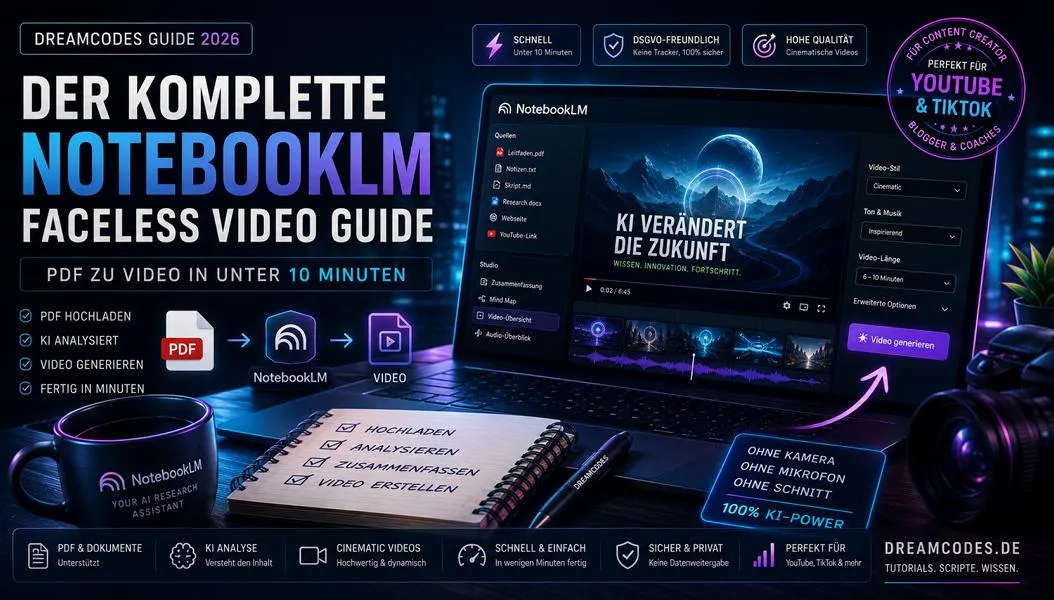
Wie klingt das: Du hast ein 40 seitiges PDF, einen Haufen Notizen oder ein fertig geschriebenes Skript. Du willst daraus ein ansprechendes Video machen. Du brauchst dafür keine Kamera. Kein Mikrofon und auch kein Videoschnittprogramm. Klingt nach Zukunftsmusik?
Ist es nicht. Googles NotebookLM macht genau das moeglich, und zwar heute, kostenlos, in wenigen Minuten. Wer in der Content Welt unterwegs ist, kennt diesen Moment: Man hat hervorragendes Quellmaterial, aber die Video Produktion frisst Zeit und Geld. Genau da setzt dieses Tool an.
In diesem Dreamcodes Guide erfaehrst du alles, was du brauchst, um mit NotebookLM aus einem simplen PDF ein fertiges, cinematisches Faceless Video zu erstellen. Schritt fuer Schritt, mit konkreten Prompts zum Kopieren, typischen Fehlern zum Vermeiden und Insider Tipps, die du anderswo nicht findest.
| Bevor wier anfangen: Was ist NotebookLM und wie funktioniert die Video Funktion? NotebookLM ist Googles KI gestuertztes Notebook Tool. Du laedt ein Dokument hoch (PDF, Text, Notizen) und die KI analysiert den Inhalt. Mit der neuen Video Funktion generiert NotebookLM daraus ein fertiges, cinematisches Video mit Visuals, Bewegungen und automatisch passendem Stil. Kein Gesicht, keine eigene Stimme, kein Schnitt erforderlich. |
Was dich in diesem Guide erwartet
Dieser Artikel beantwortet jede Frage, die ein Einsteiger, ein fortgeschrittener Creator oder ein Power User zu diesem Thema haben kann:
- Was NotebookLM eigentlich darstellt und warum es fuer Faceless Videos ideal ist
- Welche Quellmaterialien du hochladen kannst und welche am besten funktionieren
- Den vollstaendigen Schritt fuer Schritt Prozess vom Upload bis zum fertigen Video
- Wie du die KI mit Prompts gezielt steuerst und welche Stile es gibt
- Welche Fehler absolute Anfaenger machen und wie du sie von Anfang an vermeidest
- Profi Tipps zu taeglichten Limits, Qualitaetssicherung und Veroeffentlichungsstrategie
- Antworten auf alle haeufigen Fragen, die in Foren und Communities gestellt werden
Was ist NotebookLM und warum ist es fuer Faceless Videos revolutionaer?
NotebookLM ist ein KI-Tool von Google, das urspruenglich als digitaler Forschungsassistent gestartet ist. Die Idee dahinter ist simpel und gleichzeitig genial: Du gibst der KI Quellmaterial, und sie hilft dir, es zu verstehen, zusammenzufassen, zu analysieren und jetzt eben auch visuell aufzubereiten.
Was das Tool von anderen KI-Tools unterscheidet, ist der Fokus auf dein eigenes Material. NotebookLM erfindet nichts dazu. Es arbeitet ausschliesslich mit dem, was du hochgeladen hast. Das klingt vielleicht erstmal nach einer Einschraenkung, ist aber in der Praxis ein riesiger Vorteil. Deine Inhalte, dein Thema, deine Botschaft, nur eben automatisch aufbereitet.
Die Entwicklung: Vom Notiz Tool zum Video-Generator
Angefangen hat NotebookLM als reines Text Tool. Du ladetest ein PDF hoch, stelltest Fragen, bekommst Zusammenfassungen. Das war bereits nuetzlich, aber nicht spektakulaer.
Dann kam das Audio-Feature: NotebookLM konnte auf einmal Podcast-artige Konversationen aus deinen Dokumenten erstellen. Zwei KI-Stimmen diskutierten das Thema wie echte Moderatoren. Das Internet war begeistert.
Und die nächste Entwicklung, die diesen Guide ueberhaupt erst notwendig macht: die Videogenerierung. NotebookLM erstellt aus deinem Quellmaterial echte cinematische Videos. Mit Visuals, Bewegungen, Uebergaengen und einem ansprechenden Look. Das ist der Stand der Technik in 2026, und du kannst es kostenlos nutzen.
| Jetzt hast du die Überschrift gelesen und fragst dich sicherlich: Was sind Faceless Videos eigentlich? Pass auf, Faceless Videos sind Videos, bei denen der Creator nicht selbst zu sehen ist. Kein Gesicht, keine Kamera, keine Aufnahmen. Stattdessen laufen Visuals, Text, Animationen oder KI generierte Bilder. Diese Art von Content ist explodiert, weil man damit seine Privatsphare wahrt, keine teure Technik braucht und trotzdem hochwertige Inhalte erstellen kann. Kanaele auf YouTube und TikTok wachsen damit auf Millionen von Abonnenten. |
Wer profitiert am meisten von dieser Kombination?
Eine faire Frage. NotebookLM plus Faceless Video ist nicht fuer jeden das ideale Werkzeug. Aber fuer diese Gruppen ist es nahezu perfekt:
- Content Creator ohne Kamerasystem, die trotzdem regelmassig publizieren wollen
- Lehrer und Trainer, die Lehrmaterial schnell in Videos verwandeln moechten
- Blogger und Autoren, die ihren Text-Content in Video Content uebersetzen wollen
- Unternehmensleute, die Dokumente, Berichte oder Prasentationen als Videos aufbereiten
- Einsteiger in die KI Content Produktion, die ohne technisches Vorwissen starten
Schritt 1: NotebookLM einrichten und Quellmaterial laden
Los gehts. Du brauchst kein Konto kaufen, keine Software installieren, keine API-Schluessel konfigurieren. NotebookLM laueft im Browser, und du bekommst Zugang ueber dein Google-Konto.
Gehe zu notebooklm.google.com und melde dich mit deinem Google Konto an. Nach dem Login siehst du eine uebersichtliche Oberflaeche. Klicke auf den Button zum Erstellen eines neuen Notebooks, in der Regel findest du ihn oben links mit einem Plus Symbol oder der Beschriftung „Neues Notebook“.
Benenne dein Notebook sinnvoll. Das macht es einfacher, den Ueberblick zu behalten, wenn du spaeter mehrere Projekte hast. Ein Name wie „Faceless Video Projekt 01 KI Trends“ ist besser als nur „Notebook“.
Welches Quellmaterial kann ich hochladen?
Hier ist NotebookLM sehr flexibel. Folgendes funktioniert als Quellmaterial:
- PDF eBooks und Fachliteratur (am haeufigsten genutzt)
- Forschungsarbeiten und wissenschaftliche Papers
- Eigene Skripte und Textdokumente
- Notizen und Stichpunkte
- Google Docs direkt aus deinem Drive
- Webseiten URLs (NotebookLM laedt den Inhalt automatisch)
- YouTube Video Transkripte ueber den Link
| Ein wichtiger Hinweis zur Quell Qualitaet: Das Quellmaterial bestimmt massgeblich, wie gut das fertige Video wird. Je klarer und strukturierter dein Dokument ist, desto besser arbeitet die KI damit. Ein gut gegliedertes PDF mit Ueberschriften und kurzen Absatzen liefert in der Regel bessere Ergebnisse als ein langer, unformatierter Textstrom. |
Wie lade ich das Material hoch?
Nach dem Erstellen des Notebooks erscheint sofort die Upload Oberflaeche. Du kannst Dateien per Drag and drop direkt in das Fenster ziehen oder auf den Upload Button klicken und aus deinen Dateien auswaehlen. Bei einer URL gibst du die Adresse einfach in das entsprechende Textfeld ein.
NotebookLM beginnt dann automatisch mit der Analyse des Materials. Das dauert je nach Laenge des Dokuments von wenigen Sekunden bis zu einer halben Minute. Du siehst einen Ladeanzeiger, waehrend die KI arbeitet.
| Weniger ist mehr … unser Tipp aus der Praxis: Lade nur das Material hoch, das wirklich relevant fuer dein Video Thema ist. Wenn du eine 300 seitige Publikation hochlaedet, aber nur Kapitel 3 und 5 relevant sind, wird die KI trotzdem versuchen, das Gesamtwerk einzubeziehen. Schneide dein Material vor dem Upload auf das Wesentliche zu. Ein fokussiertes 20 seitiges PDF liefert oft bessere Videos als ein umfassendes 200 seitiges Werk. |
Schritt 2: Das Video generieren lassen
Dein Dokument ist hochgeladen und analysiert. Die KI hat den Inhalt verarbeitet. Jetzt kommt der spannende Teil.
In der NotebookLM Oberflaeche findest du nach erfolgreicher Analyse verschiedene Ausgabeoptionen. Suche nach dem Button „Video overview“ oder „Video Uebersicht“. Er befindet sich typischerweise in der rechten Seitenleiste oder im Hauptbereich, direkt bei den anderen Ausgabeformaten.
Das Cinematic Format: Was steckt dahinter?
NotebookLM bietet beim Video Format verschiedene Optionen. Das Cinematic-Format ist die aktuell beeindruckendste Option und das, was die meisten Creator fuer Faceless Videos nutzen wollen.
Was das Cinematic Format ausmacht: Es kombiniert KI generierte oder KI ausgewaehlte Visuals mit cinematischen Bewegungen wie Zooms, Schwenks und Parallax-Effekten. Das Ergebnis sieht aus wie ein professionell produziertes Dokumentar- oder Erklaervideo.
| Die Video Formate im Ueberblick: Cinematic Format: Hochwertige Visuals mit Kamerabewegungen, ideal fuer Dokumentar und Erklaervideos. Einfaches Format: Statischere Visuals, schnellere Generierungszeit, gut fuer einfachere Inhalte. Custom Format: Du steuerst den Stil per Prompt selbst. Maximal Kontrolle, etwas mehr Erfahrung empfohlen. |
Waehle also das Cinematic Format aus. Aber klick noch nicht auf „Generieren“. Denn jetzt kommt der entscheidende Unterschied zwischen einem durchschnittlichen Video und einem wirklich guten.
Schritt 3: Die KI mit Prompts gezielt steuern
Das ist wahrscheinlich der wichtigste Teil dieses Guides. Viele Nutzer laden einfach ihr PDF hoch, klicken auf „Generieren“ und nehmen das Ergebnis, wie es kommt. Das ist verschenktes Potenzial.
NotebookLM ermoeglicht es dir, der KI genaue Anweisungen zu geben, bevor sie das Video erstellt. Diese Anweisungen nennt man Prompts, also kurze Beschreibungen dessen, was du willst. Wer diese Funktion nutzt, bekommt deutlich bessere und individuellere Ergebnisse.
Warum macht ein guter Prompt so einen Unterschied?
Stell dir vor, du bittest jemanden, ein Bild von einer Katze zu malen. Ohne weitere Angaben bekommst du eine generische Katze. Bittest du darum, eine alte persische Katze auf einem samtenen Sofa im Stil eines hollaendischen Barockgemaeldes darzustellen, bekommst du etwas voellig anderes.
Genauso funktioniert es mit NotebookLM. Ohne Prompt bekommt die KI volle Kreativfreiheit und liefert ein Standardergebnis. Mit einem guten Prompt steuerst du Stil, Fokus, Stimmung und Dynamik des Videos. Das Ergebnis passt dann zu deiner Zielgruppe, deinem Kanal und deiner Botschaft.
Die drei wichtigsten Prompt Kategorien
Je nach Thema und Zweck deines Videos gibt es drei grundlegend verschiedene Ansaetze:
| Prompt 1: Bildungs- und Dokumentarstil: Erstelle ein cinematisches Video, das die Kernkonzepte dieses Dokuments erklaert. Verwende einen [dunkel/stimmungsvoll/hell/minimalistisch] visuellen Stil. Konzentriere dich stark auf [Hauptthema 1] und [Hauptthema 2]. Nutze, wenn moeglich, dynamische Bewegungen und codebasierte Animationen, um komplexe Statistiken oder Daten zu zeigen. Halte die Uebergaenge fluessig und professionell. |
Dieser Prompt funktioniert hervorragend fuer erklaerende Inhalte: Wissenschaftsthemen, How to Videos, Sachbuch Inhalte, Tutorials. Der Fokus liegt auf Verstaendlichkeit und einem serioes professionellen Look.
| Prompt 2: Storytelling und Mystery Stil: Verwandle dieses Dokument in ein fesselndes, schnell geschnittenes Video. Die visuelle Aesthetik soll [Cyberpunk/historisch/futuristisch/cinematische Realitaet] sein. Betone das Mysterium und die Intrige rund um [bestimmtes Ereignis oder Konzept aus dem PDF]. Nutze dynamische Kamerawinkel mit Zooms und Pans, um Spannung aufzubauen. |
Perfekt fuer Geschichts Content, Mysterium Kanaele, True Crime Inhalte oder Dokumentationen ueber faszinierende Ereignisse. Der Stil ist mitreissend und zieht die Zuschauer schnell in das Thema hinein.
| Prompt 3: Schritt fuer Schritt Guide Stil: Erstelle ein klares, lehrreiches Video basierend auf diesem PDF. Teile den Prozess in leicht verstaendliche visuelle Schritte. Verwende einen [sauber/modern/korporativ] Stil. Stelle sicher, dass die Visuals klar zeigen, wie [bestimmte Aktion oder Objekt] in Bewegung aussieht. Fokus auf die wichtigsten Ergebnisse von [Ziel des Guides]. |
Ideal fuer Tutorial Videos, Anleitungen, Prozess Erklaerungen und jeden Inhalt, bei dem die Zuschauer Schritt fuer Schritt durch eine Handlung gefuehrt werden sollen.
Wie du die Platzhalter im Prompt ausfuellst
In den obigen Prompts siehst du Platzhalter in eckigen Klammern. Diese ersetzt du durch konkrete Angaben, die zu deinem Content passen. Hier ein praktisches Beispiel:
Du hast ein PDF ueber die Geschichte der kuenstlichen Intelligenz hochgeladen und willst ein Video im Storytelling Stil erstellen. Dann koennte der ausgefuellte Prompt so aussehen:
| Ausgefuelltes Beispiel: Geschichte der KI – Verwandle dieses Dokument in ein fesselndes, schnell geschnittenes Video. Die visuelle Aesthetik soll futuristisch und cinematisch sein. Betone das Mysterium und die Intrige rund um die fruehen Pioniere und die Durchbrueche der KI Entwicklung seit den 1950er Jahren. Nutze dynamische Kamerawinkel mit Zooms und Pans, um Spannung aufzubauen. |
Erweiterte Prompt Parameter fuer Fortgeschrittene
Wenn du schon ein bisschen Erfahrung mit NotebookLM gesammelt hast, kannst du deine Prompts mit weiteren Parametern verfeinern:
- Laenge: Erwaehne, ob du ein kurzes Video (unter 2 Minuten) oder ein laengeres Format (5 bis 10 Minuten) moechtest
- Zielgruppe: Beschreibe, fuer wen das Video gedacht ist. Anfaenger, Profis, Kinder, Senioren
- Sprache und Ton: Sachlich neutral, enthusiastisch, akademisch, jugendlich
- Spezielle Visuals: Wenn dein Thema konkrete Bilder nahelegt, erwaehne sie. KI-Roboter, historische Stadte, Natur, Technik
- Uebergangsgeschwindigkeit: Schnelle Schnitte fuer energetischen Content, langsame Uebergaenge fuer ruhige Themen
| PromptKombination aus der Praxis: Fuer einen Bildungskanal ueber Quantenphysik haben wir folgenden Ansatz gewaehlt: Erst der Bildungs Stil Prompt, dann nach der ersten Generierung gezielt nachgebessert mit einem zweiten Prompt, der mehr visuelle Metaphern und weniger Text Overlay forderte. Das Ergebnis nach zwei Generierungen war deutlich besser als die erste Version. Scheue dich nicht, mehrmals zu generieren. |
Schritt 4: Das Video pruefen und optimieren
Das Video ist fertig generiert. Der erste Impuls vieler ist es, es sofort hochzuladen. Stopp. Genau das ist der Unterschied zwischen einem Amateur und einem professionellen Creator.
Worauf du bei der Pruefung achten musst
KI generierte Videos sind beeindruckend, aber nicht fehlerfrei. Hier sind die haeufigsten Probleme, die du vor der Veroeffentlichung identifizieren und bewaeltigen solltest:
| Problem | Was du tun kannst |
| Visuelle Glitches | Manche Frames zeigen seltsame Artefakte oder verzerrte Objekte. Neu generieren oder mit einem angepassten Prompt die Problemstellen umgehen. |
| Unlogische Objekte | Die KI zeigt manchmal Bilder, die nicht zum Thema passen. Im Prompt konkretere visuelle Anweisungen geben. |
| Zu schnelle Schnitte | Bei langen Informationen koennen Uebergaenge zu hastig wirken. Im Prompt explizit nach ruhigeren Uebergaengen bitten. |
| Thematische Abweichungen | Das Video betont falsche Aspekte. Den Prompt ueberarbeiten und Schwerpunkte klarer benennen. |
| Qualitaet der Sprache | Falls ein Sprecher Audio enthalten ist: Unbedingt auf Verstaendlichkeit und Korrektheit pruefen. |
Das taeliche Limit verstehen und sinnvoll nutzen
NotebookLM kostenlos? Ja. Aber es gibt taeliche Limits fuer die Video Generierung. Die genaue Zahl aendert sich mit Updates, aber du kannst aktuell von einigen wenigen Video Generierungen pro Tag ausgehen.
Das klingt erst mal einschraenkend, ist aber in der Praxis gut handhabbar, wenn du strategisch vorgehst:
- Bereite deinen Prompt gruendlich vor, bevor du generierst. Eine schlecht geplante Generierung zu verschwenden ist aergerlich.
- Generiere erst testweise mit kuerzeren Dokumenten oder Auszuegen, um den Stil zu testen.
- Plane deine Produktionstage. Wenn du weisst, dass du heute drei Videos braucht, bereite alle drei Prompts und Dokumente am Vorabend vor.
- Fuer intensive Nutzung lohnt sich ein Blick auf NotebookLM Plus oder Google One AI Premium, die erweiterte Limits bieten.
Die haeufigsten Fehler und wie du sie von Anfang an vermeidest
Diese Fehler kommen immer wieder vor. In Foren, in Communities, bei Einsteigern wie bei Fortgeschrittenen. Lies sie durch und lerne aus ihnen, ohne sie selbst machen zu muessen.
Fehler 1: Zu grosse oder unstrukturierte Dokumente hochladen
Ein 500 seitiges PDF hochzuladen und zu erwarten, dass die KI daraus ein zielgerichtetes 3 Minuten Video macht, ist unrealistisch. Die KI versucht, zu viel auf einmal abzudecken, und das Ergebnis wird fluechtig und oberflaechlich.
Loesung: Schneide dein Quellmaterial auf das Wesentliche zu. Extrahiere die relevanten Kapitel oder Seiten. Ein fokussiertes 15 seitiges Dokument schlaegt ein unstrukturiertes 100 seitiges Konvolut jedes Mal.
Fehler 2: Ohne Prompt generieren
Einfach auf Generieren klicken und hoffen, dass das Ergebnis passt, ist die haeufigste verschenkte Chance. Das Standardergebnis ist selten schlecht, aber selten wirklich gut. Ein Prompt kostet zwei Minuten und macht einen riesigen Unterschied.
Loesung: Nimm dir immer die Zeit, zumindest einen einfachen Prompt zu formulieren. Selbst eine kurze Anweisung wie „Erstelle ein sachliches, erklaerend-visuelles Video zu den Hauptthemen des Dokuments mit ruhigen Uebergaengen“ ist besser als kein Prompt.
Fehler 3: Das Video ungesehen veroeffentlichen
KI Tools machen Fehler. Das ist keine Kritik, das ist die Realitaet jeder Technologie. Wer sein Video nicht prueft und es direkt hochlaedt, riskiert, mit einem inhaltlichen Fehler oder einem visuellen Glitch vor der Oeffentlichkeit zu stehen.
Loesung: Schau dir jedes generierte Video einmal vollstaendig an, bevor du es hochlaedt. Sieben Minuten Pruefung koennen eine potenzielle Peinlichkeit verhindern.
Fehler 4: Das taeliche Limit ungeplant aufbrauchen
Es gibt nichts Aergerlicheres als zu merken, dass man sein taeliches Limit mit schwachen Testgenerierungen verbraucht hat und jetzt nicht mehr das eigentliche Haupt Video generieren kann.
Loesung: Plane deine Generierungen. Entscheide vorher, welches Projekt heute hoechste Prioritaet hat. Teste neue Ideen dann, wenn du Kapazitaet uebrig hast.
Fehler 5: Urheberrechtlich geschuetzte PDFs hochladen
Das ist ein wichtiger Punkt. Wenn du ein kommerzielles eBook, einen Verlagstext oder ein geschuetztes Dokument hochlaedt und daraus ein Video erstellst, bewegt du dich in einer rechtlichen Grauzone. Das koennte Probleme verursachen.
Loesung: Nutze eigene Texte, Open Access Materialien, Creative Commons Inhalte oder Dokumente, fuer die du ausdrucklich eine Lizenz hast. Im Zweifel immer die Rechte klaeren.
| Die 5 Fehler, die du vermeiden solltest: Zu grosse Dokumente, kein Prompt, kein Qualitaets Check, ungeplanter Limit-Verbrauch und urheberrechtliche Probleme. Wer diese fuenf Punkte im Kopf hat, ist schon besser aufgestellt als die Mehrheit der Nutzer. |
Experten Tipps fuer bessere Videos und mehr Effizienz
Hier kommen die Tipps, fuer die du anderswo tief graben muesstest. Gesammelt aus Community Erfahrungen, Creator Experimenten und tatsaechlicher Nutzung des Tools.
Tipp 1: Verwende Ueberschriften in deinem Dokument
NotebookLM liest die Struktur deines Dokuments. Wenn dein PDF gut mit Ueberschriften, Unterueberschriften und klar abgegrenzten Abschnitten strukturiert ist, versteht die KI die Hierarchie der Informationen und kann das Video entsprechend aufbauen.
Konkret bedeutet das: Bevor du ein Word Dokument oder eine Textdatei hochlaedt, formatiere es sauber. Verwende Ueberschriften Stile, kurze Absaetze und klare Abschnittsbezeichnungen. Das kostet fuenf Minuten und verbessert das Ergebnis deutlich.
Tipp 2: Nutze mehrere Quellen fuer reichhaltigere Videos
Du kannst in einem NotebookLM Notebook mehrere Quellen hochladen. Das ist besonders interessant, wenn du ein Thema aus verschiedenen Winkeln beleuchten moechtest. Lade zum Beispiel drei verschiedene Artikel zu einem Thema hoch, und die KI kann eine ausgeglichenere, reichhaltigere Darstellung erstellen.
Wichtig dabei: Die Quellen sollten thematisch zusammenpassen. Wenn du zum Thema KI Trend ein wissenschaftliches Paper, einen Journalartikel und ein Transkript eines TED Talks hochlaedt, bekommst du eine vielseitigere Perspektive als mit nur einer Quelle.
Tipp 3: Experimentiere mit verschiedenen Stilen fuer dasselbe Dokument
Einmal ein Dokument hochladen, dreimal mit unterschiedlichen Prompts generieren und dann das beste Ergebnis auswaehlen. Das ist ein Workflow, den erfahrene Creator nutzen, um sicherzustellen, dass sie wirklich das beste Ergebnis herausholen.
Der Zeitaufwand ist ueberschaubar, weil du das Dokument nur einmal hochlaedt. Die drei Prompts kannst du vorher vorbereiten, dann mit einem Klick jeweils generieren lassen und am Ende die beste Version nehmen.
Tipp 4: Kombiniere NotebookLM mit anderen Tools
NotebookLM erstellt das Video, aber das bedeutet nicht, dass du nicht nachbearbeiten kannst. Das fertige Video kannst du in einem einfachen Videoschnittprogramm weiter optimieren:
- Eigene Musik oder Hintergrundmusik hinzufuegen
- Untertitel oder Texteinblendungen ergaenzen
- Intro und Outro anfuegen
- Laenge anpassen, wenn das Video zu lang oder zu kurz ist
- Logo oder Wasserzeichen einblenden
Kostenlose Tools wie CapCut, DaVinci Resolve oder ClipChamp (Windows integriert) machen genau das moeglich, ohne dass du viel Erfahrung im Videoschnitten brauchst.
Tipp 5: Nutze NotebookLM auch fuer die Planung
Ein wenig bekanntes Feature: Du kannst NotebookLM auch nutzen, um dein Video vorab zu planen. Lade dein Dokument hoch und stell der KI dann Fragen wie: Welches sind die fuenf wichtigsten Punkte in diesem Dokument? Welche Fragen koennten Zuschauer zu diesem Thema haben? Welche Aspekte sollte ich besonders betonen?
Die Antworten kannst du dann direkt in deinen Video Prompt einfliessen lassen. Du nutzt die KI also zweifach: erst fuer die Planung, dann fuer die Produktion.
Konkrete Anwendungszenarien: Wofuer eignet sich das Tool wirklich?
Theorie ist gut, Praxis ist besser. Hier kommen konkrete Beispiele, wie unterschiedliche Creator und Profis NotebookLM fuer Faceless Videos nutzen koennen.
Szenario 1: Der Sachbuch Zusammenfasser
Ein Creator laedt ein Sachbuch im PDF-Format hoch (aus legaler, eigener oder lizenzierter Quelle) und erstellt daraus ein zusammenfassendes Video. Das Ziel: Das Publikum soll die Kernideen des Buches in zehn Minuten verstehen. Der Prompt fordert einen klaren, sachlichen Dokumentarstil.
Ergebnis: Ein strukturiertes Erklaervideo, das das Publikum anzieht, das Sachbuecher mag, aber keine Zeit fuer 400 Seiten hat. Ideale Nische fuer YouTube oder LinkedIn.
Szenario 2: Der Wissenschafts Kommunikator
Ein wissenschaftlicher Mitarbeiter oder ein Science Creator moechte ein neues Forschungspaper oeffentlich kommunizieren. Das Paper wird in NotebookLM hochgeladen, ein Prompt mit cinematisch sachlichem Stil formuliert, und innerhalb von Minuten entsteht ein verstaendliches Erklaervideo fuer Laien.
Ergebnis: Wissenschaftskommunikation ohne grossen Produktionsaufwand. Das Video kann auf Instagram, TikTok oder YouTube Shorts veroeffentlicht werden und erreicht eine Zielgruppe, die wissenschaftliche Papers nie selbst lesen wuerde.
Szenario 3: Der Unternehmensinhalt Creator
Ein Startup hat ein 30 seitiges Whitepaper zum Thema nachhaltige Lieferketten veroeffentlicht. Statt das Whitepaper nur auf der Website anzubieten, wird es in NotebookLM hochgeladen und als professionelles erklaerung Video aufbereitet. Der Stil: korporativ modern.
Ergebnis: Ein Video fuer LinkedIn, das die Kernaussagen des Whitepapers visuell kommuniziert. Mehr Reichweite, mehr Interaktion, ohne teures Produktionsstudio.
Szenario 4: Der Lern Content-Creator
Ein Lehrer oder Coach moechte Lernmaterial in Videos umwandeln. Er hat bereits Skripte und Notizen zu seinen Kursthemen. Diese werden als Textdokumente hochgeladen, und NotebookLM erstellt illustrative Lernvideos, die er in seinen Online Kurs integriert.
Ergebnis: Professionell wirkende Lernvideos ohne Kameraaufnahmen oder teure Animationssoftware. Zeit und Kostenersparnis sind enorm.
Haeufig gestellte Fragen (FAQ)
Diese Fragen tauchen immer wieder auf, in Kommentarspalten, in Foren und unter Tutorial Videos. Hier bekommst du klare, direkte Antworten.
Ist NotebookLM komplett kostenlos?
Die Basisversion von NotebookLM ist kostenlos, mit bestimmten taelichen Limits fuer die Video Generierung. Wer mehr Kapazitaet braucht, kann NotebookLM Plus ueber ein Google One AI Premium Abo nutzen. Die Kosten variieren je nach Region und Tarif.
Welche PDF Groesse kann ich hochladen?
NotebookLM hat technische Limits fuer den Upload. Dokumente sollten typischerweise unter 200 MB liegen. Sehr lange Dokumente werden in der Regel trotzdem verarbeitet, aber fokussierte kuerzere Dokumente liefern bessere Ergebnisse.
Kann ich das generierte Video kommerziell nutzen?
Das ist eine wichtige Frage, die du direkt mit den Nutzungsbedingungen von Google prufen solltest, da diese sich regelmaessig aendern. Grundsaetzlich gilt: Pruefe die aktuellen Terms of Service von NotebookLM, bevor du KI-generierte Inhalte monetarisierst.
Funktioniert das Tool auch auf Deutsch?
Ja. NotebookLM verarbeitet Dokumente in verschiedenen Sprachen, darunter auch Deutsch. Du kannst deutsche PDFs hochladen und deutsche Prompts eingeben. Die Qualitaet der Verarbeitung ist bei deutschen Texten sehr gut, auch wenn englischsprachige Dokumente tendenziell noch etwas staerker unterstuetzt werden.
Wie lange dauert die Video-Generierung?
Das haengt von der Laenge des Dokuments und der aktuellen Serverauslastung ab. In der Praxis dauert die Generierung zwischen zwei und zehn Minuten. Laengere Wartezeiten koennen bei starker Serverbelastung auftreten.
Kann ich das generierte Video herunterladen?
Ja, das fertige Video kann direkt aus NotebookLM heruntergeladen werden. Die genaue Funktion haengt von der aktuellen Version der Plattform ab. In der Regel gibt es einen Download Button im Video-Bereich.
Was passiert, wenn ich mit dem Ergebnis nicht zufrieden bin?
Du kannst jederzeit mit einem angepassten Prompt neu generieren. Analysiere, was dir am Ergebnis nicht gefaellt: Ist es der Stil, der Inhaltsfokus oder die Qualitaet der Visuals? Passe deinen Prompt entsprechend an und generiere erneut.
Wie unterscheidet sich NotebookLM von anderen Video KI Tools wie Runway oder Pika?
Der groesste Unterschied liegt im Ansatz. Tools wie Runway oder Pika generieren Videos aus Text Prompts ohne eigenes Quellmaterial. NotebookLM hingegen basiert ausschliesslich auf dem Dokument, das du hochlaedt. Das macht es ideal fuer faktenbasierte, informative Inhalte. Runway und Pika sind eher fuer kreative, visuelle Inhalte ohne Informations-Anspruch geeignet.
Dein naechster Schritt: Einfach anfangen
Du hast jetzt alles, was du brauchst. Das Wissen, die Prompts, das Wissen um die Fehler und die Tipps der Profis. Was fehlt, ist ein einziger Schritt: anzufangen.
Oeffne jetzt notebooklm.google.com, erstelle ein neues Notebook und lade ein Dokument hoch, das dich interessiert. Schreib einen Prompt, klick auf Generieren und schau, was passiert. Die erste Video Generierung braucht keine Perfektion, sie braucht nur die Bereitschaft, loszulegen.
Die Content Welt veraendert sich gerade grundlegend. KI Tools wie NotebookLM machen es jedem moeglich, hochwertige Videos zu erstellen, unabhaengig von Technik, Budget oder Kamera-Scheu. Wer jetzt anfaengt, hat einen echten Vorsprung. Also: Kein Zaudeln, kein Perfektionismus, kein weiteres Aufschieben.
Das naechste Video wartet. Dein Dokument ist vielleicht schon auf dem Computer. Die KI macht den Rest.