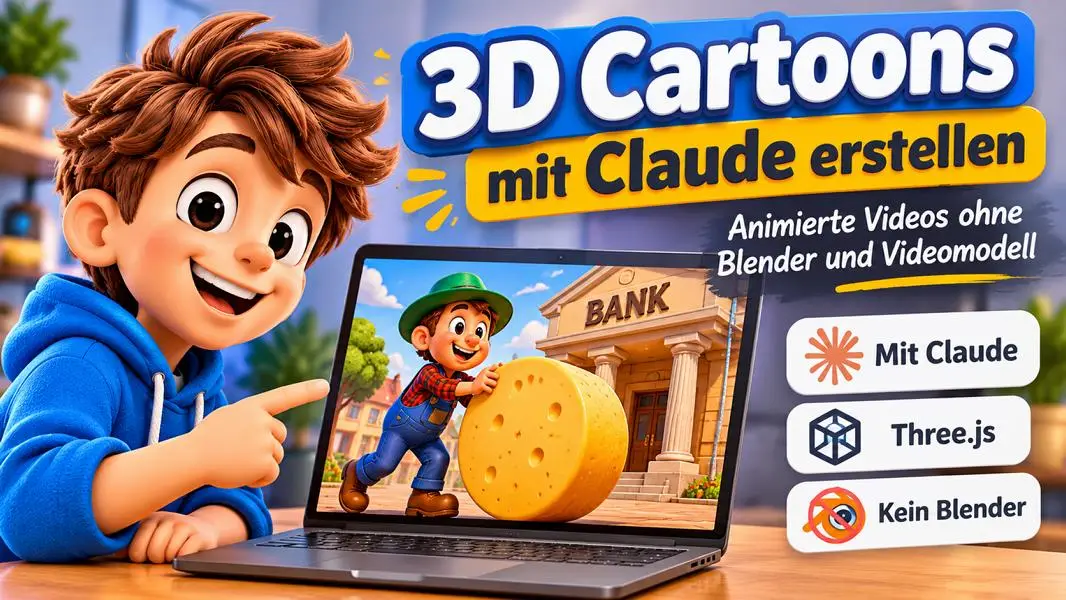
Animierte Videos ohne Blender und Videomodell
Ein Bauer rollt einen riesigen Parmesan in eine Bank. Der Banker klopft mit einem Hammer darauf, nickt zufrieden und öffnet anschließend seinen Tresor. Was zunächst wie eine absurde Geschichte klingt, lässt sich mit Claude in einen animierten 3D Cartoon verwandeln. Das Besondere daran: Du brauchst weder Blender noch After Effects oder ein kostenpflichtiges Videomodell. Claude schreibt den Code, Three.js übernimmt die Darstellung und auf Wunsch entsteht daraus sogar eine fertige MP4 Datei. Wir zeigen dir zwei Wege und die passenden Prompts zum Nachmachen.
Warum Claude plötzlich zum Cartoon Studio wird
3D Animationen waren lange Zeit mit erheblichem Aufwand verbunden. Figuren modellieren, Materialien erstellen, Licht setzen, Kameras positionieren und Bewegungen animieren. Wer ein halbwegs ordentliches Ergebnis wollte, musste sich mit entsprechender Software beschäftigen.
Mit Claude lässt sich dieser Prozess anders angehen.
Anstatt eine Szene manuell in einem 3D Programm zusammenzubauen, beschreibst du deine Geschichte und den gewünschten Stil. Claude erzeugt daraus Programmcode, der die komplette Szene aufbaut und animiert.
Die technische Grundlage ist Three.js. Dabei handelt es sich um eine kostenlose Open Source Bibliothek, mit der sich dreidimensionale Grafiken und Animationen direkt im Browser darstellen lassen.
Claude übernimmt beispielsweise:
- Erstellung der 3D Figuren, Aufbau der Umgebung, Beleuchtung und Materialien, Kamerapositionen und Kamerafahrten, Bewegungen und Animationen, Untertitel und Texte, Steuerung der einzelnen Szenen
Der große Vorteil: Alles basiert auf Code. Möchtest du eine andere Mütze, eine tiefere Kameraperspektive oder eine schnellere Bewegung, reicht eine entsprechende Anweisung an Claude.
Zwei Wege zum eigenen 3D Cartoon
Du kannst zwischen zwei Varianten wählen. Welche besser geeignet ist, hängt davon ab, was du am Ende haben möchtest.
**Weg A: Kostenlos mit Claude**
Claude erstellt ein interaktives Artefakt, das direkt im Chat läuft. Du kannst die Animation ansehen und anschließend mit einer Bildschirmaufnahme sichern.**Weg B: Claude Code**
Claude baut das Projekt lokal auf deinem Rechner und rendert daraus eine richtige MP4 Datei. Du kannst Hochformat und Querformat erzeugen.Beide Varianten verwenden dieselbe technische Grundlage. Der Unterschied liegt vor allem darin, wie du das Ergebnis erhältst.
Weg A: Einen 3D Cartoon kostenlos im Browser erstellen
Für den ersten Weg benötigst du lediglich ein kostenloses Konto bei Claude.
Öffne claude.ai, starte einen neuen Chat und füge den folgenden Prompt ein.
PROMPT 01: Den ersten Cartoon erstellen
Baue mir einen animierten 3D Cartoon als Artefakt,
nur mit Code und Three.js.

Stil:
Figuren mit großen runden Köpfen, kleinen Punktaugen,
dünnen schwarzen Stricharmen und Strichbeinen.
Dicke schwarze Konturen um alle Objekte,
Toon Shading, warmes Licht und satte Farben.

Geschichte:
In Italien gibt dir eine Bank einen Kredit,
wenn du ihr ein Rad Parmesan bringst.

Baue drei Einstellungen mit jeweils vier Sekunden
Animationsdauer und passenden Kamerafahrten:

1. Ein Bauer mit grüner Mütze rollt ein riesiges
Käserad in eine Bank mit Marmorboden.

2. Ein Banker mit Brille klopft mit einem kleinen
Hammer auf das Käserad und nickt zufrieden.

3. Die runde Tresortür öffnet sich.
Dahinter befinden sich Regale voller Käseräder
bis zur Decke.

Format:
Hochformat 9:16.

Die Animation soll automatisch starten und
in einer Schleife laufen.

Füge am unteren Bildrand große Untertitel ein.
Die Schrift soll weiß mit schwarzer Kontur sein.

Untertitel:
1. In Italien gibt dir eine Bank Kredit für Käse.
2. Der Banker klopft das Rad ab und hört, ob es gut ist.
3. Dann geht es in den Tresor. Zu Tausenden anderen.

Achte auf flüssige Bewegungen, erkennbare Figuren
und einen einheitlichen visuellen Stil.
Claude erstellt daraus ein Artefakt, das direkt im Chat angezeigt wird. Du kannst die Animation starten und dir das Ergebnis ansehen. Gefällt dir eine Einstellung nicht, musst du nicht von vorne beginnen.
Wenn das Artefakt nicht funktioniert
Manchmal wird eine Seite nicht korrekt dargestellt oder die Animation bleibt leer.
In diesem Fall kannst du Claude direkt um eine Fehlerbehebung bitten:
Das Artefakt wird nicht richtig angezeigt.
Die Seite bleibt leer.

Untersuche den Code, finde den Fehler und
behebe ihn. Prüfe insbesondere die Three.js
Initialisierung, die Szenenerstellung und
die Animation.

Stelle anschließend sicher, dass das
Artefakt vollständig funktioniert.
Ein wichtiger Hinweis: Ein Artefakt ist zunächst eine interaktive Darstellung im Chat und nicht automatisch eine exportierbare Videodatei.
Den Cartoon als Video aufnehmen
Wenn die Animation läuft, kannst du sie mit der Bildschirmaufnahme deines Computers aufzeichnen.
Windows:
- Drücke
Win + Alt + R, um die Aufnahme mit der Xbox Game Bar zu starten. - Alternativ kannst du das Snipping Tool verwenden.
macOS:
- Drücke
Cmd + Shift + 5. - Wähle den gewünschten Aufnahmebereich.
- Starte die Bildschirmaufnahme.
Anschließend kannst du das Video in einem Schnittprogramm wie CapCut zuschneiden und die Tonspur ergänzen.
Weg B: Claude Code erstellt eine fertige MP4 Datei
Wenn du nicht nur eine Bildschirmaufnahme möchtest, sondern eine richtige Videodatei, ist Claude Code die interessantere Variante. Hier arbeitet Claude direkt in einem lokalen Projektordner und kann die benötigten Werkzeuge einrichten.
Du benötigst:
- Die Claude Desktop App
- Zugang zum Bereich Code
- Einen lokalen Projektordner
- Eine Internetverbindung für die Installation benötigter Werkzeuge
Öffne die Claude App auf deinem Computer und wähle links den Bereich Code.
Starte eine neue Session und wähle einen leeren Ordner aus. Du kannst beispielsweise auf deinem Desktop einen Ordner namens Cartoon anlegen.
PROMPT 02: Eine fertige MP4 rendern
Baue mir in diesem Ordner einen animierten
3D Cartoon mit Three.js und rendere ihn
anschließend als fertige MP4 Datei.

Stil:
Figuren mit großen runden Köpfen, kleinen Punktaugen,
dünnen schwarzen Stricharmen und Strichbeinen.
Dicke schwarze Konturen um alle Objekte,
Toon Shading, warmes Licht und satte Farben.

Geschichte:
In Italien gibt dir eine Bank einen Kredit,
wenn du ihr ein Rad Parmesan bringst.

Erstelle drei Einstellungen mit jeweils
vier Sekunden Dauer und passenden Kamerafahrten:

1. Ein Bauer mit grüner Mütze rollt ein riesiges
Käserad in eine Bank mit Marmorboden.

2. Ein Banker mit Brille klopft mit einem kleinen
Hammer auf das Käserad und nickt zufrieden.

3. Die runde Tresortür öffnet sich.
Dahinter befinden sich Regale voller Käseräder
bis zur Decke.

Technische Anforderungen:

Render das Video Bild für Bild mit Headless Chrome
und FFmpeg.

Videoformat:
1080 × 1920 Pixel
30 Bilder pro Sekunde
Hochformat 9:16

Speichere das fertige Video als cartoon.mp4.

Installiere benötigte Werkzeuge, falls sie fehlen.
Zeige mir vor Installationen die vorgesehenen
Befehle und frage nach meiner Bestätigung.

Prüfe das fertige Video und zeige mir
anschließend drei Standbilder aus den Szenen.
Claude übernimmt nun die technische Umsetzung.
Dazu gehören die Erstellung der Three.js Szene, die Einrichtung der benötigten Rendering Werkzeuge und das Zusammensetzen der einzelnen Bilder zu einer Videodatei. Für das Rendering kommen unter anderem Headless Chrome und FFmpeg zum Einsatz.
Headless Chrome führt die Animation ohne sichtbares Browserfenster aus. FFmpeg fügt die gerenderten Einzelbilder anschließend zu einem Video zusammen. Das Ergebnis ist eine eigenständige MP4 Datei, die du weiterverwenden kannst.
Dasselbe Video im Querformat für YouTube erstellen
Du musst den Cartoon nicht komplett neu erstellen. Die bestehende Animation kann auch in einem anderen Format gerendert werden.
Verwende dafür diesen zweiten Prompt im selben Claude Code Projekt:
Render die bestehende Animation zusätzlich
im Querformat für YouTube.

Behalte sämtliche Figuren, Bewegungen,
Farben, Lichtstimmungen und Kamerafahrten bei.

Passe die Szenen so an, dass sie auch
im Querformat vollständig sichtbar sind.

Videoformat:
1920 × 1080 Pixel
30 Bilder pro Sekunde
Querformat 16:9

Speichere das Ergebnis als cartoon-quer.mp4.

Prüfe anschließend die Videodatei
und zeige mir drei Standbilder.
Damit erhältst du zwei Versionen derselben Geschichte: eine für YouTube Shorts, Instagram Reels und TikTok und eine weitere für klassische YouTube Videos.
Weg B im Detail: Was passiert beim Rendering?
Vielleicht fragst du dich, warum Claude dafür überhaupt zusätzliche Werkzeuge benötigt.
Die Antwort ist relativ einfach: Three.js erzeugt die 3D Szene, aber für eine fertige Videodatei müssen die einzelnen Bilder aufgenommen und zu einem Film zusammengesetzt werden.
Der Ablauf sieht folgendermaßen aus:
**1. Geschichte und Prompt**
Du beschreibst Figuren, Handlung und Stil**2. Claude schreibt den Code**
Three.js erstellt Figuren, Umgebung und Animation**3. Headless Chrome rendert die Szenen**
Die Animation wird Bild für Bild ausgegeben**4. FFmpeg erstellt das Video**
Einzelbilder werden zu einer MP4 zusammengesetzt**5. Fertige MP4 Datei**
Bereit für Schnitt, Ton und VeröffentlichungDer Vorteil dieser Methode: Du bist nicht auf ein bestimmtes Videomodell angewiesen. Die Animation wird aus selbst erzeugtem Code berechnet.
PROMPT 03: Aus einem guten Cartoon einen richtig guten machen
Der erste Versuch ist selten perfekt. Vielleicht sehen die Figuren noch etwas einfach aus, die Bewegungen wirken steif oder die Umgebung ist zu leer. Genau hier liegt eine Stärke der Code basierten Erstellung: Du kannst gezielt einzelne Eigenschaften verändern, ohne das gesamte Projekt neu aufzubauen.
Verwende diesen Prompt im selben Claude Chat beziehungsweise in derselben Claude Code Session:
Verbessere die bestehende Animation deutlich.

Achte besonders auf folgende Punkte:

1. Verwende dickere und sauberere Konturen.
2. Verbessere die Beleuchtung und das weiche Licht.
3. Erhöhe die Farbsättigung.
4. Ergänze mehr Details in der Umgebung.
5. Baue Säulen, Pflanzen, Lampen und Fenster
   mit sichtbaren Lichtstrahlen ein.
6. Gestalte die Kamerafahrten dynamischer.
7. Lass die Figuren regelmäßig blinzeln.
8. Der Banker soll sichtbar auf das Klopfen
   mit dem Hammer reagieren.
9. Verbessere die Übergänge zwischen den Szenen.
10. Achte auf flüssige und natürliche Bewegungen.

Behalte die Geschichte und den grundsätzlichen
Figurenstil bei.

Render das verbesserte Ergebnis erneut
als cartoon_v2.0.mp4.

Zeige mir anschließend die alten und
neuen Standbilder zum Vergleich.
Du kannst natürlich auch ganz gezielte Änderungen vornehmen:
Ändere die grüne Mütze des Bauern in Rot.

Die Kamera soll in der zweiten Szene
etwas tiefer positioniert sein.

Das Käserad soll beim Rollen leicht wackeln.

Der Banker soll nach dem Klopfen
überrascht die Augen öffnen.

Die Tresortür soll sich langsamer öffnen.
So kannst du dich Schritt für Schritt an das gewünschte Ergebnis herantasten.
Welche Geschichten eignen sich für solche Cartoons?
Nicht jede Geschichte funktioniert gleich gut. Besonders geeignet sind kurze, überraschende Fakten, die sich in wenigen Bildern erzählen lassen. Die Geschichte sollte möglichst in einem Satz zusammengefasst werden können. Drei bis fünf Einstellungen reichen häufig aus, um eine kleine Handlung mit Anfang, Wendung und Pointe zu erzählen.
Einige Ideen:
| Thema | Mögliche Cartoon Geschichte |
|---|---|
| Kurioses Wissen | Eine Bank akzeptiert Parmesan als Sicherheit |
| Tiere | Warum Flamingos auf einem Bein stehen |
| Geschichte | Wie Menschen früher Nachrichten übermittelten |
| Wissenschaft | Warum ein Flugzeug trotz seines Gewichts fliegt |
| Alltag | Was im Inneren eines Geldautomaten passiert |
| Technik | Wie das Internet eine Nachricht verschickt |
| Natur | Wie ein Baum Wasser bis in seine Krone transportiert |
Wichtig ist, dass die Geschichte visuell funktioniert. Eine abstrakte Erklärung lässt sich schwerer animieren als eine Handlung mit Figuren und erkennbaren Gegenständen.
Drei Tipps für bessere Ergebnisse
1. Weniger Handlung, mehr Details
Versuche nicht, in zwölf Sekunden eine komplette Geschichte mit zehn Szenen unterzubringen. Drei gut ausgearbeitete Einstellungen sind meistens wirkungsvoller.
2. Den Figuren einen einheitlichen Stil geben
Beschreibe die Figuren möglichst genau. Claude sollte in jeder Szene dieselben Proportionen, Farben und Merkmale verwenden. Sonst kann es passieren, dass sich das Aussehen zwischen den Einstellungen verändert.
3. Ton und Sprache nicht vergessen
Ein Cartoon ohne Ton kann funktionieren, aber eine passende Stimme macht die Geschichte deutlich lebendiger. Du kannst den Text selbst einsprechen oder eine geeignete KI Stimme verwenden. Anschließend legst du die Tonspur in einem Schnittprogramm unter das Video.
Besonders wichtig sind gut lesbare Untertitel. Große weiße Schrift mit schwarzer Kontur funktioniert auch auf kleinen Smartphone Displays.
Was kostet die Erstellung?
Der Browser Weg über Claude.ai ist grundsätzlich auch mit einem kostenlosen Claude Konto möglich. Allerdings gelten Nutzungslimits, und die Verfügbarkeit von Artefakten sowie die tatsächliche Nutzung können je nach Konto variieren. Für den lokalen Weg mit Claude Code benötigst du einen entsprechenden kostenpflichtigen Claude Zugang. Three.js ist Open Source und kostenlos. Headless Chrome und FFmpeg können ebenfalls kostenlos verwendet werden. Zusätzliche Kosten für ein Videomodell oder eine separate 3D Software fallen bei diesem Workflow nicht zwingend an.
Unser Tipp: Starte mit dem kostenlosen Browser Weg. Wenn dir die Ergebnisse gefallen und du regelmäßig Videos erstellen möchtest, lohnt sich der nächste Schritt mit Claude Code und dem automatisierten Rendering.