Open Source Apps mit Claude Anbindung im Überblick
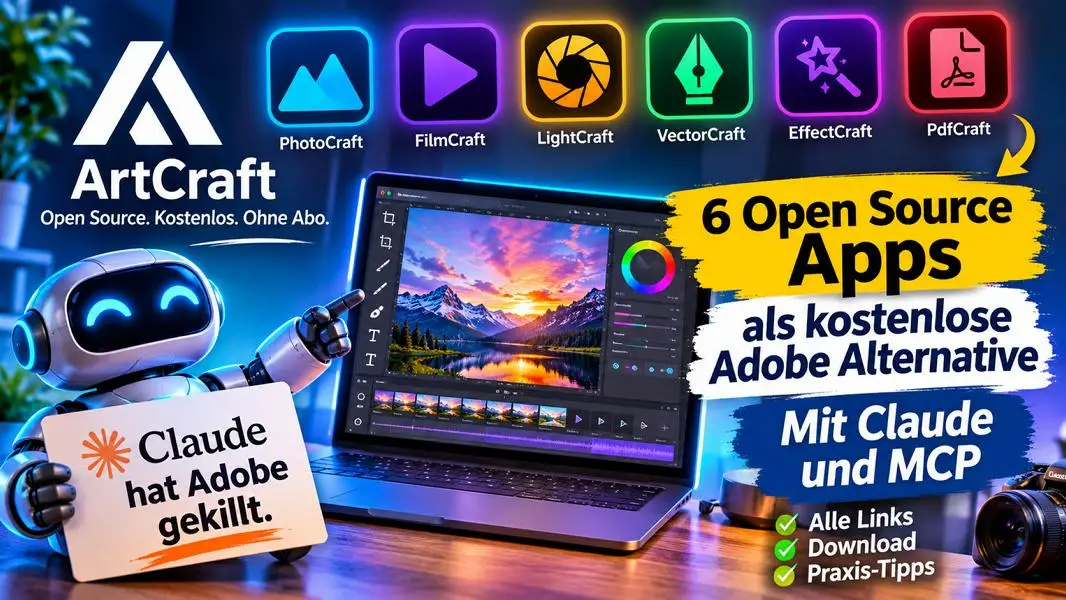
Photoshop, Premiere Pro, Lightroom oder Illustrator kosten Geld und setzen auf ein Abonnementmodell. Doch es gibt eine interessante Open Source Alternative: ArtCraft entwickelt mit seinen Craft Apps eine ganze Sammlung kostenloser Kreativprogramme. PhotoCraft, FilmCraft, LightCraft, VectorCraft, EffectCraft und PdfCraft sollen bekannte Adobe Anwendungen ersetzen. Besonders spannend: Die Programme lassen sich über Schnittstellen mit KI Assistenten wie Claude verbinden. Wir zeigen dir in diesem Guide, was die sechs Apps können, wo du sie herunterladen kannst und wie die Anbindung an Claude funktioniert.
Was ist ArtCraft?
ArtCraft ist ein Open Source Projekt, das eine ganze Reihe eigenständiger Anwendungen für kreative Arbeiten entwickelt. Die Programme werden von Grund auf neu geschrieben und basieren auf der Programmiersprache Rust.
Das Ziel ist durchaus ambitioniert: Statt bestehende Adobe Programme nachzubauen oder deren Quellcode zu verwenden, entstehen eigenständige Anwendungen mit vertrauten Bedienkonzepten.
Die Benutzeroberflächen orientieren sich dabei an bekannten Programmen. Menüs, Werkzeuge, Bedienfelder und Tastenkombinationen sollen den Umstieg erleichtern.
Die wichtigsten Eigenschaften:
- Kostenlos und Open Source
- Keine verpflichtenden Abonnements
- Native Anwendungen für Windows, macOS und Linux
- Teilweise zusätzlich direkt im Browser nutzbar
- Anbindung an KI Agenten über MCP und Kommandozeilenwerkzeuge
- Entwicklung in Rust
Die sechs hier vorgestellten Programme sind nur ein Teil des Angebots. Auf der offiziellen ArtCraft Webseite werden mittlerweile insgesamt 17 Craft Apps aufgeführt.
Die sechs Craft Apps und ihre Adobe Alternativen
1. PhotoCraft statt Photoshop
PhotoCraft ist der Bildeditor innerhalb der Craft Familie und richtet sich an Anwender, die Bilder bearbeiten, Ebenen verwalten und Grafiken erstellen möchten.
Die Anwendung bietet unter anderem:
- Ebenen und Masken
- Einstellungsebenen
- Textebenen
- Pinsel und Vektorwerkzeuge
- Filter und Effekte
- Nicht destruktive Bildbearbeitung
- Import und Export von PSD und PSB Dateien
Besonders interessant ist die Unterstützung echter PSD Dateien. PhotoCraft kann mehrschichtige Photoshop Dokumente öffnen und speichern. Die Entwickler geben an, dass 134 von 135 getesteten PSD Dateien beim erneuten Speichern bytegenau erhalten bleiben.
Status: Early Alpha, Plattformen: Windows, macOS, Linux und Browser
Offizielle Links:
2. FilmCraft statt Premiere Pro
FilmCraft ist die Antwort auf klassische Videoschnittprogramme wie Adobe Premiere Pro.
Die Anwendung verfügt über eine Mehrspur Timeline, verschiedene Schnittwerkzeuge und Funktionen zur Farbkorrektur.
Zu den wichtigsten Funktionen gehören:
- Mehrspur Videoschnitt
- Timeline mit präziser Zeitsteuerung
- Übergänge und Videoeffekte
- Farbkorrektur und Color Grading
- Keyframes
- Audiobearbeitung und Audiomischung
- Videoexport
Besonders interessant ist die Integration eigener Steuerungsbefehle. FilmCraft stellt eine Kommandozeilenschnittstelle und einen MCP Server bereit. Dadurch können KI Agenten Projekte bearbeiten, Clips schneiden und Einstellungen verändern.
Status: In Entwicklung, Plattformen: Windows, macOS und Linux
Offizielle Links:
3. LightCraft statt Lightroom
LightCraft richtet sich an Fotografen und alle, die größere Fotosammlungen verwalten und RAW Aufnahmen entwickeln möchten.
Der Schwerpunkt liegt auf einer nicht destruktiven Bildbearbeitung. Die Originaldateien bleiben erhalten, während Anpassungen separat gespeichert werden.
Die wichtigsten Funktionen:
- Verwaltung von Fotobibliotheken
- RAW Entwicklung
- Belichtung und Farbkorrektur
- Farbprofile und Gradationskurven
- Masken und lokale Anpassungen
- Alben und Bewertungen
- Unterstützung verschiedener RAW Formate
Zu den unterstützten Formaten gehören unter anderem DNG, CR2, ARW, NEF, RAF und RW2.
Status: In Entwicklung, Plattformen: Windows, macOS, Linux und Browser
Offizielle Links:
4. VectorCraft statt Illustrator
VectorCraft ist für Vektorgrafiken und Illustrationen gedacht.
Die Anwendung bietet Werkzeuge zum Zeichnen, Bearbeiten und Kombinieren von Vektorformen. Damit richtet sie sich an Designer, Illustratoren und alle, die Logos, Symbole oder andere skalierbare Grafiken erstellen möchten.
Die Funktionen umfassen:
- Zeichenstift und Auswahlwerkzeuge
- Vektorformen
- Pfadbearbeitung
- Ebenen und Effekte
- Farbverläufe
- Konturen und Schatten
- SVG Import und Export
- PDF Import und Export
Eine Besonderheit ist die direkte MCP Anbindung. Laut Entwicklerbeschreibung kann ein KI Agent über diese Schnittstelle Werkzeuge, Menüs und Dialoge bedienen und damit sogar eigenständig editierbare Vektorgrafiken erstellen.
Status: In Entwicklung, Plattformen: Windows, macOS, Linux und Browser
Offizielle Links:
5. EffectCraft statt After Effects
EffectCraft richtet sich an Anwender, die Animationen, Motion Graphics und visuelle Effekte erstellen möchten. Die Anwendung bietet eine Timeline, verschiedene Ebenentypen und zahlreiche Möglichkeiten zur Animation.
Zu den Funktionen gehören:
- Animationen mit Keyframes
- Text und Formebenen
- Verschiedene Compositing Werkzeuge
- Über 250 Effekte
- 3D Kameras und Lichtquellen
- JavaScript Expressions
- Masken und Überblendmodi
- Video und Bildexport
Damit ist EffectCraft besonders für animierte Grafiken, Titelanimationen und visuelle Effekte interessant.
Status: In Entwicklung, Plattformen: Windows, macOS, Linux und Browser
Offizielle Links:
6. PdfCraft statt Acrobat
PdfCraft ist die PDF Anwendung innerhalb der Craft Familie. Sie soll typische Aufgaben rund um PDF Dokumente abdecken und bietet dafür eine eigene Arbeitsumgebung.
Die wichtigsten Funktionen:
- PDF Dokumente öffnen und lesen
- Seiten einfügen und entfernen
- Seiten neu anordnen
- Dokumente zusammenführen
- PDFs aufteilen
- Kommentare und Anmerkungen
- Dokumente schützen
- Verschlüsselte PDFs bearbeiten
Gerade für Anwender, die regelmäßig mit PDF Dokumenten arbeiten, könnte PdfCraft eine interessante kostenlose Alternative zu Adobe Acrobat sein.
Status: Early Alpha, Plattformen: Windows, macOS, Linux und Browser
Offizielle Links:
ArtCraft Launcher: Alle Apps zentral installieren
Wer mehrere Craft Apps ausprobieren möchte, muss nicht jede Anwendung einzeln herunterladen. Dafür gibt es den ArtCraft Launcher. Er dient als zentrale Installations und Updateverwaltung für die verschiedenen Programme.
So funktioniert die Installation
Schritt 1: Launcher herunterladen
Öffne die offizielle Webseite: https://getartcraft.com/apps
Dort findest du die Schaltfläche zum Herunterladen des Launchers.
Alternativ gibt es die Installationsdateien direkt auf GitHub: ArtCraft Launcher Releases
Schritt 2: Launcher installieren
Lade die passende Version für dein Betriebssystem herunter und installiere sie. Der Launcher erkennt die passende Version und stellt die verfügbaren Anwendungen bereit.
Schritt 3: Gewünschte Apps auswählen
Wähle die Anwendungen aus, die du verwenden möchtest. Du kannst beispielsweise PhotoCraft und PdfCraft installieren, ohne die anderen Programme herunterladen zu müssen.
Schritt 4: Updates verwalten
Der Launcher übernimmt auch die Aktualisierung der installierten Programme. Alternativ kannst du jede Anwendung einzeln über ihre jeweilige Projektseite herunterladen.
Claude und ArtCraft: Kreativprogramme per KI steuern
Besonders interessant wird das Projekt durch die Anbindung an KI Agenten. Die Craft Apps sind nicht ausschließlich für die manuelle Bedienung gedacht. Sie stellen Schnittstellen bereit, über die externe Programme und KI Assistenten Funktionen aufrufen können.
Dafür kommt unter anderem das Model Context Protocol (MCP) zum Einsatz. MCP ist ein standardisiertes Protokoll, über das KI Anwendungen mit externen Werkzeugen und Programmen kommunizieren können. Claude kann dadurch nicht nur Fragen beantworten, sondern je nach angebundener Anwendung auch konkrete Aufgaben ausführen.
Beispiele:
- In PhotoCraft Bilder bearbeiten und Ebenen verändern
- In FilmCraft Videoclips schneiden und Projekte anpassen
- In LightCraft Fotos entwickeln
- In VectorCraft Vektorgrafiken erstellen
- In EffectCraft Animationen verändern
- In PdfCraft PDF Dokumente bearbeiten
Die genaue Anzahl und Art der verfügbaren Befehle unterscheidet sich je nach Anwendung und Entwicklungsstand.
Was ist MCP und warum ist es interessant?
Normalerweise beschreibst du Claude eine Aufgabe und erhältst eine textbasierte Antwort oder einen Vorschlag. Mit MCP kann Claude zusätzlich auf externe Werkzeuge zugreifen.
Ein Beispiel: Du möchtest ein PDF Dokument bearbeiten. Anstatt selbst jede einzelne Funktion zu suchen, kannst du Claude eine konkrete Aufgabe geben.
Claude kann dann über die angebundenen Werkzeuge das Dokument untersuchen und die gewünschten Änderungen ausführen. Das funktioniert allerdings nur, wenn die betreffende Anwendung die benötigten Funktionen über ihre Schnittstelle bereitstellt.
PdfCraft mit Claude Code verbinden
Ein konkretes Beispiel für die Anbindung liefert die Dokumentation von PdfCraft. Die Anwendung stellt ein eigenes Kommandozeilenwerkzeug bereit, das auch als MCP Server verwendet werden kann. Dafür muss zunächst PdfCraft einschließlich des zugehörigen CLI Werkzeugs installiert sein. Anschließend kannst du den MCP Server in Claude Code registrieren.
Ein Beispiel für die MCP Konfiguration:
{
  "mcpServers": {
    "pdfcraft": {
      "command": "pdfcraft-cli",
      "args": [
        "mcp",
        "--root",
        "/path/to/your/pdfs"
      ]
    }
  }
}
Ersetze /path/to/your/pdfs durch den tatsächlichen Pfad zu deinem PDF Arbeitsverzeichnis.
Die Option --root begrenzt den vorgesehenen Arbeitsbereich des PdfCraft MCP Servers auf den angegebenen Ordner.
Nach dem Einrichten und Freigeben des MCP Servers kann Claude die bereitgestellten Funktionen verwenden.
Was bedeutet das in der Praxis?
Du könntest Claude beispielsweise folgende Aufgaben geben:
Öffne das PDF Dokument
angebot.pdf.

Untersuche die Seitenstruktur und
erstelle eine Übersicht der Inhalte.

Entferne anschließend die leeren Seiten
und speichere das Ergebnis als
angebot_bearbeitet.pdf.

Das Original darf nicht verändert werden.
Claude kann die Aufgabe über die bereitgestellten Funktionen ausführen, sofern die benötigten Befehle unterstützt werden.
Weitere Craft Apps mit Claude verbinden
Auch die anderen Anwendungen stellen eigene Schnittstellen für die Automatisierung bereit.
Die zugehörigen Kommandozeilenwerkzeuge tragen in der Regel den Namen der jeweiligen Anwendung mit dem Zusatz cli.
Beispiele:
photocraft-cli
filmcraft-cli
lightcraft-cli
vectorcraft-cli
effectcraft-cli
pdfcraft-cli
Die Installation und Registrierung unterscheiden sich je nach Betriebssystem und Anwendung.
Bei FilmCraft gibt es beispielsweise einen MCP Modus für die direkte Nutzung sowie eine Bridge, über die eine bereits laufende Desktop Anwendung gesteuert werden kann.
Für Claude Code lässt sich ein MCP Server beispielsweise über folgenden Befehl registrieren:
claude mcp add filmcraft -- filmcraft-cli mcpVoraussetzung ist, dass das entsprechende CLI Werkzeug installiert und über den angegebenen Pfad erreichbar ist.
Die offizielle Dokumentation der jeweiligen Anwendung enthält weitere Informationen zu verfügbaren Befehlen und Konfigurationsmöglichkeiten.
Sicherheit: Was du bei der Claude Anbindung beachten solltest
Wenn du KI Agenten Zugriff auf lokale Programme und Dateien gibst, solltest du dir vorher Gedanken über die Berechtigungen machen. Eine MCP Verbindung ist nicht automatisch ungefährlich, nur weil sie lokal läuft. Claude kann über die bereitgestellten Werkzeuge je nach Anwendung Dateien lesen, verändern und speichern.
Beachte deshalb folgende Punkte:
- Verbinde nur Anwendungen aus den offiziellen Projektquellen.
- Verwende zunächst einen separaten Testordner.
- Erstelle Sicherungskopien wichtiger Dokumente und Projekte.
- Prüfe, welche Dateien Claude über die Schnittstelle bearbeiten darf.
- Gib MCP Servern nur die Berechtigungen, die tatsächlich benötigt werden.
- Bestätige Änderungen und Dateioperationen, wenn du dir nicht sicher bist.
Besonders wichtig: Die Ordnerbegrenzung aus dem PdfCraft Beispiel darf nicht pauschal auf alle anderen Craft Apps übertragen werden. Die jeweiligen MCP Server haben unterschiedliche Berechtigungsmodelle.
Bei FilmCraft dokumentiert das Projekt beispielsweise ausdrücklich, dass der Headless Modus nicht über eine entsprechende Ordnerbegrenzung verfügt.
Sind die Craft Apps wirklich eine Alternative zu Adobe?
Das ist die entscheidende Frage. Die technische Grundlage ist interessant und die Funktionslisten sind bereits umfangreich. Trotzdem sollte man die Entwicklungsstände nicht unterschätzen. PhotoCraft und PdfCraft werden als Early Alpha geführt. Die übrigen hier vorgestellten Anwendungen befinden sich laut offizieller Projektseite in Entwicklung.
Das bedeutet, dass Funktionen fehlen können, Arbeitsabläufe noch nicht vollständig ausgereift sind und Fehler auftreten können. Auch die Kompatibilität mit bestehenden Projekten sollte man nicht einfach voraussetzen.
Wer beispielsweise beruflich mit komplexen Photoshop Dokumenten, umfangreichen Premiere Projekten oder etablierten Lightroom Arbeitsabläufen arbeitet, sollte zunächst prüfen, ob die benötigten Funktionen tatsächlich vorhanden sind.
Unsere Empfehlung
Wir würden die Programme zunächst parallel zu den bisherigen Anwendungen installieren. Teste sie mit Kopien deiner bestehenden Projekte und prüfe insbesondere:
- Werden deine bisherigen Dateiformate korrekt geöffnet?
- Bleiben Ebenen und Bearbeitungsschritte erhalten?
- Funktionieren Export und Import zuverlässig?
- Sind die benötigten Effekte und Werkzeuge vorhanden?
- Lassen sich die Programme stabil im Alltag verwenden?
Erst wenn diese Fragen zufriedenstellend beantwortet sind, lohnt sich ein vollständiger Umstieg.
Welche weiteren Craft Apps gibt es?
Die sechs vorgestellten Anwendungen sind nicht das gesamte Angebot von ArtCraft.
Auf der offiziellen Webseite finden sich weitere Projekte, darunter:
| Anwendung | Einsatzbereich |
|---|---|
| DesignCraft | Layout und Publikationen |
| FigCraft | Interface Design und Prototyping |
| AniCraft | 2D Animation |
| TextureCraft | 3D Texturbearbeitung |
| MaterialCraft | Prozedurale Materialien |
| SoundCraft | Audiobearbeitung |
| WordCraft | Textverarbeitung |
| DeckCraft | Präsentationen |
| CADCraft | Technische Konstruktion |
| GridCraft | Tabellen und Datenanalyse |
Die Entwicklung dieser Anwendungen schreitet unterschiedlich schnell voran.
Auch hier gilt: Vor einem produktiven Einsatz solltest du den jeweiligen Entwicklungsstand prüfen. Die vollständige Übersicht findest du unter getartcraft.com/apps.
Unser Tipp: Installiere den ArtCraft Launcher, probiere zunächst PhotoCraft und PdfCraft aus und teste anschließend die Claude Anbindung. Gerade die Verbindung aus lokalen Kreativprogrammen und KI Automatisierung macht das Projekt wirklich interessant.