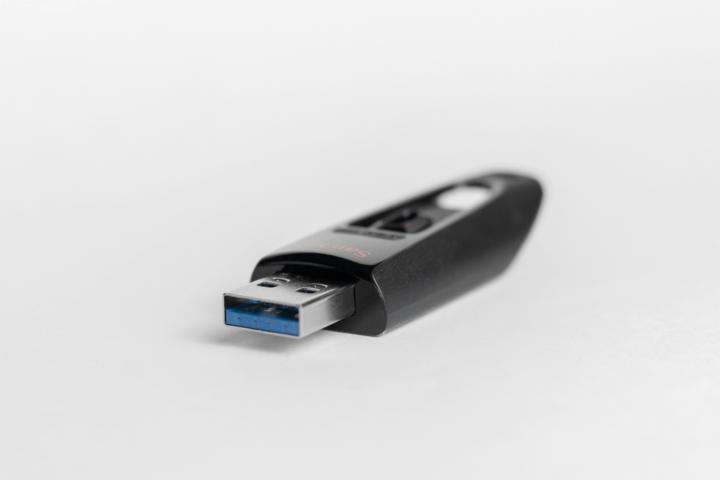
Es ist einer dieser Momente, die jeden PC-Nutzer nervös machen: Du steckst einen USB-Stick, eine externe Festplatte oder ein anderes Gerät ein und Windows meldet: „USB-Gerät wird nicht erkannt“. Kein Zugriff, keine Daten, nur Frust. Bevor du wild herumstöpselst oder den Rechner neu startest, lohnt es sich, die Sache systematisch anzugehen. In diesem Dreamcodes Tutorial zeige ich dir Schritt für Schritt, wie du den Fehler findest und behebst.
1. Ruhe bewahren und Grundlegendes prüfen
Nicht jedes Problem ist ein technisches Drama. Prüfe zuerst: Funktioniert das USB-Gerät an einem anderen PC? Ist der USB-Anschluss physisch in Ordnung, sauber und unbeschädigt? Oft liegt die Lösung schon hier, defektes Kabel, verschmutzter Port oder lockerer Anschluss sind schnell erkannt und behoben.
2. Gerät neu einstecken und Neustart
Manchmal hilft ein simpler Neustart oder erneutes Einstecken. Ziehe das Gerät ab, starte Windows neu und stecke es wieder ein. Windows versucht beim Start, die Treiber neu zu initialisieren. Viele temporäre Fehler lassen sich so schon beheben.
3. USB-Controller zurücksetzen
Fehlerhafte Treiber oder blockierte USB-Controller sind häufig die Ursache.
So gehst du vor:
- Rechtsklick auf „Start“ → Geräte-Manager öffnen.
- Unter „USB-Controller“ alle Einträge nacheinander deinstallieren.
- Rechner neu starten. Windows installiert die Controller automatisch neu.
Damit werden oft Treiberkonflikte oder fehlerhafte Initialisierungen beseitigt.
4. Treiber manuell prüfen und aktualisieren
Auch wenn Windows die Treiber automatisch installiert, lohnt sich manchmal ein manueller Eingriff:
- Im Geräte-Manager den problematischen Eintrag auswählen.
- Rechtsklick → „Treiber aktualisieren“.
- Online nach dem neuesten Treiber suchen.
Besonders bei externen Festplatten oder spezialisierten Geräten kann ein aktueller Hersteller-Treiber entscheidend sein.
5. Stromversorgung prüfen
Geräte wie externe Festplatten benötigen genügend Strom. An manchen USB-Ports, insbesondere an Hubs oder Laptops, reicht die Spannung nicht aus. Teste den Anschluss direkt am PC oder nutze einen powered USB-Hub, um sicherzustellen, dass das Gerät genügend Energie bekommt.
6. Windows-Fehlerbehebung nutzen
Windows bringt eine eigene Fehlerbehebung für USB-Geräte mit:
- Einstellungen → Update & Sicherheit → Problembehandlung → Zusätzliche Troubleshooter → „Hardware und Geräte“.
- Assistent folgen und Vorschläge umsetzen.
Diese Funktion deckt oft unbekannte oder komplexere Probleme ab, die sich nicht auf den ersten Blick zeigen.
7. Abgesicherter Modus als letzte Option
Wenn alles andere fehlschlägt, starte Windows im abgesicherten Modus. Dort werden nur die nötigsten Treiber geladen, wodurch Konflikte ausgeschlossen werden können. Hier lässt sich das Gerät testen oder fehlerhafte Treiber löschen, ohne das System weiter zu belasten.
Fazit:
Ein nicht erkanntes USB-Gerät muss kein Drama sein. Mit strukturiertem Vorgehen, von einfachen Checks über Treiber-Updates bis hin zu Power und Systemtests, lässt sich das Problem in den meisten Fällen schnell beheben.
Nach dieser Schritt für Schritt Anleitung kannst du den Fehler analysieren, gezielt handeln und dein USB-Gerät wieder zuverlässig nutzen.